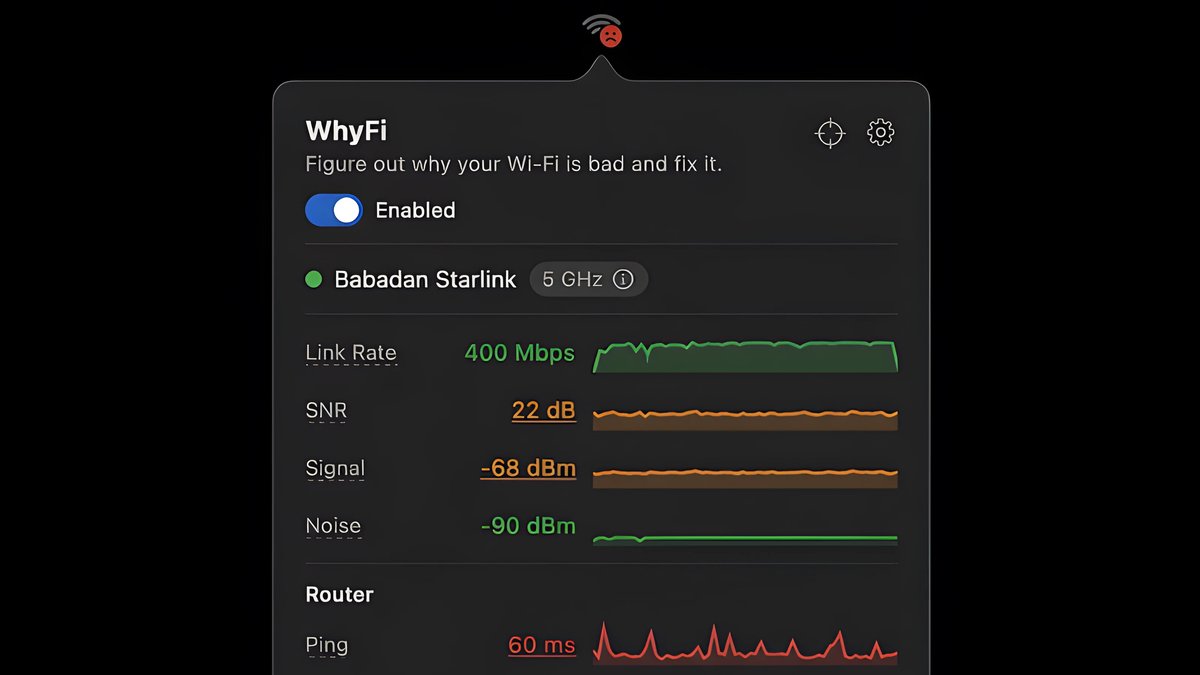

第一次用 WhyFi 1.3.4 时的感受
我最近老觉得家里 Mac 的 WiFi 信号忽高忽低,尤其是视频会议卡顿的时候特别烦人。系统自带的那个无线诊断工具用着总觉得不够直接,于是搜了搜就看到 WhyFi 1.3.4 for Mac 这个版本。下载装上后,它就静静地蹲在菜单栏里,图标会根据网络状况变颜色,还带个小脸表情,挺直观的。不是什么大型软件,就 5MB 左右,轻巧得很,macOS 13 以上系统都能跑,支持 Apple Silicon 机器,兼容性没话说。
WhyFi 1.3.4 for Mac 破解版下载
WhyFi 如何实时监测 WiFi 状况
这款工具的核心在于它同时盯着好几个层面:Mac 到路由器的信号强度、路由器本身的延迟、互联网质量还有 DNS 解析速度。每个指标都有颜色编码,绿色代表一切正常,橙色有点小问题,红色就得赶紧处理。菜单栏图标会实时反映整体状态,我试着在房间里走动,它马上就跟着变化,信号弱了图标颜色就变了,提醒你注意。


它还会显示具体的数值,像信号强度、噪声底、信噪比、传输速率、路由器 ping、互联网 ping、抖动还有 DNS 查询时间。这些数据一目了然,不用再去猜为什么网速慢。相比以前我用过的其他 WiFi 工具,这个分层诊断的方式真的让我少走了不少弯路。
WhyFi Radar 信号雷达功能亮点
最有意思的还是 WhyFi Radar 这个实时信号监测。它每秒更新四次,给出一个 0 到 100 的分数,还会告诉你“继续往前走”或者“往回退”这样的方向提示。我在家里试着找信号最好的位置,它简直像个小雷达,旁边网络的干扰也一并显示出来。以前我总得手动刷新信号强度,现在直接走着看就行,超级方便,尤其适合大房子或者咖啡店这种地方。
速度测试和缓冲膨胀检测的实用性
除了信号,它还内置了速度测试,用 Cloudflare 测下载上传速度,同时检查负载下的延迟。缓冲膨胀检测这个功能特别贴心,因为很多时候网速看起来正常,但视频通话就卡,原来是这个原因。WhyFi 1.3.4 把这些都整合在一起,一键就能跑测试,结果出来后直接告诉你问题出在哪一层。
分层诊断帮你精准定位网络故障
我特别喜欢它把问题拆分成 WiFi 信号、路由器 LAN、互联网 WAN 这些层级。比如信号差就建议靠近路由器,路由器延迟高就重启一下,互联网那边慢就联系运营商。以前我遇到“连上了但没网”的情况总是一头雾水,现在 WhyFi 直接给出建议,省心多了。1.3.4 这个版本在实时性和准确度上感觉更稳,更新后用着没卡顿。
频道扫描和 DNS 一键切换的便利之处
WiFi 频道扫描功能也能帮你看到周围哪些频道拥挤,然后推荐切换到更好的频道。虽然 Mac 系统设置里也能改,但 WhyFi 直接在菜单里显示,操作简单不少。还有一键切换 DNS 到 Google 或 Cloudflare 的选项,我试了试,切换后 DNS 查询时间明显短了,对一些网站加载速度有帮助。
另外,它还能自动检测 captive portal,就是那种酒店或机场需要登录的网络,会提前提醒你,避免傻等半天连不上。
报告导出和 AI 辅助诊断
遇到复杂问题时,你可以直接导出诊断报告,生成图片或者纯文本,复制给 ChatGPT 或者 Claude 让 AI 帮忙分析。这点设计挺聪明的,1.3.4 版本里这个功能用着流畅,没遇到导出失败的情况。报告里把所有指标都整理得清清楚楚,分享给朋友或者技术支持也方便。
WhyFi 1.3.4 版本在 Mac 上的实际表现
用了几天后,我发现它对电池很友好,不看的时候轮询频率会降低,Mac 休眠它也跟着睡。整个 app 就是英文界面,但操作逻辑简单,上手快。开发者 James Potter 还提到部分收入捐给巴厘岛的动物慈善,买正版也算支持好事儿吧。
总的来说,WhyFi 1.3.4 for Mac 不是那种一劳永逸解决所有网络问题的神器,但它确实让我明白 WiFi 慢到底是信号、路由器还是运营商的问题。菜单栏常驻的设计,让我随时能看到状态,再也不用每次都去系统设置里折腾。更新到这个版本后,感觉诊断更精准了,尤其适合像我这样经常在家办公的 Mac 用户。
频道拥堵和周边网络干扰的处理建议
有时候 WiFi 慢不是信号弱,而是频道太挤。WhyFi 的扫描器就把附近网络信号强度都列出来,我根据推荐换了个频道后,网速稳定了不少。类似这样的小细节,积累起来就让日常使用舒服很多。
为什么推荐 Mac 用户试试 WhyFi
如果你也常被 WiFi 问题困扰,又不想装一堆复杂工具,WhyFi 1.3.4 这种轻量级菜单栏方案值得考虑。它把诊断过程简化了,却没丢掉关键数据。实际用下来,信号雷达和分层分析这两块最打动我,后续版本估计还会继续优化这些功能。