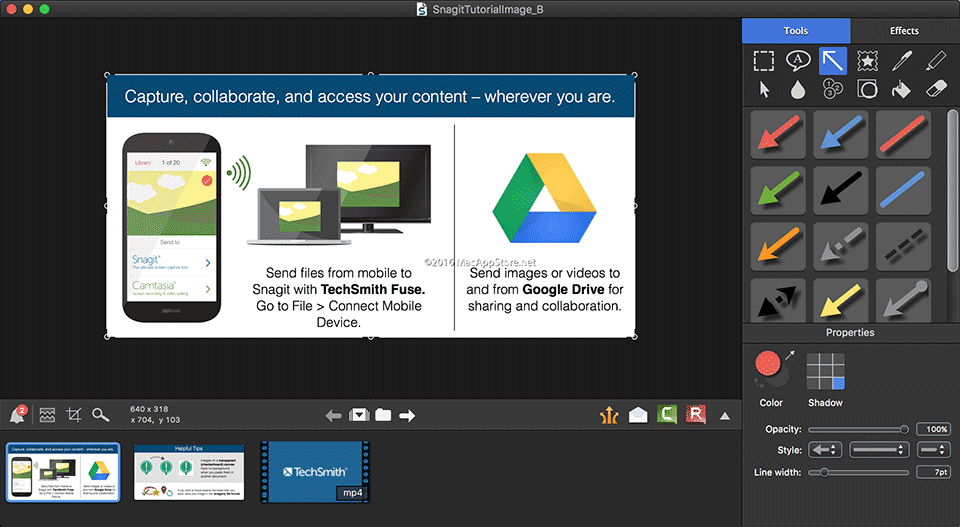

Snagit到底是个什么样的Mac软件
我平时工作里经常需要抓取屏幕内容,无论是做教程还是整理笔记,Snagit一直是我备选工具之一。2026年版本出来后,我特意装了Snagit 2026.1.0 for Mac试了试,发现它还是那个熟悉的截屏利器,但细节上明显更贴心了。TechSmith现在把产品线整合进了Camtasia套件,所以界面和图标都换了新样子,看起来更现代,也更注重无障碍设计。
Snagit 2026.1.0 for Mac 破解版下载
这款软件主要干两件事:捕获屏幕图像或者录制视频,然后在编辑器里快速标注、修改再分享出去。Mac用户用它抓取滚动网页、特定窗口,或者带上摄像头和麦克风的演示视频,都很顺手。库管理功能也一直挺强,能搜索标签、分类保存,免得东西堆成山。


安装体验和系统要求变化
下载安装过程没啥意外,DMG文件拖进应用程序文件夹就行。不过要注意,Snagit 2026系列从2026.0.0开始就不再支持macOS 14 Sonoma了,我用的是macOS 15及以上版本,没问题。订阅模式还是老样子,买了之后自动更新,这点对企业用户或者经常需要新功能的人来说挺方便。
第一次打开的时候,界面颜色和图标都刷新过,视觉上舒服不少。Presets菜单里的捕获图标也调整了,看得更清晰。
2026.1.0版本带来的新功能亮点
这次5月11日发布的2026.1.0更新,重点放在了分享和资产管理上。最让我眼前一亮的是视频可以直接分享到Camtasia Online了。在编辑器里点Share Link下拉菜单,选择Camtasia Online,就能把视频塞进团队协作项目里。队友能一起编辑,还能套用现成的Looks和转场效果,瞬间让视频看起来专业多了。
另一个实用新功能是Assets for Snagit。现在不用跳到浏览器,就能直接在Snagit里浏览、搜索、下载和打开照片资产。几千张免版税图片、图章、模板就在手边,省了不少时间。
编辑器这边也升级了。Recent Captures Tray可以固定图像、GIF或者视频,随时拖出来用,还能重新排序或者取消固定。多选对象后同时调整大小、旋转角度,或者统一改圆角半径,操作效率高了不少。视频播放也简单了,直接点视频就能开始、暂停、继续,不用额外找按钮。
捕获功能的实际改进
图像捕获新增了定时功能,在Image Capture tab的时间延迟选项里,可以设置具体日期时间,或者按间隔自动抓取。这对需要监控变化场景的人来说,简直是救星。
Step Capture的批量导出也更方便了,现在能一次性把所有步骤图导出成单独文件。Grab Text在处理长截图时准确度更高,颜色还原也更好,我试着抓了一篇长网页,OCR出来的文字基本没出错。
视频捕获那边,自动崩溃恢复机制加强了,尤其是那些要直接打开Camtasia Editor的录制。Retina下采样也关掉了,分辨率更高,画质看着更清晰。
编辑和标注工具的小优化
画完标注后自动选中这个设定挺人性化,当然你可以在高级设置里关掉。颜色选择器现在会显示渐变和透明度信息,工具提示更直观。Smart Redact在2026系列本来就加强了,这次整体稳定性也上来了。
分享功能细节上也调了,Google Drive登录提示更清楚,Dropbox整合也更新了,避免了老组件问题。整体用下来,感觉Snagit在Mac上的体验越来越流畅。
性能和兼容性方面的表现
调整阴影效果时速度更快了,大库加载和移动也更稳。IT管理员还能通过配置禁用反馈表单或者Fuse移动连接,管理起来灵活。bug修复列表里特别提到macOS Tahoe 26的兼容,比如图像捕获现在能带上窗口边框和阴影,Quick Look导航也正常了。
我用着用着就发现,这些小修小补其实挺关键的,尤其是对重度用户来说,不会因为小问题卡壳。
用Snagit 2026.1.0 for Mac做项目时的真实感受
实际操作中,我先试了窗口捕获,2026系列在这块本来就优化过,窗口移动或缩放时视频还能继续录,不会乱抓其他内容。接着用新版Assets挑了几张图片,直接拖进画布,配上步骤标注,很快就做好了一个小指南。
录制一段带摄像头的演示视频后,直接分享到Camtasia Online,队友那边马上就能看到并加特效。整个流程比以前少了好几个步骤。订阅模式虽然每年都要续,但新功能更新频率高,值不值看个人需求。
当然,不是所有人都需要这么强大的工具。如果只是简单截图,Mac自带功能够用。但对经常要做标注、教程或者协作分享的人,Snagit 2026.1.0 for Mac的这些更新确实让工作轻松了不少。