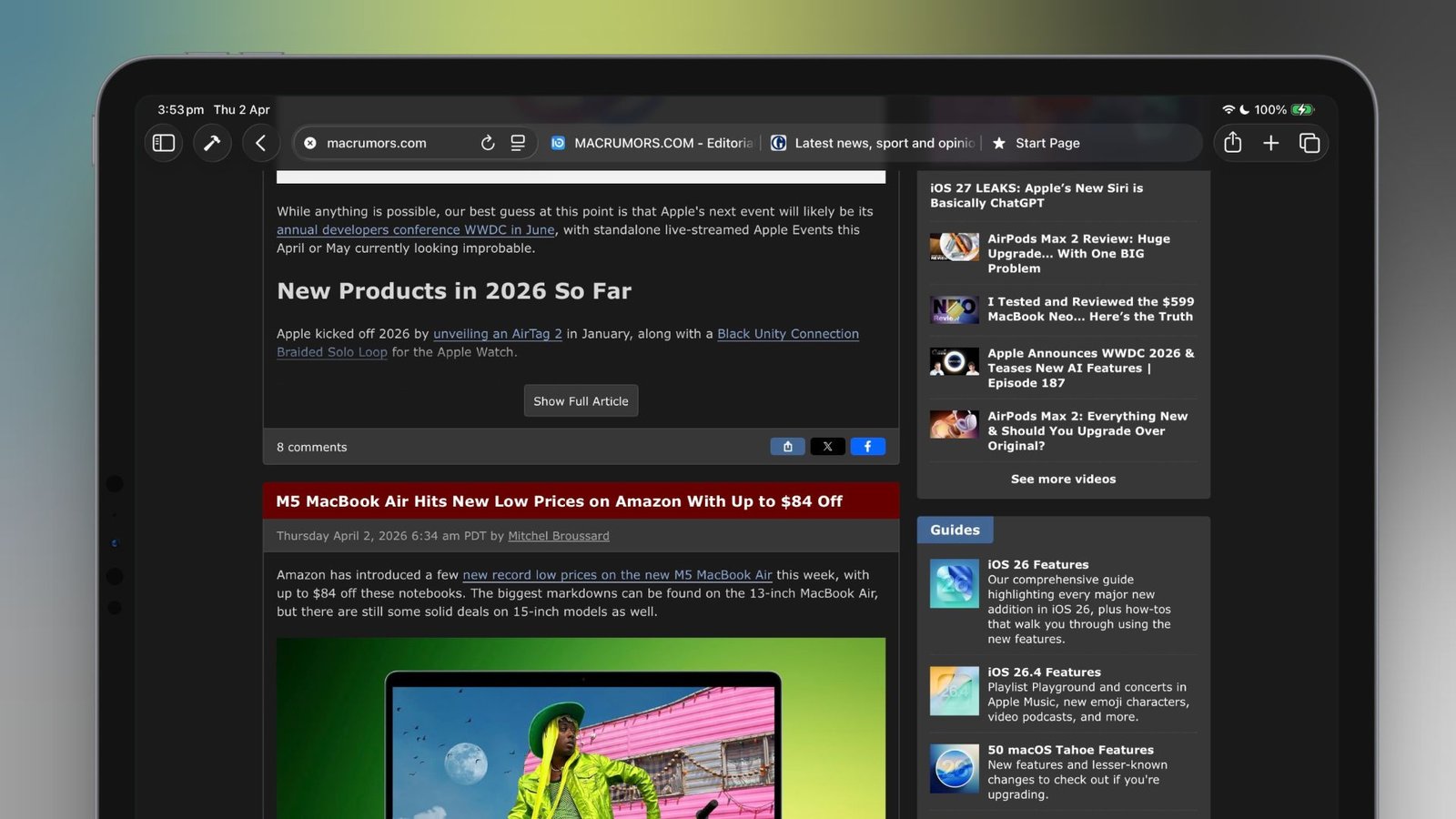

去年9月 macOS Tahoe 和 iPadOS 26 发布的时候,苹果悄无声息地把 Safari 的紧凑标签布局给去掉了——就是那个把地址栏和标签栏合并成一行、特别省空间的选项。如果你以前喜欢用它,这几个月可就没得选了。
好消息是,苹果现在把它带回来了。在 macOS 26.4 和 iPadOS 26.4 里,紧凑标签栏又重新出现,可以和默认的分离布局切换。下面教大家在 Mac 和 iPad 上怎么打开它。

在 Mac 上
- 打开 Safari。
- 在菜单栏点击「Safari」→「设置…」。
- 点进「标签」这一栏。
- 在「标签布局」旁边,选择「紧凑」。
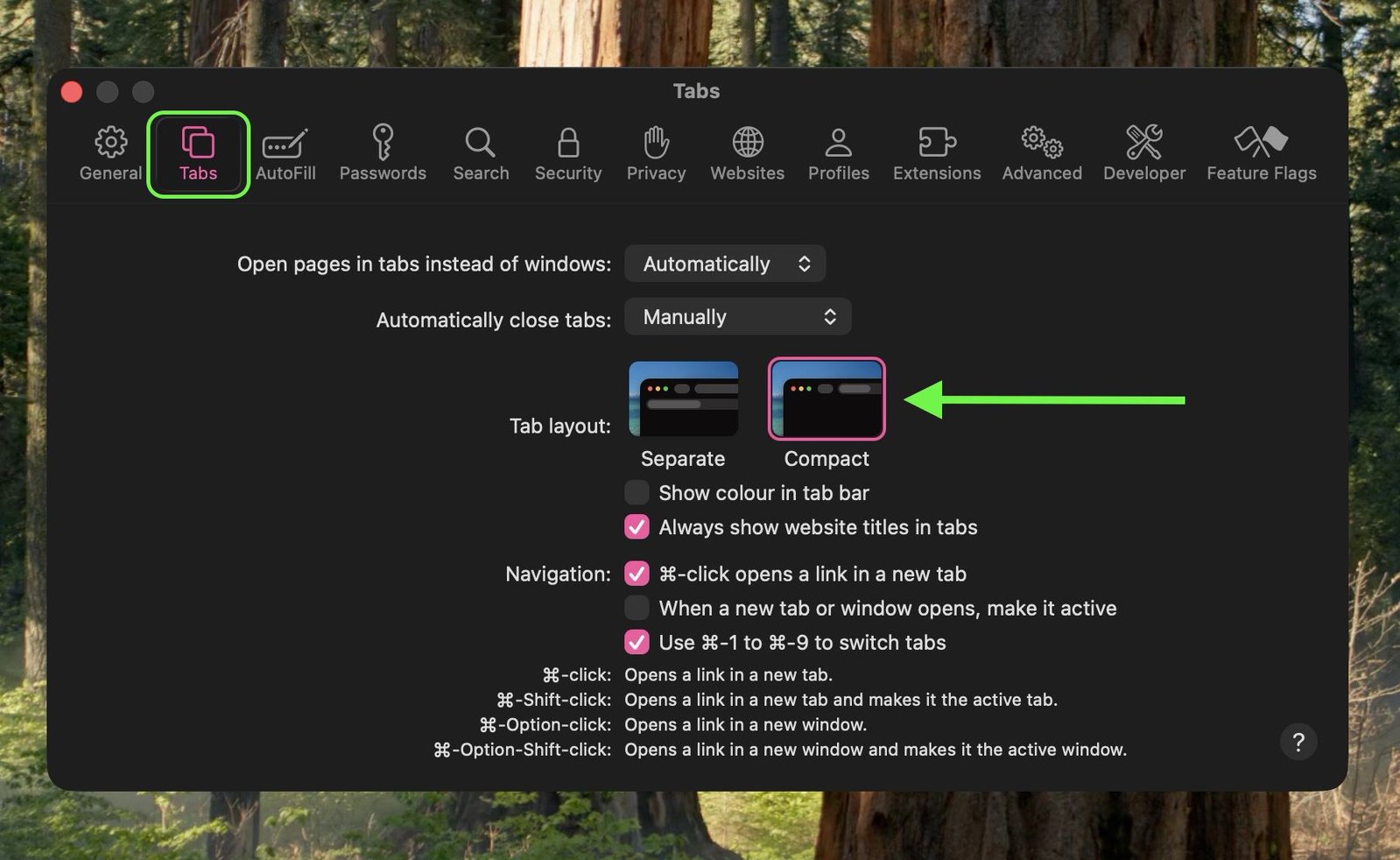
地址栏和标签栏会立刻合并成一行,竖直空间一下子就省出来了。
在 iPad 上
- 打开「设置」App。
- 往下滚动,点进「App」→「Safari」。
- 在「标签」下面,点选「紧凑标签栏」。
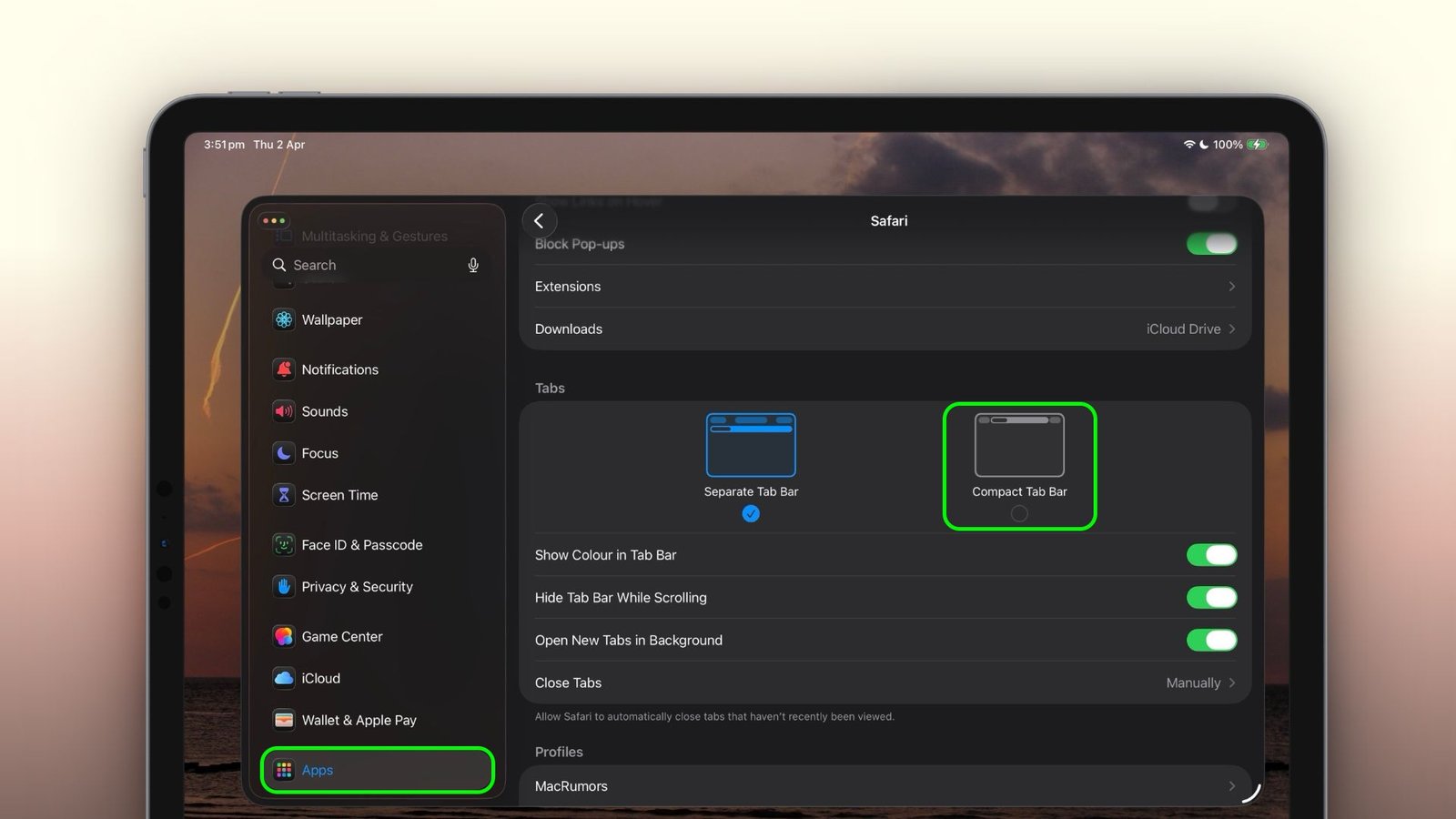
就这么简单。如果你后来觉得还是原来的布局更好用,按同样的步骤回去,把 Mac 上的改成「分离」,iPad 上改成「分离标签栏」就行了。
紧凑布局在 MacBook Air 或者 iPad mini 这种小屏幕设备上特别实用,每一像素的竖直空间都很宝贵。如果你以前没试过,不妨现在打开看看。不过要注意,在这个模式下标签标题会裁剪得更厉害,打开很多标签的时候,就得更多靠网站图标而不是页面标题来分辨了。