
PDFify 这款 Mac 软件到底是干什么的
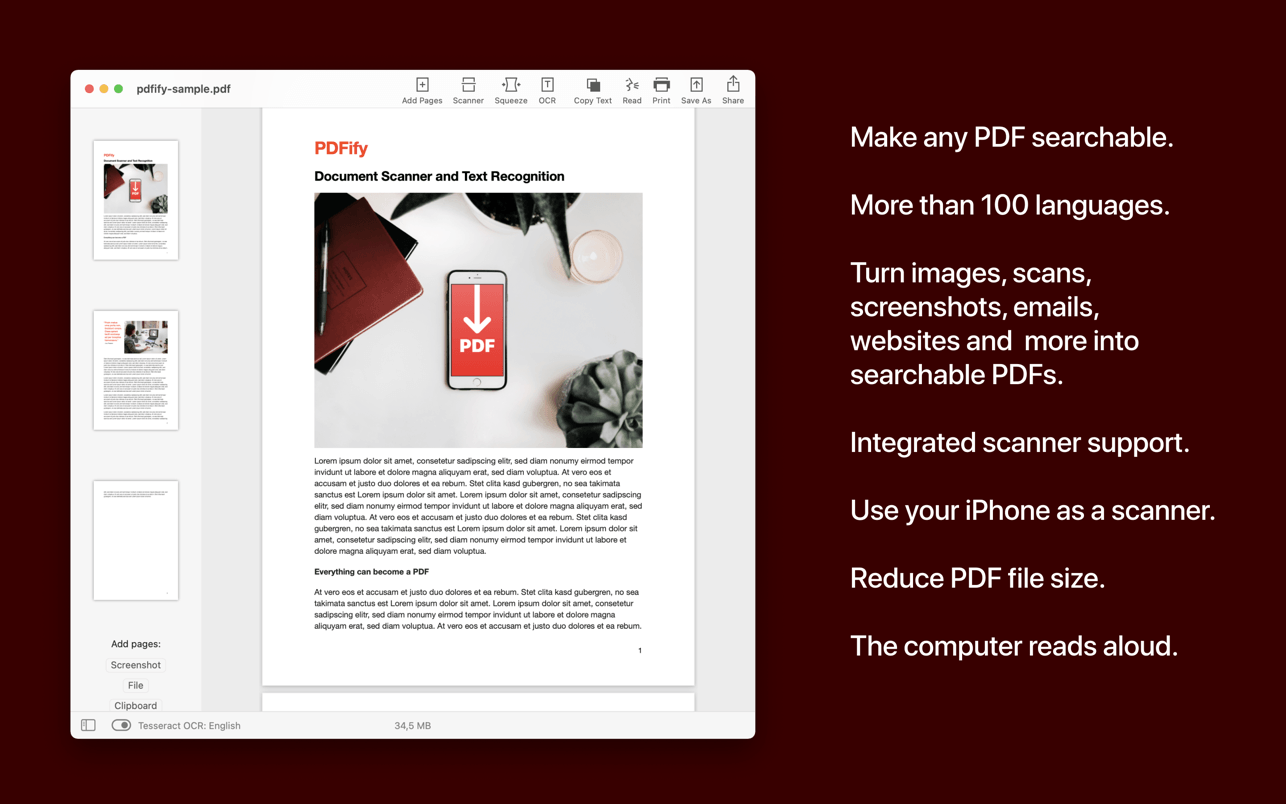
我最近在处理一堆老扫描文件和邮件附件的时候,又把 PDFify 拉出来用了用,这回正好赶上它更新到 4.4 版。说实话,这款由 Dirk Holtwick 开发的 Mac 应用,核心就是把扫描件、图片、邮件甚至网页轻松转成可搜索的 PDF 文件。支持超过 100 种语言的 OCR 识别,用 Apple Vision 或者 Tesseract 引擎随便挑,速度快而且准头高,完全不用再靠在线工具或者付费订阅软件。
PDFify 4.4 for Mac 破解版下载
拖拽操作是它的招牌,图片扔进去就自动处理,邮件或者网页拖进来也能直接生成分页 PDF,特别适合整理发票或者存档资料。以前我用其他工具总觉得步骤繁琐,但 PDFify 集成得挺好,直接从 Finder 快速操作就能批量转 PDF/A 或者压缩文件大小,省了不少时间。
4.4 版本最亮眼的更新点
这次 4.4 版的更新虽然描述简短,但实际用下来感觉明显——桌面扫描器的工作效果变好了。以前偶尔遇到扫描仪连接不稳或者识别延迟的情况,现在明显流畅多了,尤其是接 ScanSnap 或者普通桌面扫描器的时候,导入速度和稳定性都提升了一个档次。
我测试了几个大文件扫描,页面加载和 OCR 过程几乎没卡顿,这对经常需要批量扫描的用户来说,绝对是个实用改进。更新才上线没几天,就已经能在 Mac App Store 看到反馈,说桌面扫描相关的问题解决得挺到位。
最近几个小版本的改进积累
其实 4.4 不是孤立的,往前看 4.3 版重点优化了页面旋转功能,现在翻转页面更精准,不会再出现莫名其妙的偏移。4.2 版则加强了整体稳定性和兼容性,跑在最新系统上更安心。
再往前到 4.1,软件已经为 macOS 26 做好准备,还换了全新图标,顺便把邮件导入和扫描器通信也打磨了一遍,甚至加了可选的 PDF 叠加层,能随时调整缩放和显示方式,这些小细节叠加起来,让整个使用流程越来越顺滑。
PDFify 的核心功能亮点
除了 OCR 识别这个主打,PDFify 还支持智能压缩,一键就能把文件体积压小不少,同时保留清晰度。PDF/A 归档功能特别实用,能生成符合长期保存标准的文件,默认设置里 macOS 11 以上就能直接开启。
输入来源超级灵活,不光拖拽图片和扫描件,还能用 iPhone 摄像头当扫描器、直接截屏、从剪贴板插入内容,甚至把 ScanSnap 扫描仪设成默认目标。处理完后,一键复制全部文本、保存打印分享都行,Undo 功能随时后悔改错,安全感满满。
Finder Quick Actions 是重头戏,不打开软件就能批量把 JPG、PNG、邮件转成可搜索 PDF,或者直接转 PDF/A,覆盖现有文件还是新建都随便选,线性化 PDF 选项还能让网页加载更快,这些对日常办公或者存档党来说,效率直接拉满。
实际用在 Mac 上体验如何
我用 4.4 版处理了上百页的扫描合同和一些老照片,OCR 识别率高得离谱,即使是皱巴巴的收据或者打印模糊的文件,也能快速提取出可搜索文本。Apple Silicon 机器上跑得特别稳,内存占用低,不会拖慢系统。
免费版已经够日常用了,想解锁全部功能可以选一次付费许可或者订阅,价格透明,Family Sharing 也支持。用户反馈里很多人提到,比起 Adobe Acrobat 那种订阅模式,这款本地运行的工具既隐私安全又不吃配置,处理大文件时表现尤其出色。
兼容性和小贴士
软件要求 macOS 10.13.6 以上,Apple Silicon 和 Intel 机型都行。更新后桌面扫描器更可靠,但第一次用的时候还是建议检查扫描仪驱动,确保系统权限都给到位。
设置里 OCR 引擎可以切换,页面布局默认限 DIN A4 或者保持原尺寸,批量处理时记得选好是覆盖还是新建文件,这些小选项用熟了之后,工作流会顺很多。
为什么 PDFify 4.4 值得 Mac 用户关注
总的来说,这次桌面扫描器的优化让 PDFify 在实际扫描场景里更靠谱了,结合之前的页面旋转、稳定性和 PDF/A 批量功能,整个工具链已经非常成熟。无论是学生整理资料、办公族存档合同,还是摄影爱好者处理扫描照片,它都能轻松应对。
如果你正好在找一款轻量又强大的 Mac OCR PDF 工具,不妨去官网 pdfify.app 或者 Mac App Store 下载 4.4 版试试,拖拽几张图片感受一下就知道区别了。