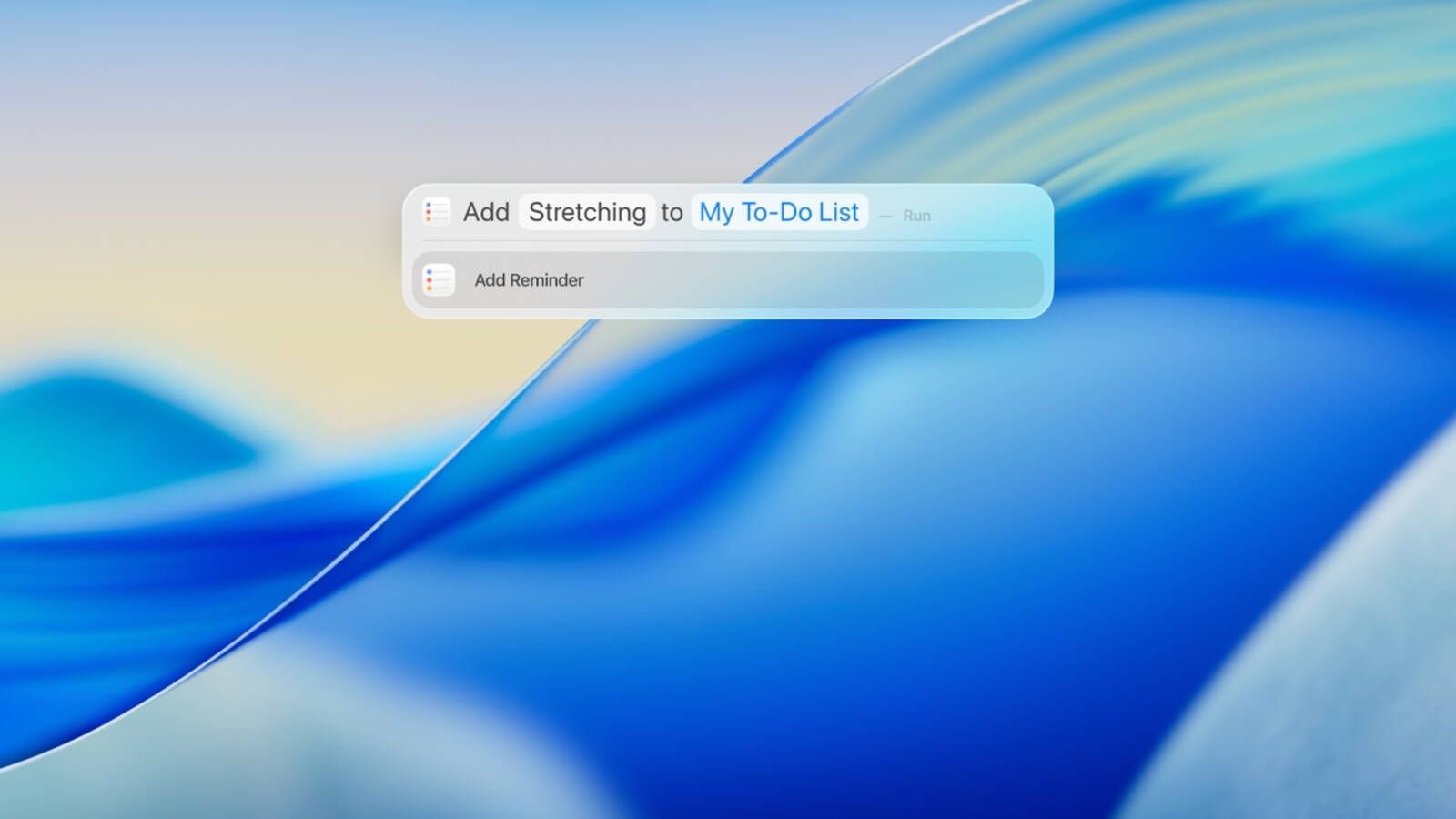



在 macOS Tahoe 26 中,苹果对 Spotlight 进行了重大更新,包括视觉改版、剪贴板访问以及通过搜索栏直接在应用内执行任务的「操作」功能。
新版 Spotlight 蕴藏着许多隐藏潜力。我们整理了以下功能速查表,助您充分发挥其效能。
Spotlight 基础操作
您随时可以通过按下 Command + 空格键或点击菜单栏中的放大镜图标来启动 Spotlight。
Spotlight 主界面仍是快速查找 Mac 上几乎所有内容的最快方式。输入关键词即可检索应用、文档、邮件、联系人、词典定义或网络结果。您可以将搜索结果中的文件拖到桌面或访达窗口,也可以通过双击或选中后按回车键打开。
您仍可使用苹果逐步添加的扩展功能,如输入计算式获取换算结果、通过航班号查询航班信息或获取最新天气预报。
当 Spotlight 开启时移动指针,界面右侧会出现四个图标:应用、文件、操作和剪贴板。您可以点击进入这些浏览模式,或使用快捷键直接进入并切换:

- Command + 空格键 + 1:应用
- Command + 空格键 + 2:文件
- Command + 空格键 + 3:操作
- Command + 空格键 + 4:剪贴板
我们稍后会详细介绍这些浏览模式,首先来看一些全局筛选功能。
通过分类筛选
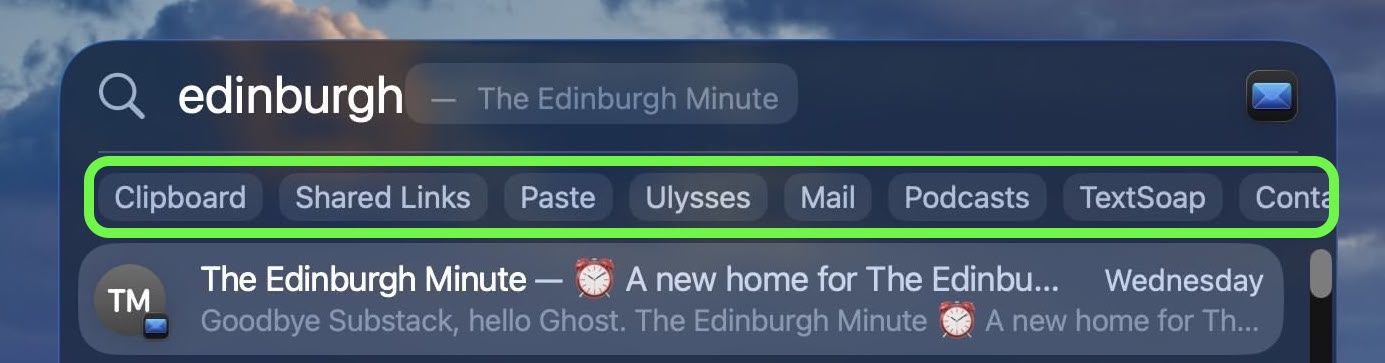
您可以通过选择搜索框下方出现的分类来缩小 Spotlight 结果范围。按下 Command + 空格键打开 Spotlight 后开始输入,动态分类如「屏幕截图」、「系统设置」或「文件夹」将出现——点击任意分类即可即时筛选结果。
按位置筛选
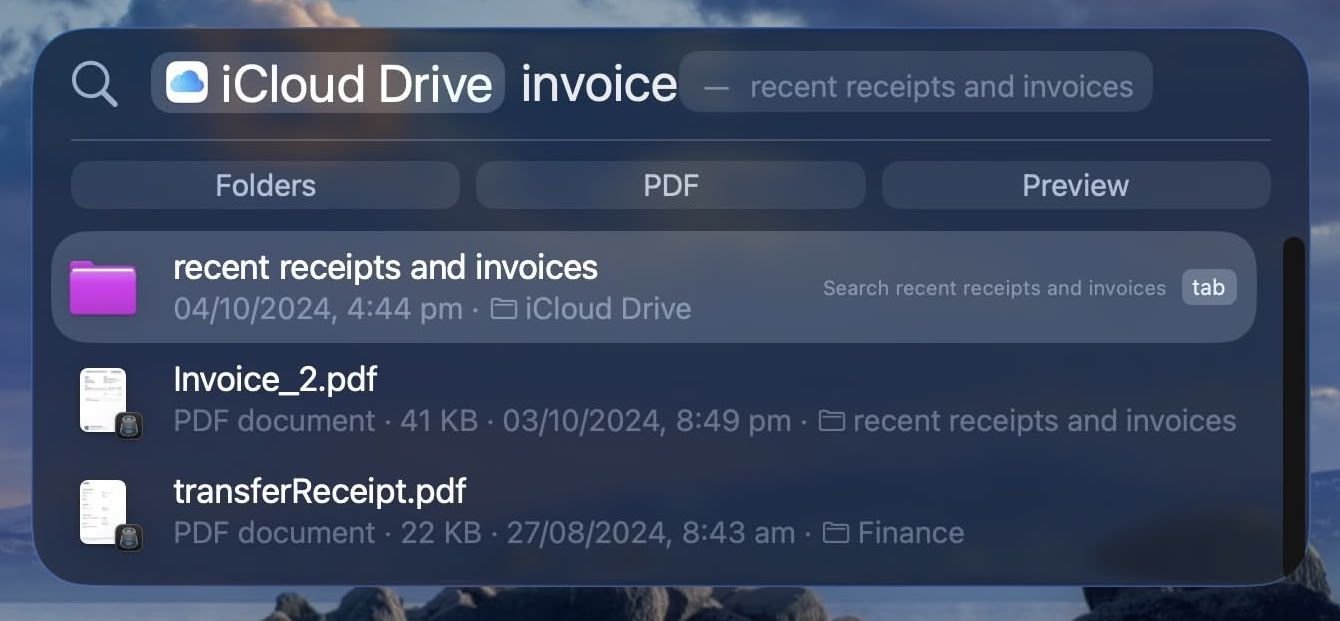
搜索文件时,您可以基于文件存储位置进行筛选——例如 iCloud Drive。输入「iCloud Drive」,按下 Tab 键,然后输入文件名再按回车。
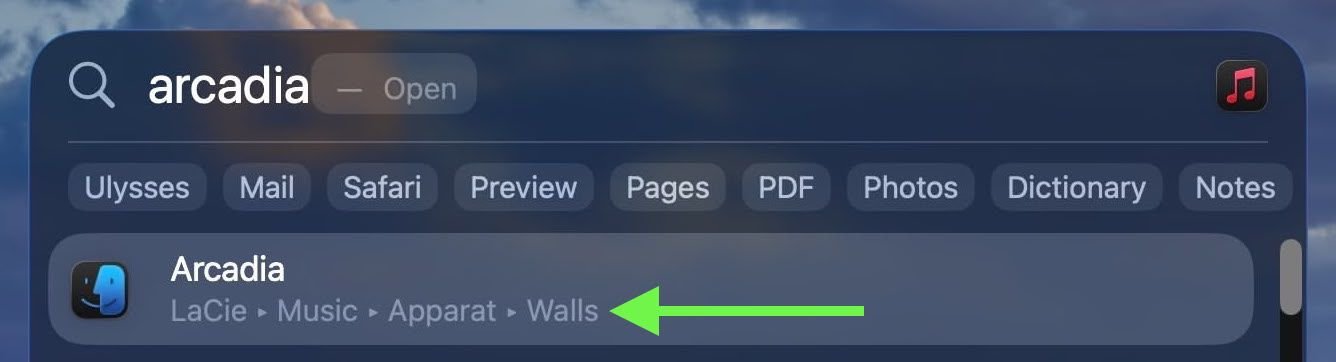
显示文件路径
若搜索结果中高亮显示目标文件,按住 Command 键可显示其路径。双击路径可直接在访达中定位。
按应用或项目类型筛选
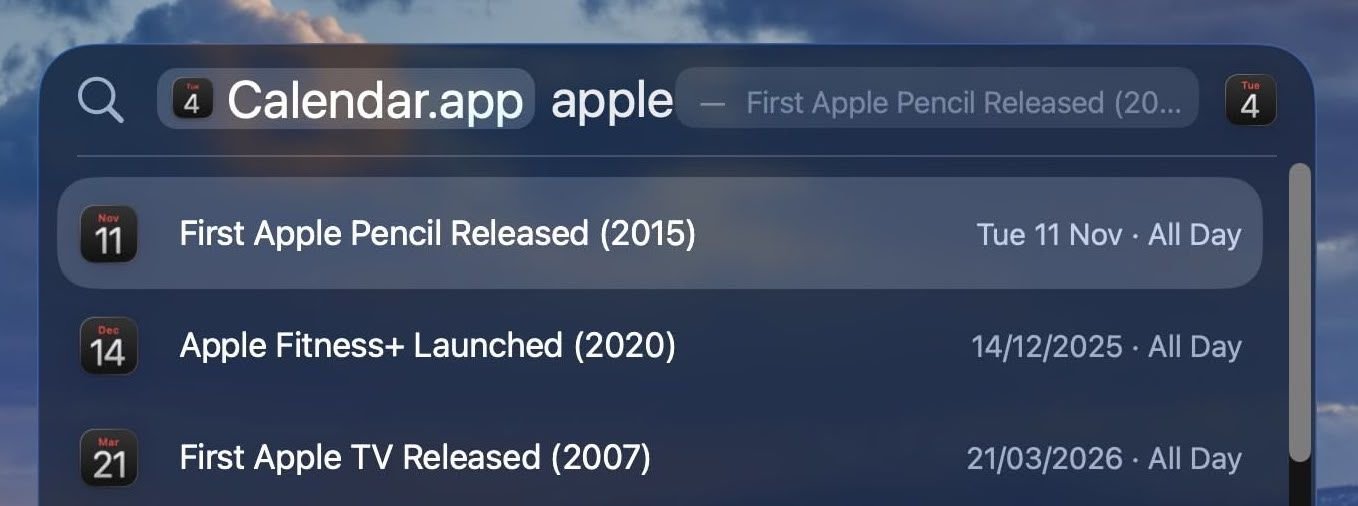
您可以指定搜索项目类型,如应用、文件夹或 PDF。按应用搜索时,输入应用名称(如「备忘录」、「日历」)后按 Tab 键,再输入关键词即可限定在该应用中搜索。
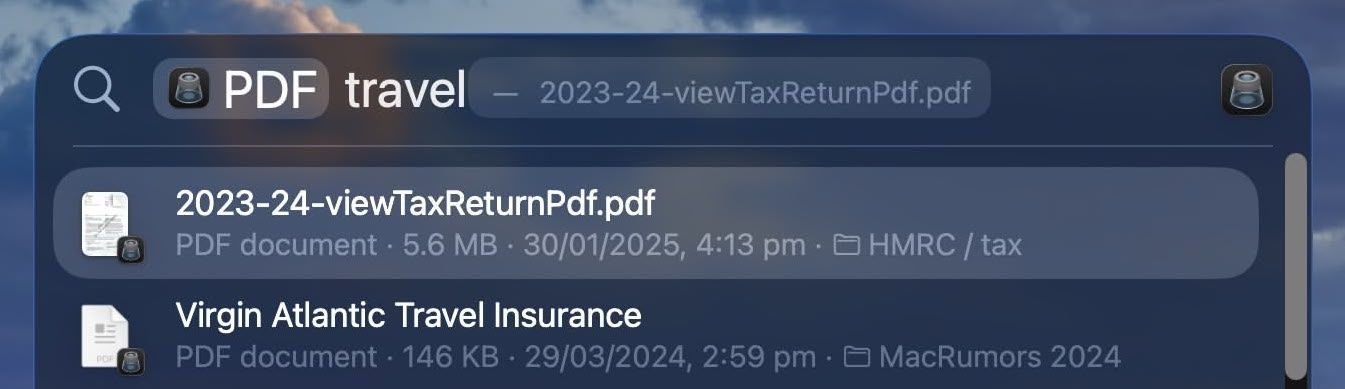
按类型搜索时,输入「/」加项目类型。例如要限定搜索 PDF 文件,输入「/PDF」按回车后再输入搜索词。
使用关键词
苹果还实现了通过关键词指定项目类型的功能。在 Spotlight 搜索框中,在搜索内容前添加「kind:[项目类型]」。例如要搜索爱丁堡的图片,输入「kind:images 爱丁堡」。
Spotlight 支持以下关键词搜索不同类型项目:
| 项目类型 | 关键词 |
|---|---|
| 应用 |
|
| 联系人 |
|
| 文件夹 |
|
| 邮件 |
|
| 日历事件 |
|
| 提醒事项 |
|
| 图片 |
|
| 影片 |
|
| 音乐 |
|
| 音频 |
|
|
|
| 设置 |
|
| 书签 |
|
| 字体 |
|
| 演示文稿 |
|
您还可以使用特定关键词如 from、to、author、with、by、tag、title、name、keyword 和 contains 来优化搜索。使用时输入关键词加冒号,再输入搜索词——例如「author:Tim」或「title:爱丁堡」。
启动应用
随着启动台被移除,您可以使用 Spotlight 的应用浏览模式(Command + 空格键 + 1)来启动应用。当 iPhone 镜像功能激活时,该模式还会显示 iPhone 应用,让您直接从桌面访问。
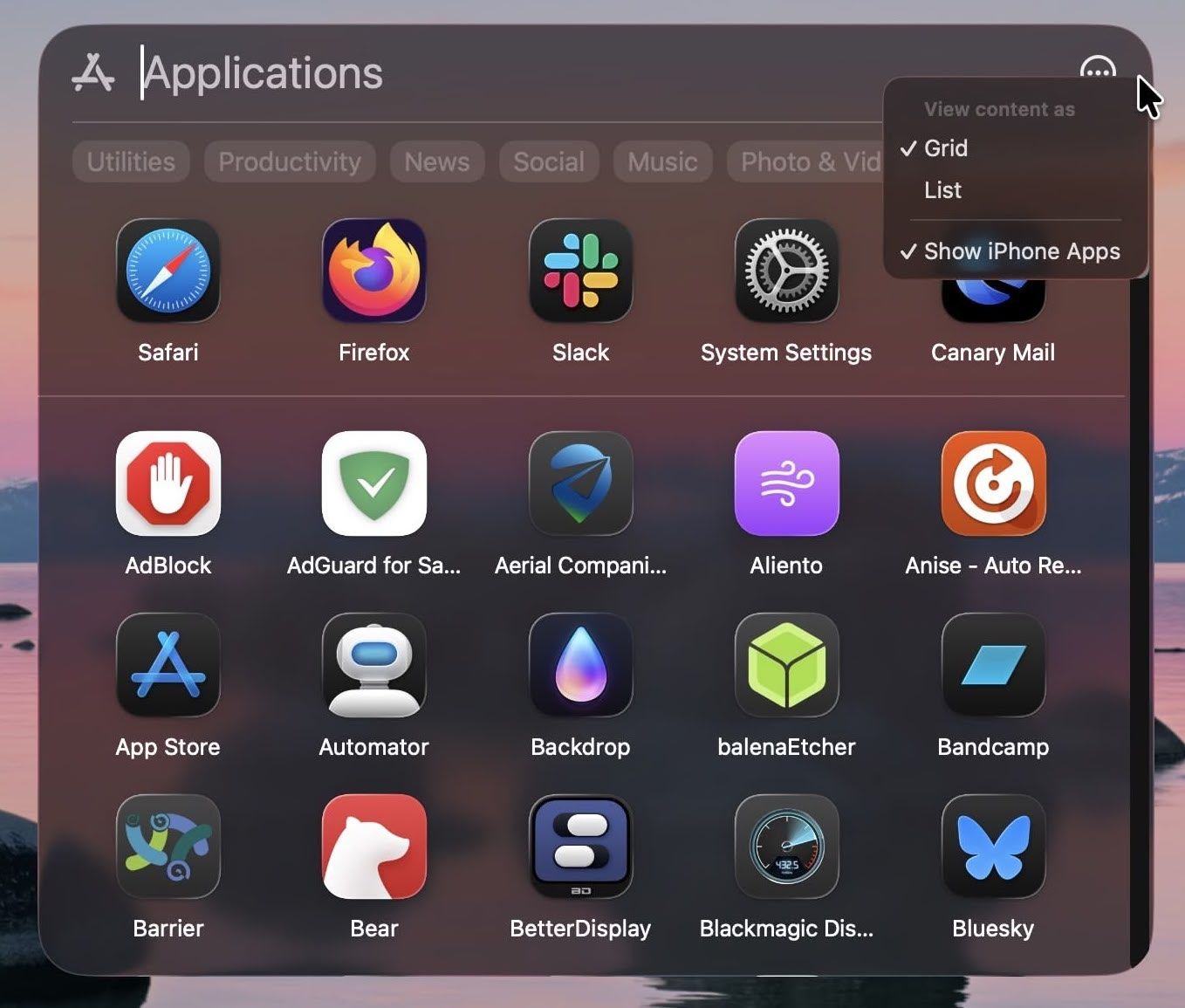
如需隐藏 iPhone 应用,可通过浏览模式的选项按钮(三个带圆点的图标)设置。您也可以在此菜单中将视图从网格切换为列表。遗憾的是,您无法像在启动台中那样卸载或重新排列应用。
操作功能
Spotlight 的操作功能让您无需打开应用即可执行任务。您可以发送邮件、为应用功能创建快捷方式、设置计时器、创建日历事件、添加提醒事项等,还能与「快捷指令」应用集成实现更多功能。

例如要发送信息,按下 Command + 空格键 + 3 打开 Spotlight 操作,选择「发送信息」操作后按回车。输入信息内容,按 Tab 键,输入收件人姓名,选择联系人后再次按回车。具体步骤取决于所选操作,但基本流程相同。
以下是一些可用操作示例:
- 添加文件到备忘录:快速将电脑中的文件添加到备忘录应用
- 更改大小写:修改已复制文本的大小写
- 发起 FaceTime 通话:向指定联系人发起音频或视频通话
- 随机数字:在给定范围内选取随机数
- 识别音乐:识别当前播放的歌曲名称
- 移除图片背景:去除指定图片的背景
- 发送邮件:向指定收件人发送邮件
- 翻译文本:将选定文本从检测到的语言翻译为目标语言
快速键
除了通过 Spotlight 操作免启动应用执行任务外,您还可以分配快速访问短语来快速启动任务,例如用「ch」调出 ChatGPT。只需在搜索结果中看到「添加快捷键」按钮时点击即可。
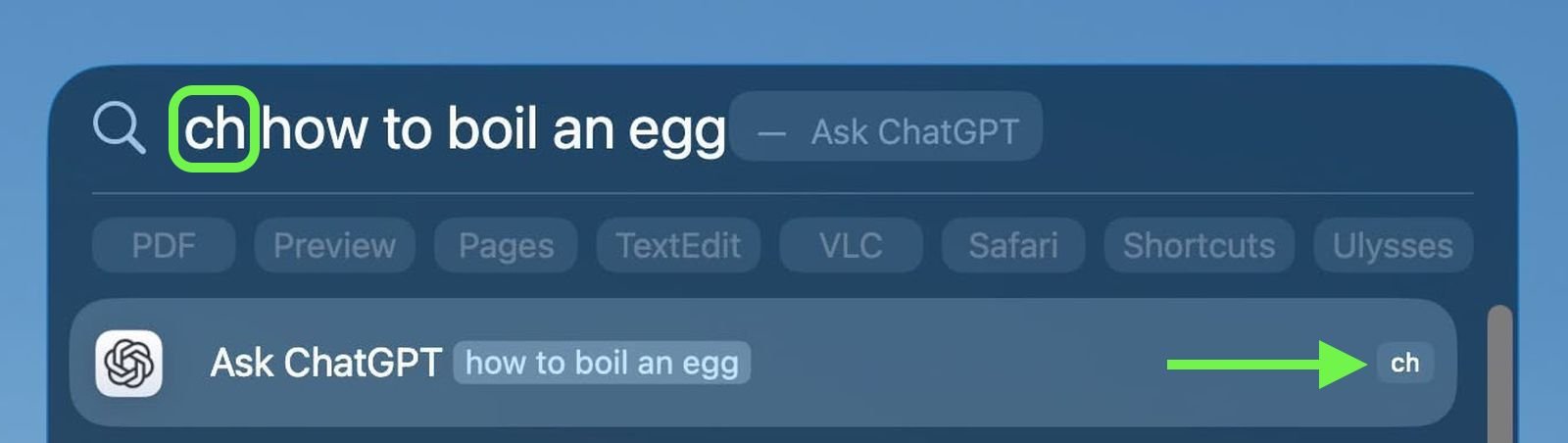
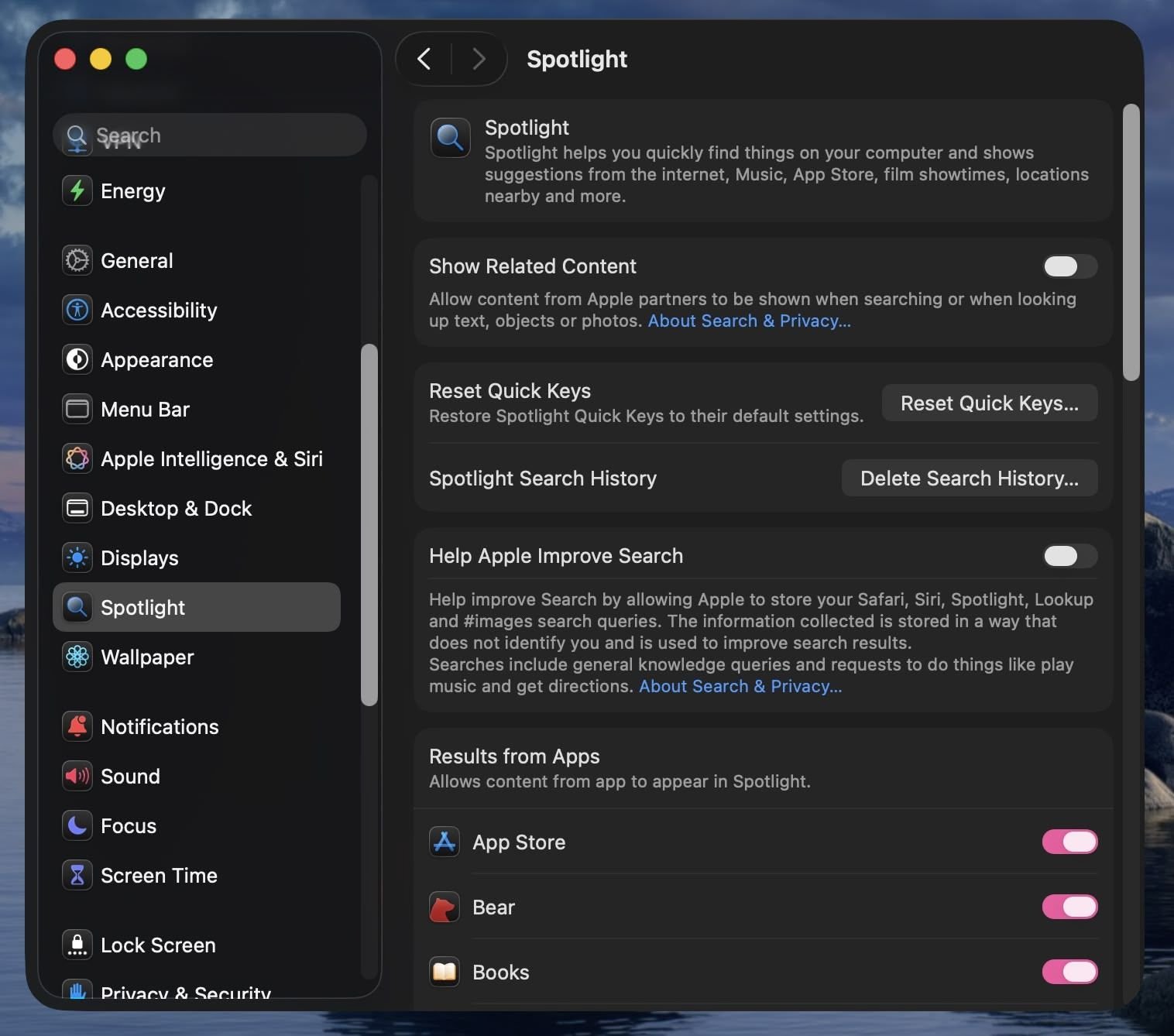
如需重置快捷键,可在系统设置 ➝ Spotlight 中点击「重置快速键」。
剪贴板模式
剪贴板模式(空格键 + Command + 4)是 macOS Tahoe 最实用的新增功能之一。它保存了可搜索的文本、链接、图片和文件复制历史,甚至通过通用剪贴板跨设备同步。您可以直接在此视图中复制或粘贴项目,或为保护隐私完全清除历史记录。默认显示最近8小时的记录,在 macOS 26.1 中可通过系统设置 ➝ Spotlight 调整保存时长。
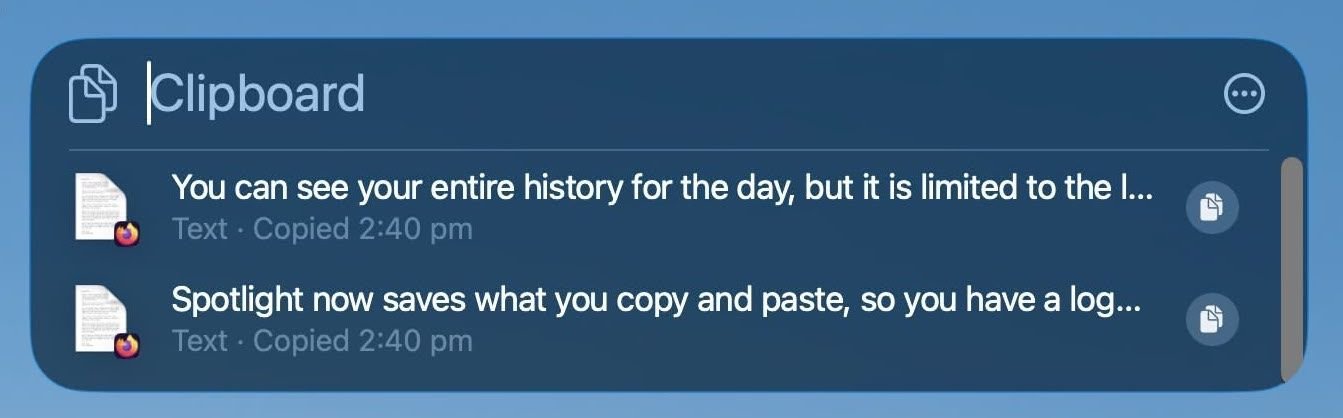
点击复制图标可从剪贴板搜索结果中复制项目,然后按 Command + V 粘贴到任意位置。要清除剪贴板历史,点击选项按钮(三个带圆点的图标)后选择「清除历史记录」。
搜索历史
打开 Spotlight(Command + 空格键)后按上箭头键,可查看过往搜索历史。
自定义设置
前往系统设置 ➝ Spotlight 可微调搜索结果内容。您可以排除应用和私人文件夹、重置快速键及删除搜索历史。macOS Tahoe 26.1 新增了剪贴板历史保存时长调整选项(30分钟、8小时、7天),也可完全禁用剪贴板历史。这些选项在保持 Spotlight 简洁的同时,为您提供了更好的隐私和性能控制。