
初次接触Lungo这个Mac防止睡眠神器
我最近在Mac上处理一些需要长时间保持屏幕亮着的工作,比如看非全屏的YouTube视频或者边煮饭边看食谱,结果屏幕老是自动变暗,电脑还动不动就睡过去了,真的挺影响心情的。翻了翻App Store,刷到Lungo这个由Sindre Sorhus开发的工具,2.8.0版本刚更新没几天,我就顺手下载试了试。说实话,一开始我以为它就是个普通的防睡眠软件,没想到用起来这么顺手,简单到让人觉得舒服。
Lungo 2.8.0 for Mac 破解版下载
Lungo到底是个什么Mac软件
Lungo本质上就是个跑在菜单栏里的小应用,核心功能超级直接:防止你的Mac进入睡眠模式,同时让屏幕不会自动变暗。它特别适合那些需要电脑一直醒着的场景,比如工作时做演示、看长篇文章不用老滚动鼠标、或者监控某个长时间运行的任务进度。价格只要4美元,在App Store上就能买到,支持原生M芯片,安装后几乎不占资源,我测试的时候CPU占用连5%都不到,内存也就20MB左右,感觉完全不会拖慢系统。

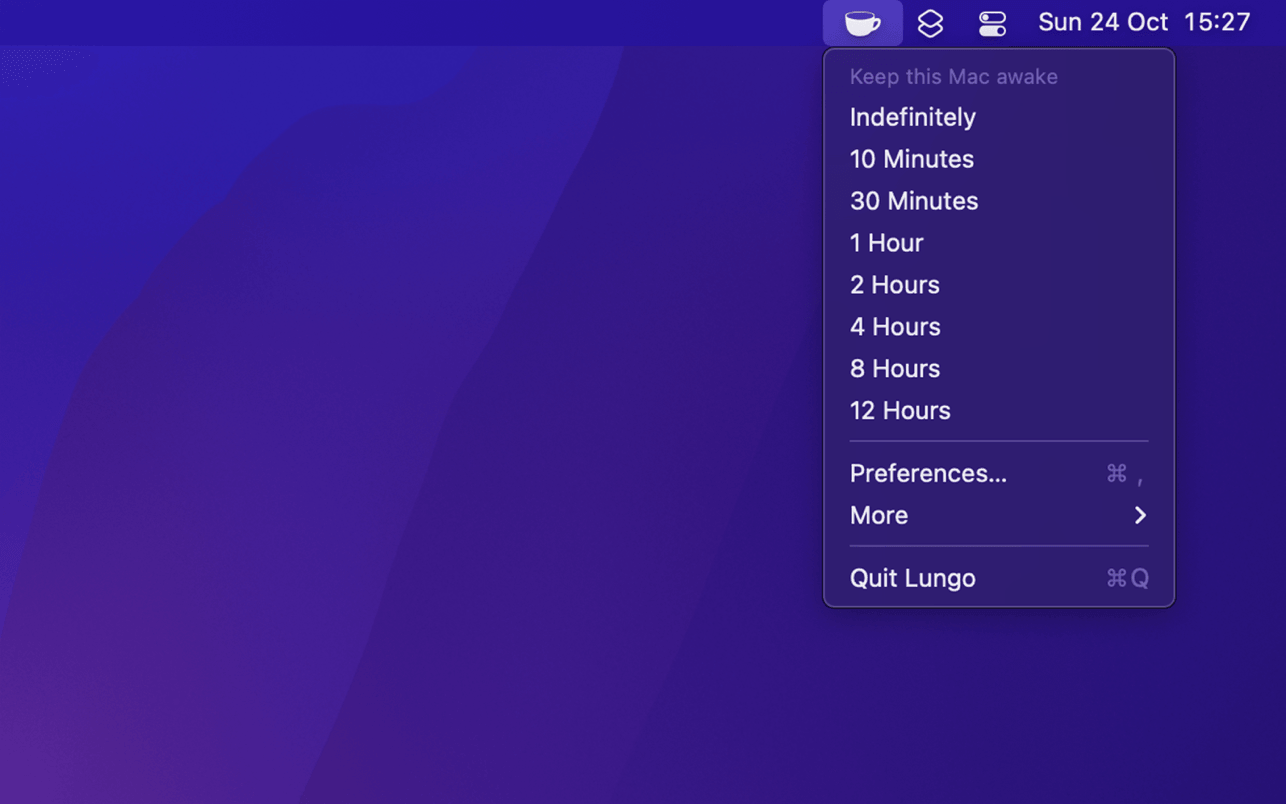
激活方式也很人性化,右键点击菜单栏图标就能快速选定时间段让它工作,设置里还能改成左键点击直接激活,或者干脆让它启动时就自动开启。默认有几个常用时长可选,虽然不能自定义具体分钟数,但对大多数人来说够用了。而且它还支持键盘快捷键自定义,Shortcuts集成,甚至可以通过URL scheme从终端或者脚本里控制,像是open –background ‘lungo:toggle’这样的命令,玩得转脚本的用户肯定会喜欢。
2.8.0版本更新了啥,实际体验如何
这次2.8.0更新来得挺突然,主要两个大变化让我印象深刻。首先,它现在要求macOS 26了,如果你还用着老系统,可以去官网下载2.7.2那个macOS 15兼容版,不过新版明显是为未来系统优化的。另一个亮点是新增了菜单栏图标激活时的自定义选项,能选彩色图标还是小徽章点,看起来更灵活,以前默认就是那种蒸汽上升的动画,现在可以根据个人喜好调调,细节控应该会开心。
当然,更新里还提到了bug修复,虽然没具体说修了什么,但用下来感觉更稳了。我试着在做演示的时候开着它,屏幕一直亮着没问题,切换到电池模式还能设置自动停用,避免不小心耗电。设置面板里选项也不多,但每一个都实用,比如允许显示器睡眠而电脑保持唤醒、锁屏时暂停、电源拔掉时停用这些,开发者明显是想保持极简风格,不像有些竞品堆一堆功能反而让人眼花。
不过话说回来,Lungo也有它的限制,它不会在合上MacBook盖子时继续防睡眠,这是Mac App Store的规矩,没办法绕过去,除非你接外接显示器和电源。另外,系统设置里那些定时睡眠或者注销规则,它也 override不了,这些得自己注意。
用Lungo后的小思考和实际场景
我个人最喜欢的是它的菜单栏图标设计,激活时那个小动画看着就温暖,像杯热咖啡冒气一样,视觉上挺治愈的。用户评价里也很多人说它可靠简单,比起更复杂的Amphetamine,它胜在默认设置就很棒,不用折腾太多就能上手。隐私方面做得干净,完全不收集任何数据,这点在现在挺难得的。
如果你经常需要Mac长时间保持活跃,比如阅读长文、看直播或者跑脚本任务,Lungo 2.8.0绝对能帮上忙。我自己现在已经把它加到启动项里了,用着用着就成了习惯。更新后对新macOS的支持也让我放心不少,毕竟系统总在升级,软件跟不上就麻烦了。
当然,具体适不适合你,还得自己下载试试看,毕竟每个人的使用习惯不一样。但对我来说,这个小工具已经悄无声息地解决了不少日常小烦恼。