


苹果在iPhone和iPad上的自动更正功能本意是想帮你打字更轻松,但实际上经常自作聪明,替换得让人抓狂。幸好,苹果系统内置了一个超级实用的「文本替换」功能,让你可以自定义任何输入的短词或缩写自动变成你想要的长句或完整内容。
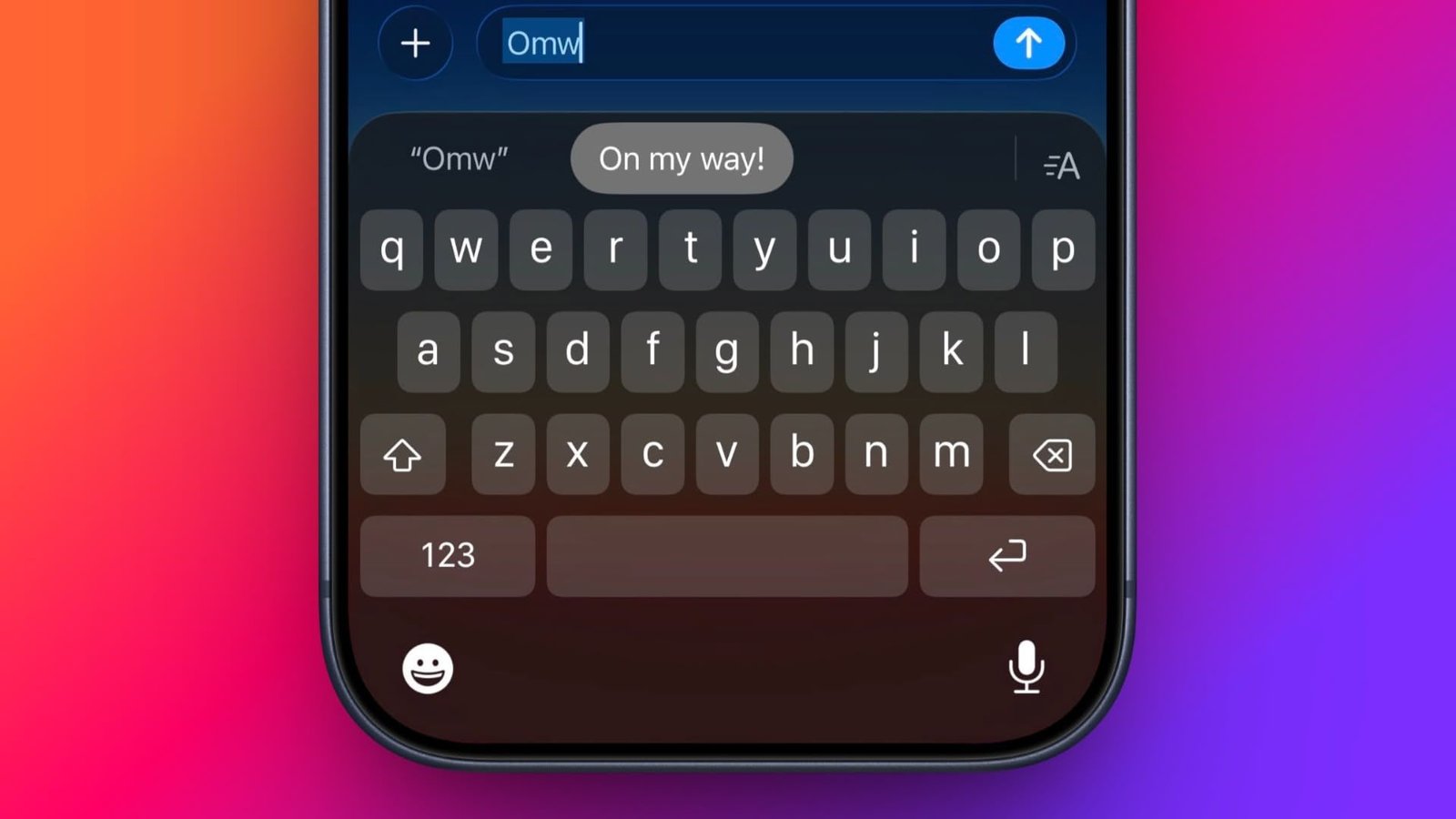
就算你还没设置过,也可以马上体验苹果自带的经典示例:在任何能输入文字的地方打出「Omw」然后按空格,它就会瞬间变成「On my way!」。
下面详细教你在iPhone/iPad和Mac上设置自己专属的文本快捷替换,超级实用!
如何在iPhone上设置文本替换
- 打开iPhone或iPad上的「设置」App。
- 点击「通用」→「键盘」。
- 点击「文本替换」。
- 点击屏幕右上角的「+」号按钮。
- 在「短语」一栏输入你希望最终显示的完整文字内容。
- 在「快捷键」一栏输入你想用来触发的短词或缩写。
- 点击右上角「存储」完成设置。
如何在Mac上设置文本替换
以下步骤适用于运行macOS Ventura及更新版本的Mac电脑。
- 点击屏幕左上角菜单栏的苹果标志,选择「系统设置…」。
- 在左侧边栏向下滚动,点击「键盘」。
- 在「文本输入」区域,点击「文本替换…」。
- 点击「+」按钮添加一条新的替换规则。
- 在「替换」列输入你想被自动替换掉的短词/缩写。
- 在「使用」列输入你希望自动变成的完整内容。
只要你的所有苹果设备使用同一个Apple ID,在Mac上添加的文本替换会自动同步到iPhone和iPad,反之亦然,超级方便!