iPad 和 Mac 之间的界限从未如此模糊 —— 目前处于测试阶段、预计本月晚些时候正式发布的 iPadOS 26,正将这种融合推向前所未有的高度。此次更新带来了一系列强大的新功能,提升了 iPad 的实用性,弥合了以触控为主的平板电脑与功能完备的桌面设备之间的差距。
从增强的多任务处理到先进的文件管理,iPadOS 26 将 Apple 的平板进一步推向 Mac 的领域,同时并未牺牲使 iPad 如此多才多艺的独特优势。以下是 iPadOS 26 让 iPad 体验更接近 Mac 的一些方面 —— 即将登陆你的设备。
菜单栏 (Menu Bar)
在任何活跃的应用中,从屏幕顶部向下滑动,你将看到一个全新的、功能完整的 macOS 风格菜单栏。最前面的下拉菜单是应用名称(通常用于访问应用设置),其他标准菜单可能包括“文件”、“编辑”、“格式”、“视图”、“窗口”和“帮助”。如你所料,菜单栏是动态的,会显示特定于当前应用的菜单。例如,在 Safari 中,你会看到“书签”和“历史记录”菜单。

窗口化应用 (Windowed Apps)
在“设置”>“多任务处理与手势”中,新增了一个“窗口 App”模式,该模式允许你在一个空间内排列和调整多个窗口的大小,就像在 Mac 上一样。这一新模式也可以从控制中心启用,新增了一个按钮,长按即可在“窗口 App”与“台前调度”之间切换。

你可以移动多个应用窗口并通过拖动每个窗口的顶部将它们叠放在一起,也可以通过拖动右下角来单独调整它们的大小。如果你快速将一个应用窗口拖到屏幕角落,它会自动扩展以填充该半边屏幕。点击主屏幕的空白处也会将所有打开的窗口散开到屏幕两侧,为你腾出空间打开其他应用。
红绿灯控制按钮 (Traffic Lights)
在每个窗口的左上角,你现在会看到三个熟悉的、源自 macOS 的红绿灯控制按钮。点击符号会展开为红色、琥珀色和绿色按钮,分别用于关闭、最小化和将窗口扩展到全屏。
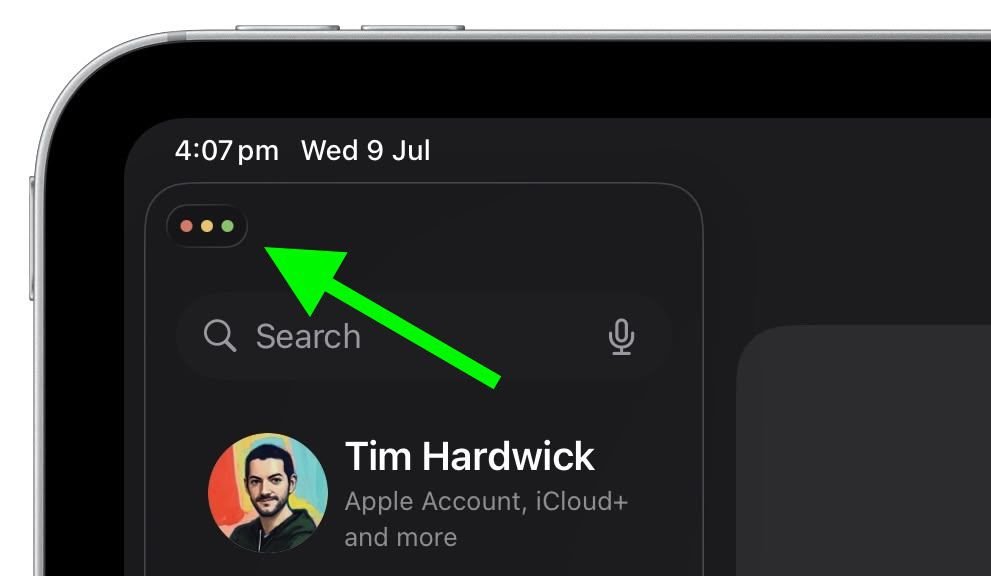
长按这些按钮还会显示 Mac 风格的“移动和调整大小”、“填充和排列”选项,以及一个将应用停靠到屏幕外以“添加新窗口”的选项(如果应用支持)。

App Exposé
在新的“窗口 App”模式下,iPadOS 26 还包含一个类似 App 切换器的 App Exposé 视图。从屏幕底部向上滑动可唤出此视图,它会显示当前空间中所有打开的应用。你还可以滚动浏览新界面以查看其他打开的应用,无论它们是共享空间还是以全屏模式打开。

预览 (Preview)
iPad 终于包含了 Mac 上长期存在的“预览”应用,并且现在支持 Apple Pencil,使你可以轻松地打开、编辑和标记各种图像、文档和文件类型。“预览”应用的浏览菜单很像“文件”界面,你可以在其中浏览文件、查看最近项目和共享项目。你也可以直接在应用内扫描文档。

触控板指针 (Trackpad Pointer)
如果你的 iPad 连接了妙控键盘触控板或蓝牙鼠标,光标现在将是类似 Mac 的指针,而不是一个圆环。如果你晃动它,指针会变大,以便你轻松在屏幕上定位。

高级文件管理 (Advanced File Management)
在 iPadOS 26 中,iPad 的“文件”应用增强了新的列表视图,具有可调整大小的列、可折叠的文件夹和新的过滤器,使用户可以一目了然地查看更多文档细节并组织文件。为了帮助你更轻松地识别文件夹,该应用现在支持使用自定义颜色、图标和表情符号来定制文件夹,所有这些都会在设备间同步。

在“文件”应用中,iPadOS 26 还允许你为打开特定文件或文件类型设置默认应用,这得益于上下文下拉菜单中新增的“打开方式…”选项。你也可以在新的“显示简介”面板中更改默认应用。
程序坞中的文件夹 (Folders in Dock)
在“文件”应用中,长按一个文件夹,你会在上下文下拉菜单中看到一个新的“添加到程序坞”选项。所以,你现在可以将任何文件夹放入程序坞。如果长按其图标,你会看到 Mac 风格的显示选项,以“网格”或“扇状”视图查看内容,以及典型的排序偏好设置。

- 我的 iPad 支持 iPadOS 26 吗?
在 iPadOS 26 中,你现在最多可以在程序坞中放置 23 个图标,因此添加多个文件夹毫无障碍。在“设置”>“多任务处理与手势”中,还有一个新选项可以“自动显示和隐藏程序坞”,就像在 macOS 中一样。