
苹果在 iOS 26 中推出多项电池相关更新,新增功能让你更轻松地查看哪些应用耗电,并提供延长电池续航的新方法。

电池界面设计更新
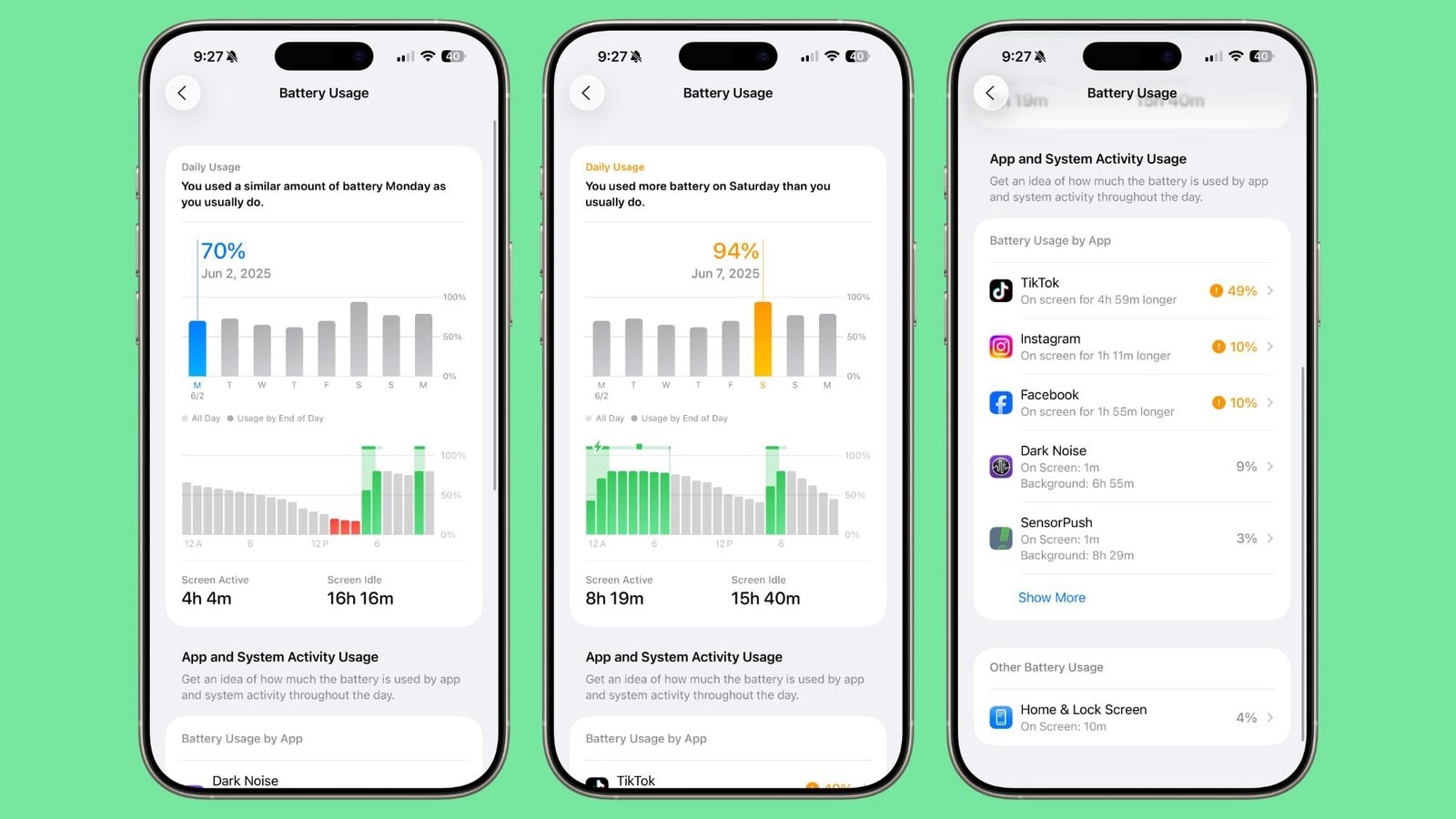
苹果在 iOS 26 中重新设计了“设置”应用的电池页面,新界面可更深入展示 iPhone 使用情况对电池的影响以及各应用的耗电详情。
电池界面顶部提供当前电量概览及上次充电时间。若 iPhone 正在充电,还会显示剩余充满时间。
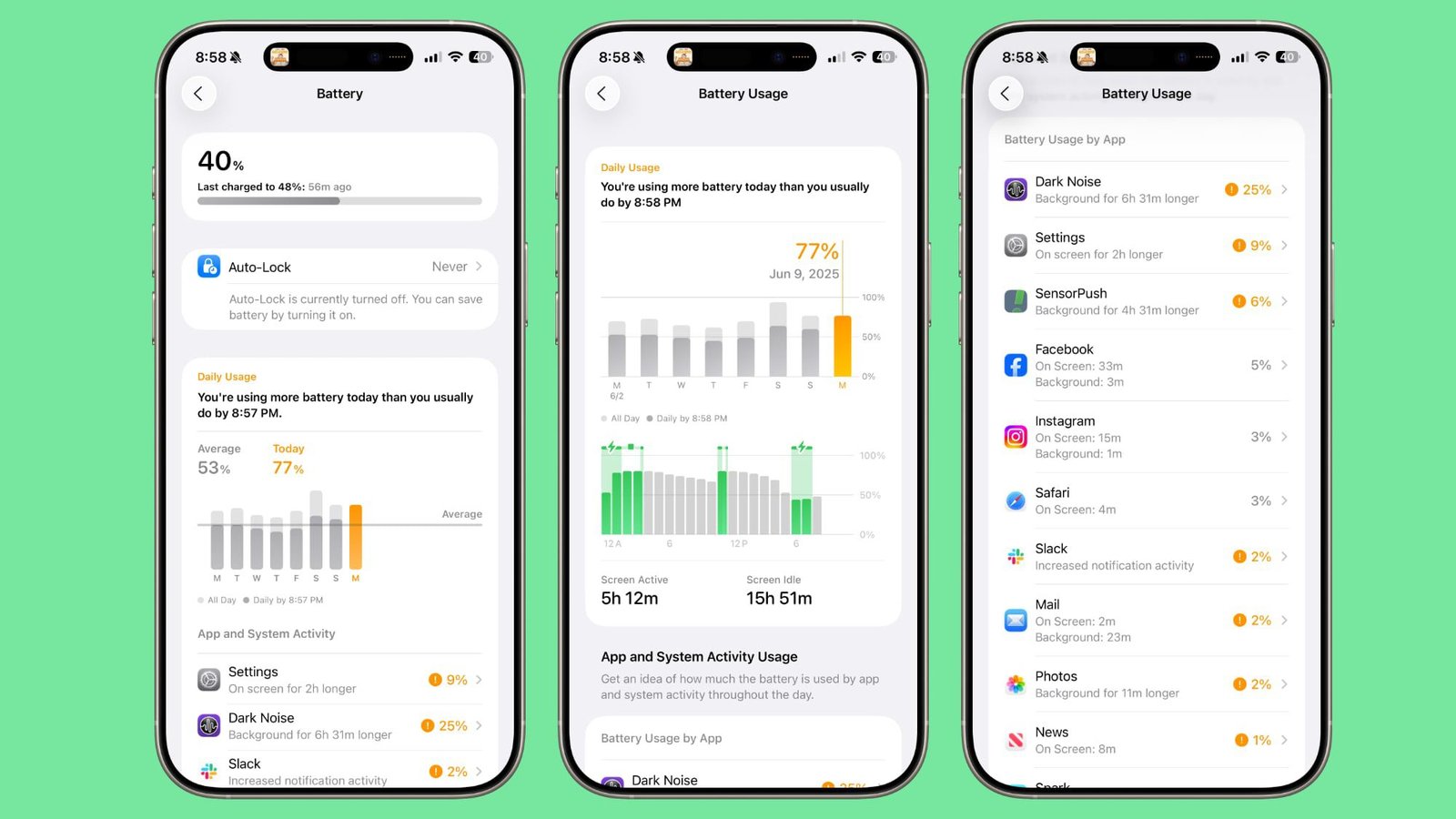
苹果不再显示 24 小时和 10 天内的电池使用情况,改为提供每周平均电池使用视图,并与日常平均用量进行对比。
新增的对比功能可告知你当前电池用量是否高于、持平或低于平日水平,并显示哪些应用耗电更高及其具体增量,便于快速识别异常耗电应用。你可选择开启通知,在用量异常时接收提醒。
应用耗电详情页会明确说明耗电原因,如后台运行时间延长、屏幕使用时间增加或通知发送频次超常。高耗电应用会以橙色突出显示。
你可查看过去 7 天中任意一天的电池使用明细,包括活跃使用与屏幕闲置耗电情况,同时还会显示充电时间及持续时间。
设置中仍保留“电池健康”板块(可查看充电周期与最大容量)和“充电上限”功能(可将电量限制在 80%)。苹果还新增“电力模式”选项,可开启低电量模式或全新的自适应电力模式。
自适应电力模式
自适应电力模式是继低电量模式后新增的电源管理选项。它通过在用量较高时微调性能以延长电池续航。
在需要更持久续航时,你可开启自适应电力模式。苹果称其会智能调整设置,如降低屏幕亮度、延长部分任务处理时间,或在电量降至 20% 时自动开启低电量模式。
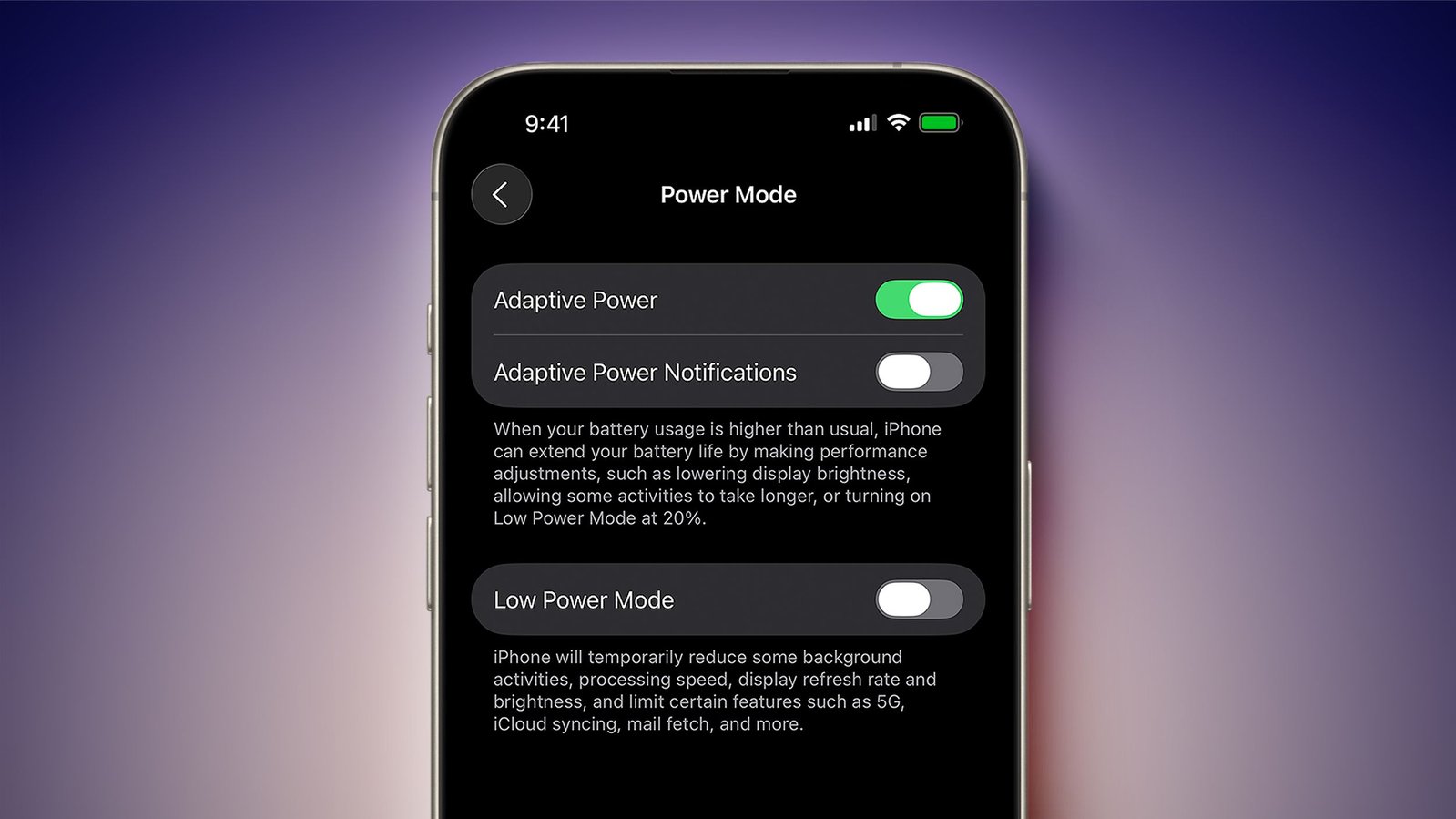
该功能为可选设置,位于“设置”应用的电池页面。开启后,当 iPhone 检测到电池用量异常时将自动启用。
因需调用 Apple Intelligence,自适应电力模式仅支持 iPhone 15 Pro 或更新机型。
自适应电力通知
你可选择开启自适应电力通知,当 iPhone 检测到高用量并启用该功能时接收提醒。若关闭通知,功能将在后台静默运行。
充电时间显示
当 iPhone 连接充电器时,轻触屏幕即可唤醒并显示剩余充满时间或达到设定电量上限所需时长。
操作方式:接入有线充电器或放置于无线充电器上,在屏幕关闭状态下轻触唤醒,剩余时间将显示在时钟上方。
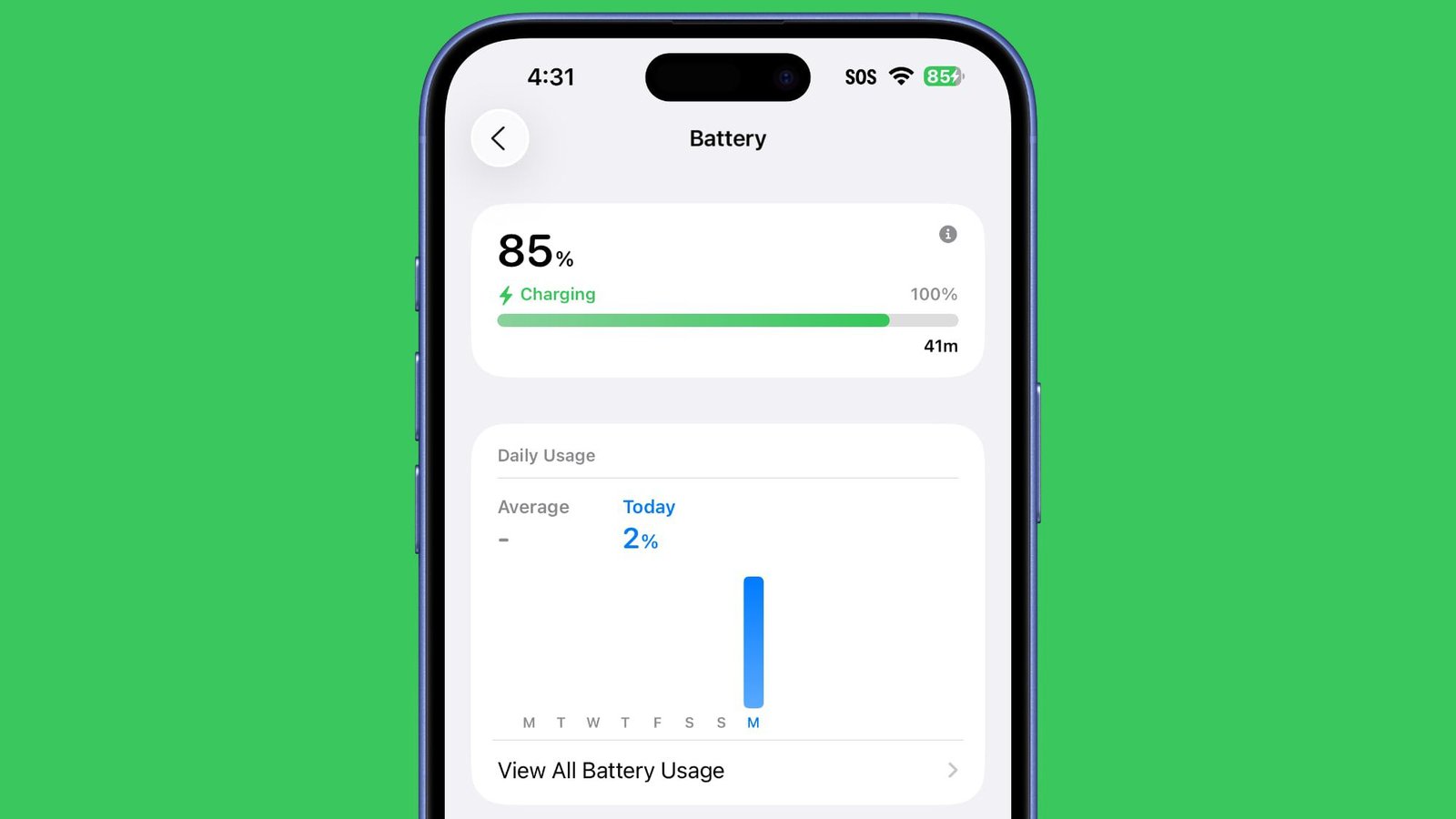
你也可以通过“设置”应用进入电池页面查看充满剩余时间。
低电量模式弹窗
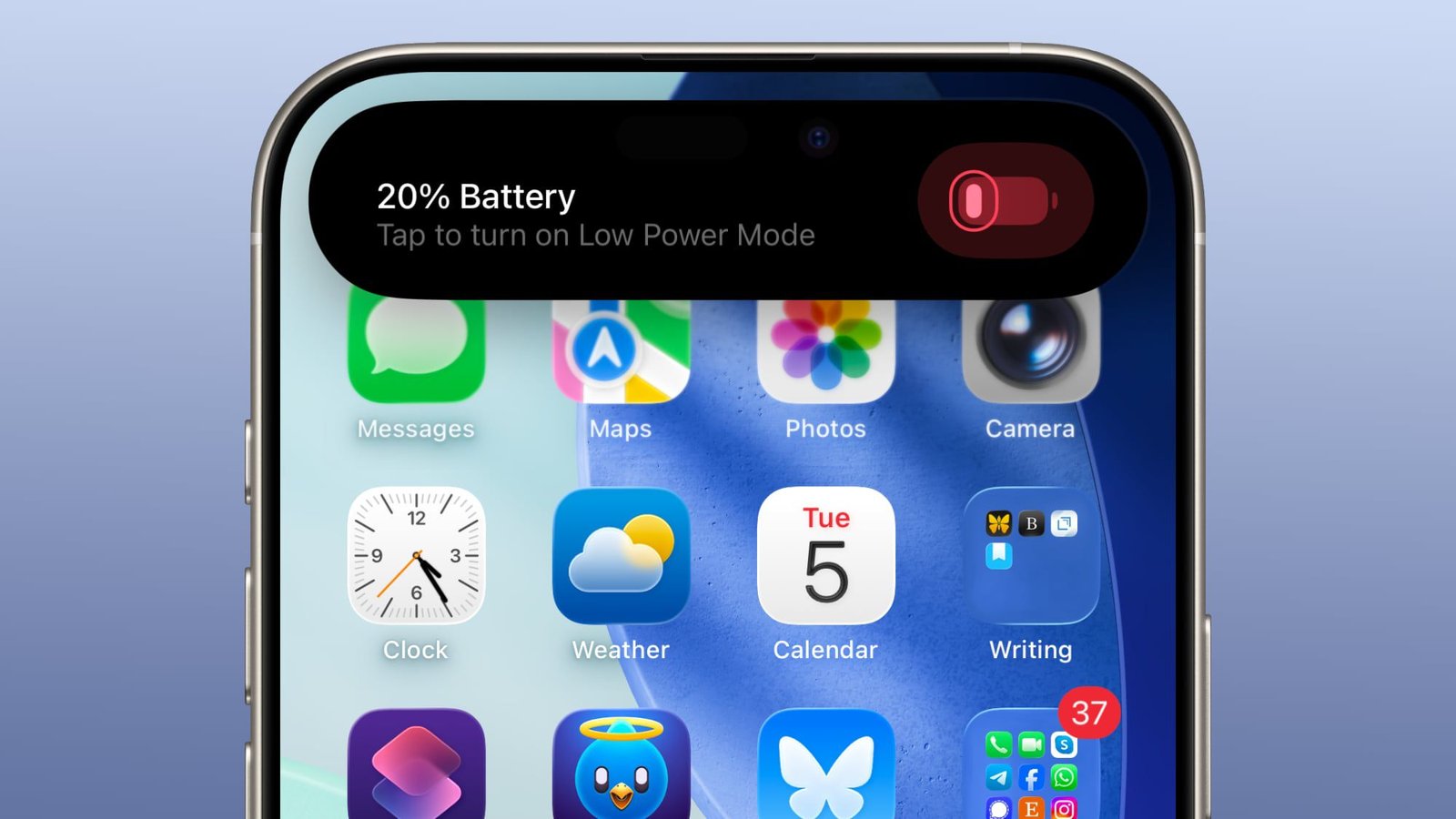
当电量降至 20% 时,灵动岛会显示低电量警告,轻触即可开启低电量模式。
更直观的电量图标
若因优化充电设置或温度原因暂停充电,右上角电池图标将变为灰色(而非绿色)。
延伸阅读
iOS 26 还包含大量其他新功能,我们已汇总全部更新内容供参考。