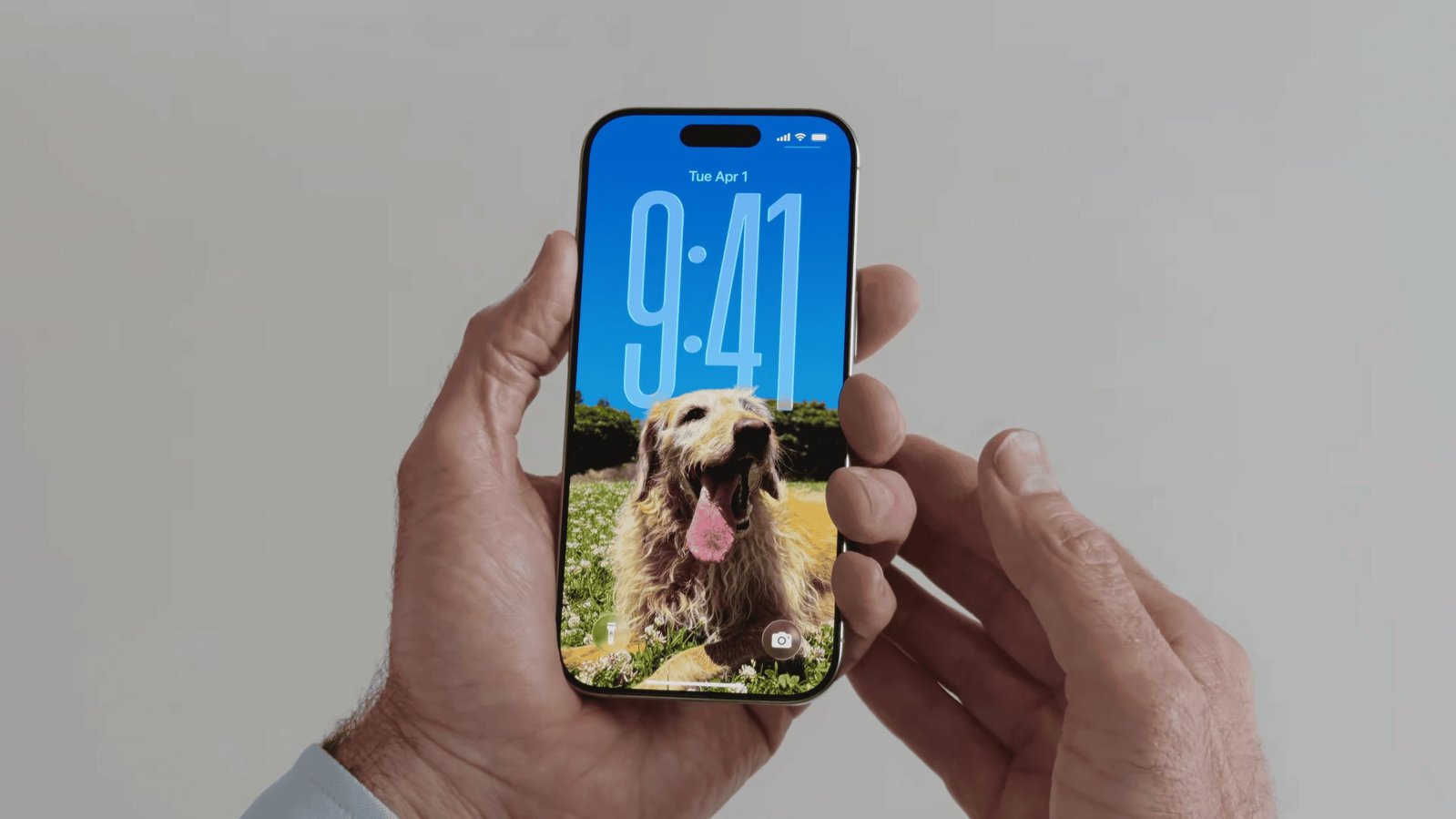

苹果现已向兼容的 iPhone 机型推送 iOS 26 系统更新。升级新系统后,你会发现苹果为 iPhone 锁屏带来了一系列全新改动和功能升级,值得立即尝试。
若需下载 iOS 26,请依次进入“设置”→“通用”→“软件更新”,待设备检测到最新系统后,点击“立即更新”。完成升级后,你可通过以下五种方式自定义 iOS 26 的锁屏界面。


将时钟样式切换为“液态玻璃”
在 iOS 26 中,“液态玻璃”是苹果新推出的一种半透明材质,可反射并折射周围环境,并能动态变换效果以突出系统控件、导航元素、应用图标和小组件中的内容。这是自 iOS 7 以来最大规模的视觉革新,同时也为 iPhone 锁屏时钟提供了全新的外观选项。
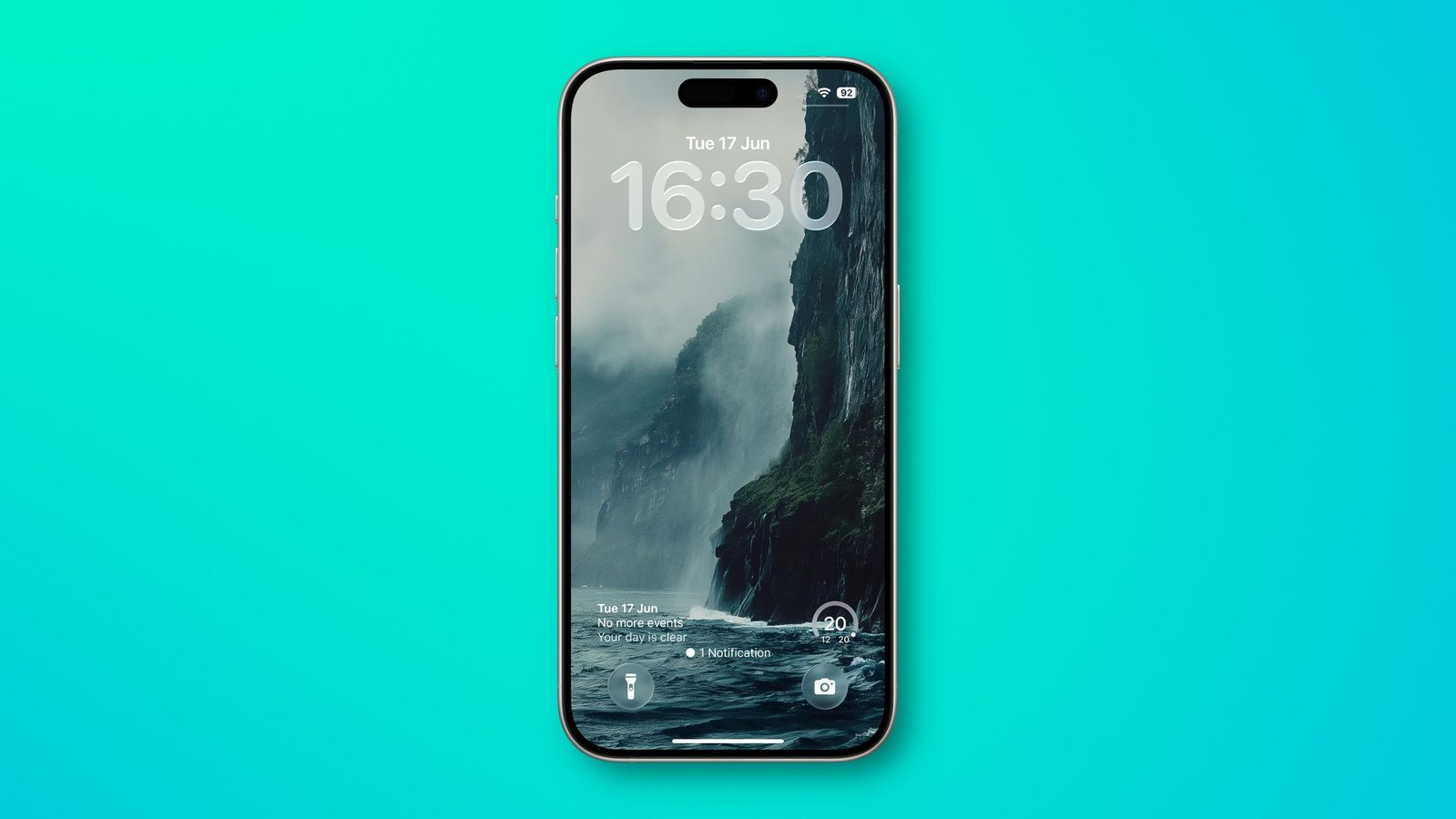
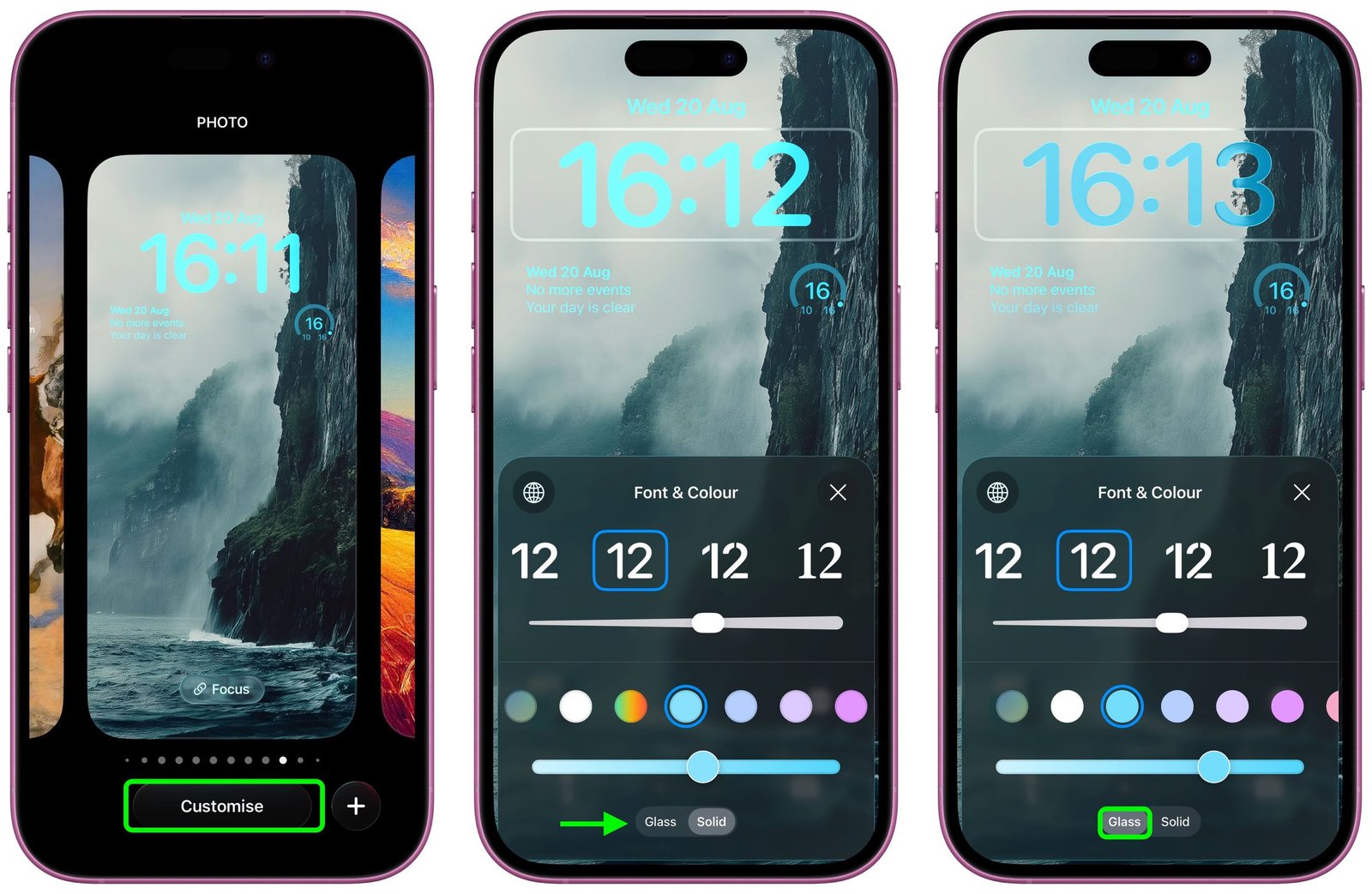
- 唤醒 iPhone 并进入锁屏界面;
- 长按屏幕任意位置,点击“自定义”;
- 点击时钟方框内的数字区域;
- 选择新增的“Glass(玻璃)”选项以替换原有的“Solid(实心)”样式;
- 根据需要调整时钟的颜色与样式,点击“完成”保存设置。
将锁屏小组件移至底部
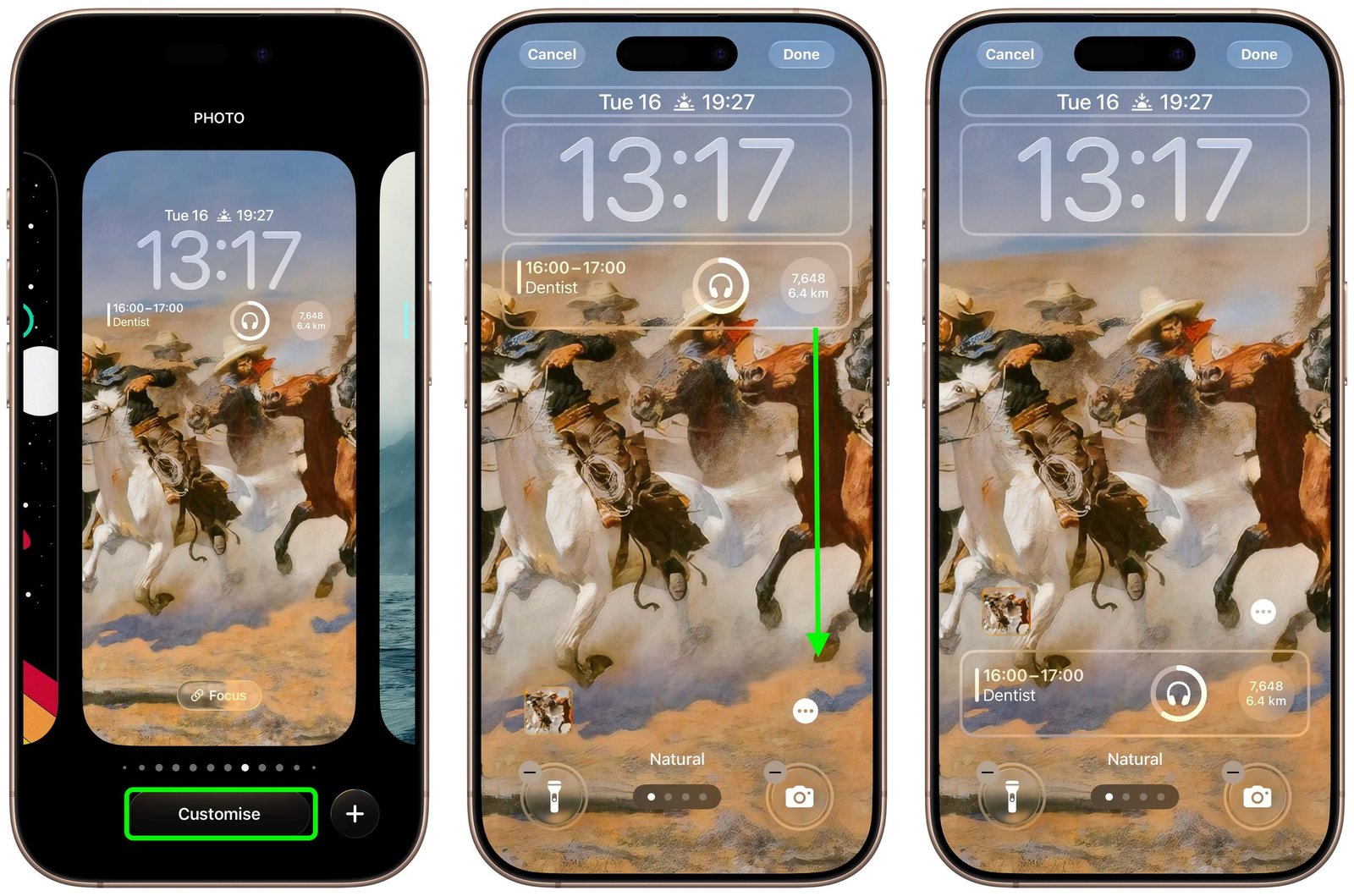
iOS 18 中,锁屏小组件被固定于时钟正下方;而在 iOS 26 的“自定义”模式下,你可将其拖拽至屏幕底部,使其悬浮于两个快捷操作按钮上方(如有设置)。这项可选的布局调整让单手操作时点按小组件更加轻松。
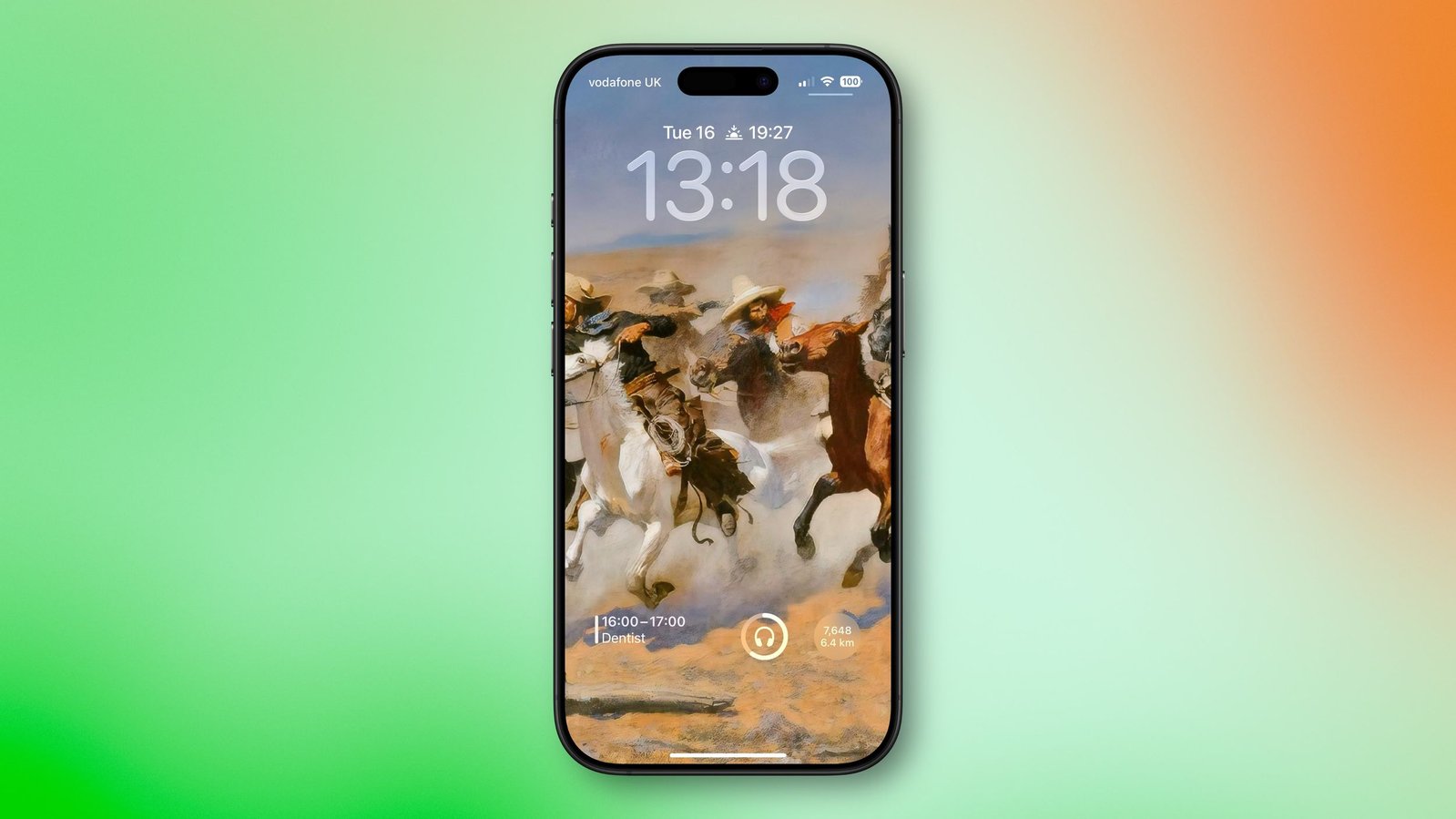
- 长按锁屏界面任意位置,点击“自定义”;
- 将时钟下方的小组件框拖至屏幕底部;
- 按需进行其他调整,点击“完成”保存。
调整锁屏时钟尺寸
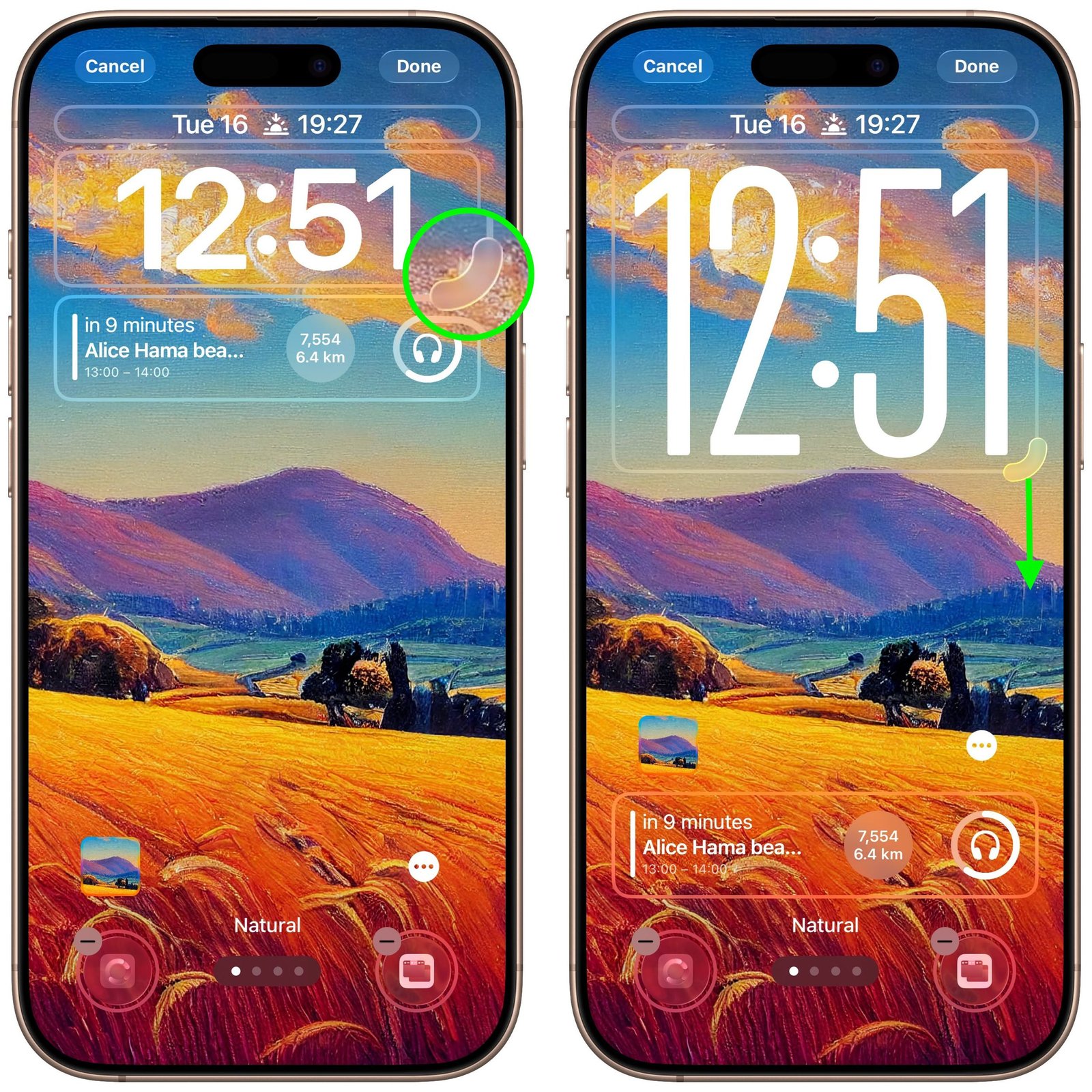
iOS 26 支持扩大锁屏时钟的显示面积,使其更易阅读。只需在“自定义”模式下拖拽时钟框右下角的调整手柄即可实现。
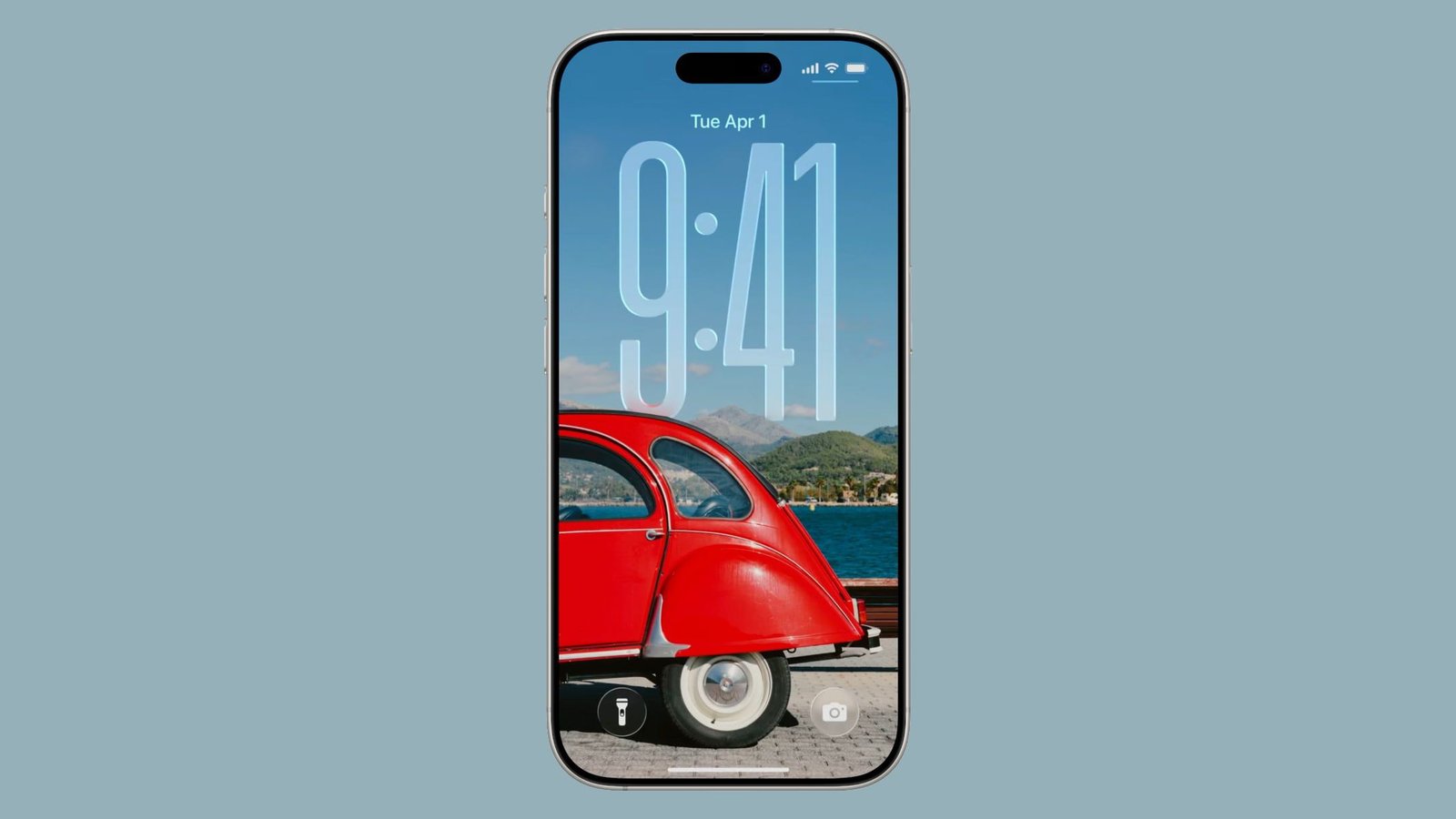
你可将数字放大至占据半屏面积,若有小组件,其会自动下移。若对锁屏照片开启了“景深效果”并进行裁剪,时钟位置也会自动避让主体。注意:放大功能取决于所选图片——若照片主体上方无足够空间,调整手柄将不会显示。
- 长按锁屏界面,点击“自定义”;
- 用手指按住时钟框右下角的拖拽手柄;
- 向下拖动放大时钟,向上拖动可缩小;
- 完成其他调整后,点击“完成”保存。
将锁屏壁纸转换为“空间场景”
iOS 26 可将二维图片转化为 3D 空间场景,并在锁屏界面动态呈现。
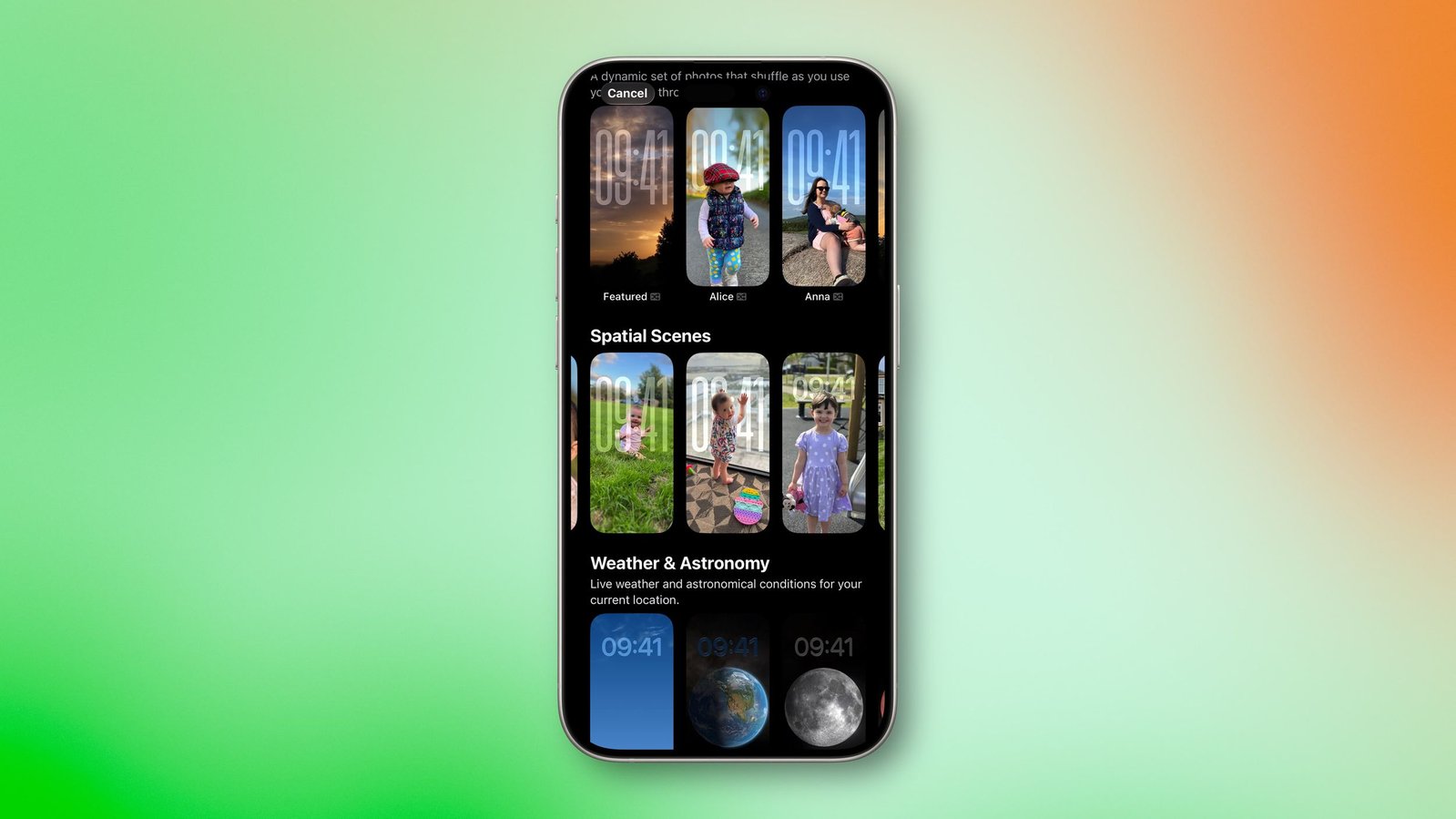
浏览锁屏壁纸时,系统会自动推荐相库中兼容该功能的照片。若手动选择支持“空间场景”的图片,可在自定义界面通过开关控制该效果。
该功能依托生成式 AI 分析照片元素并构建深度图,且无需“Apple Intelligence”支持,因此 iPhone 12 及更新机型均可使用。
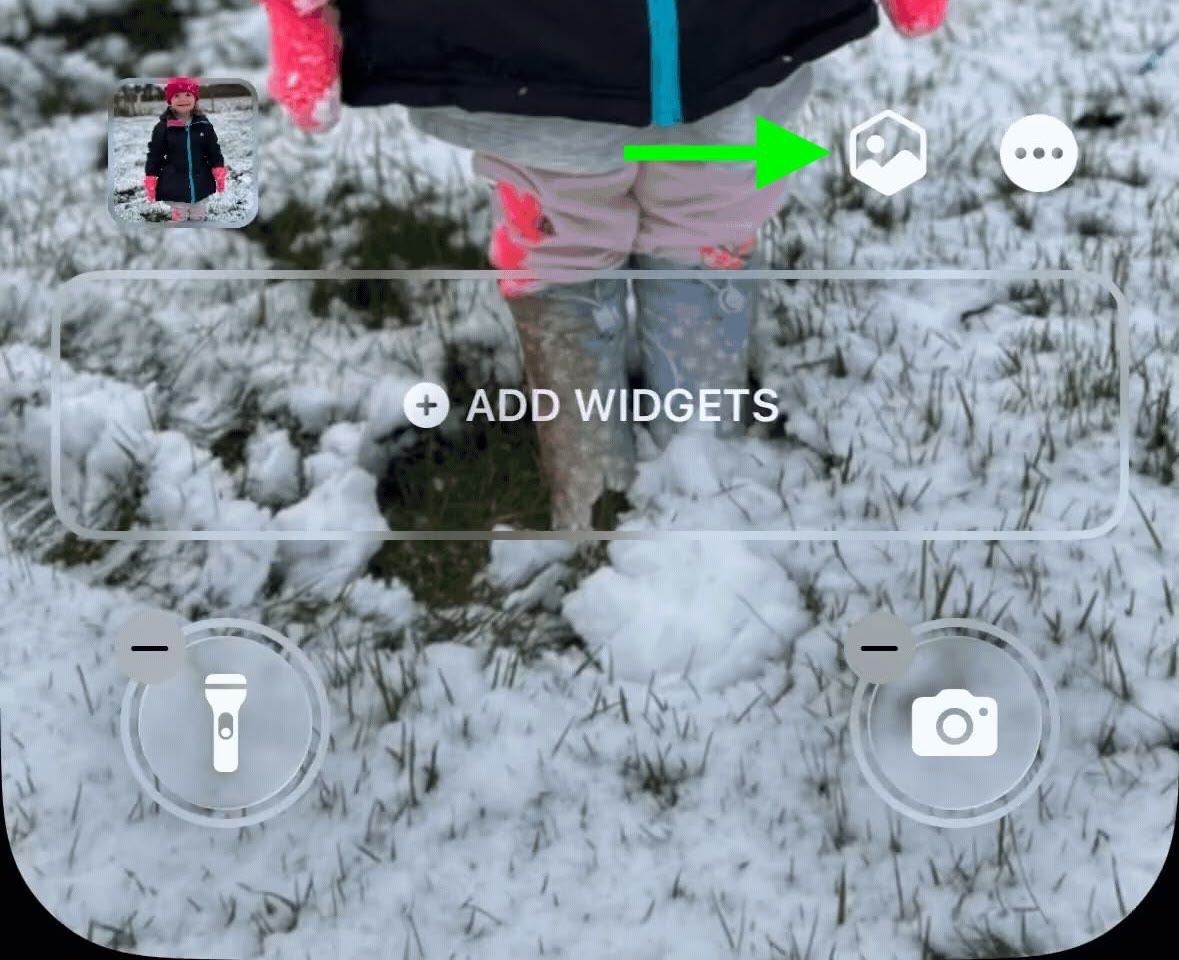
实际效果需亲身体验——移动设备时,画面将随角度变化而动态变化,体验非常出色。该功能基于机器学习而非 Apple Intelligence,故兼容 iPhone 12 及以上机型。
启用音乐专辑动画
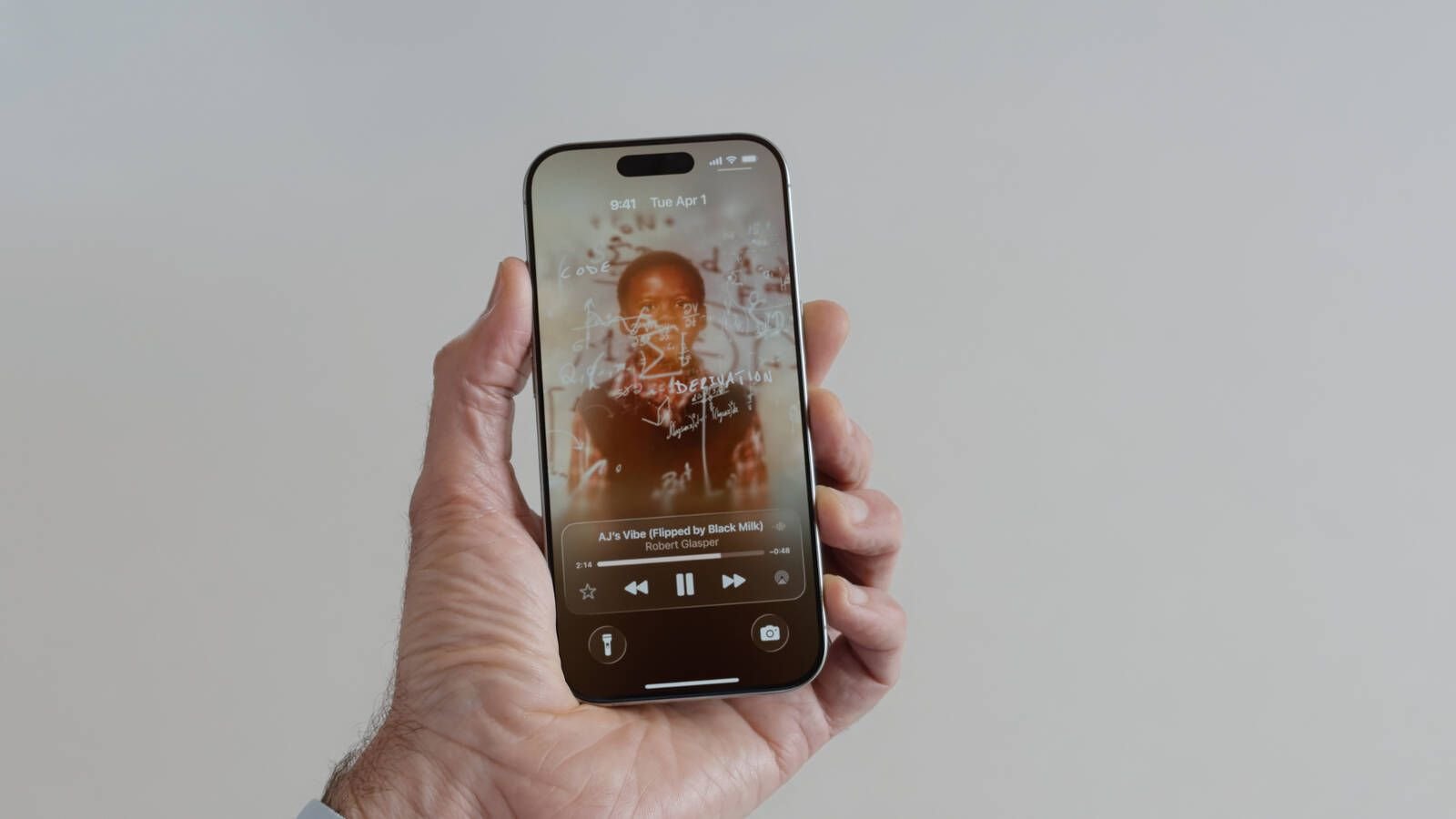
iOS 26 为部分 Apple Music 曲目引入了全屏动画专辑封面功能。点击锁屏音乐播放器中的专辑封面即可触发动画效果,营造沉浸式听歌体验。虽然 Apple Music 应用内早已支持动画专辑封面,但这是其首次登陆锁屏界面。目前支持该功能的曲目数量正持续增加,苹果也正面向第三方开发者开放这一功能,预计很快将适配 Spotify 和 YouTube Music 等应用。