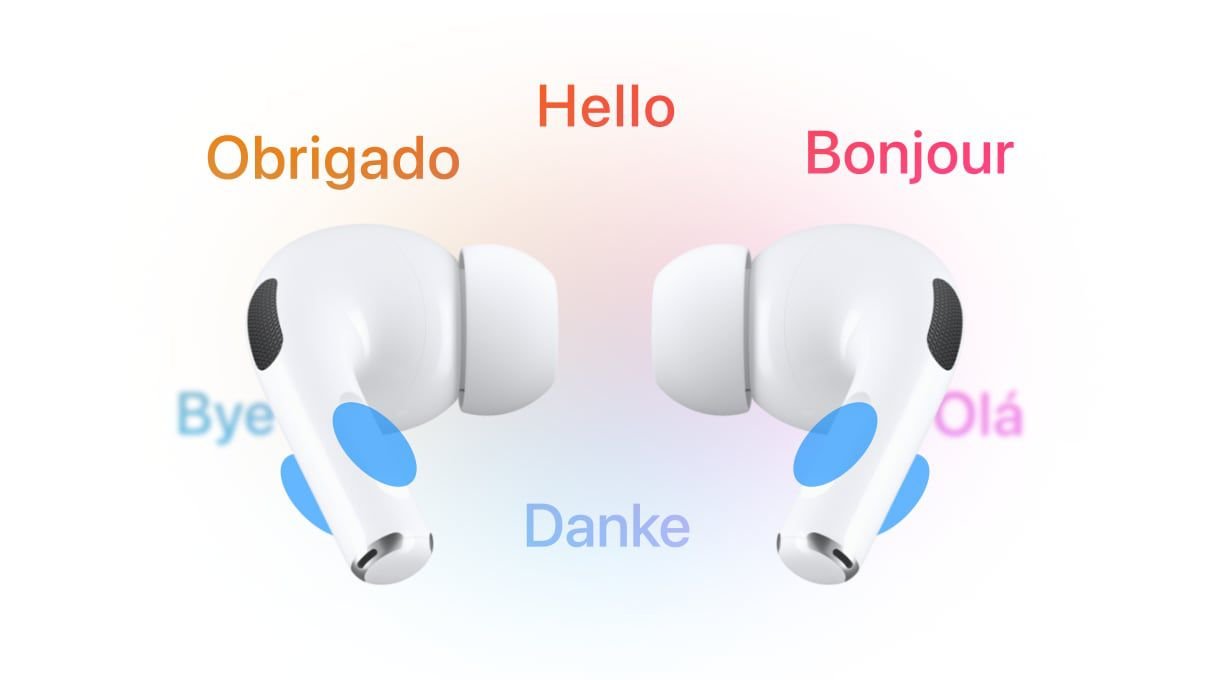

在 iOS 26 中,实时翻译功能让使用不同语言的用户在佩戴 AirPods 时能够自然交流,实现真正的免提沟通。与非 AirPods 用户对话时,iPhone 可横向显示实时转录文本,并以对方偏好的语言呈现翻译内容。继续阅读以了解如何使用。
iOS 26 将实时翻译功能整合到“信息”、“FaceTime”和“电话”中,可即时翻译文本和音频,帮助用户跨语言交流。


不过,当对话双方均佩戴支持实时翻译的兼容 AirPods 并开启该功能时,体验最为出色。主动降噪功能会自动降低对方说话音量,使用户专注于翻译后的音频,同时保持自然的对话节奏。
苹果的实时翻译是发布 AirPods Pro 3 时的重点功能,但它也兼容运行 iOS 26 的旧款机型,包括带主动降噪功能的 AirPods 4 和 AirPods Pro 2。
所需条件
- AirPods 4(主动降噪)、AirPods Pro 2 或 AirPods Pro 3。
- iPhone 15 Pro 或更新机型。
- iOS 26 或更高版本。
- 已下载“翻译”应用。
- 最新版 AirPods 固件。
支持的语言
实时翻译支持英语(英国和美国)、法语、德语、葡萄牙语(巴西)和西班牙语之间的实时互译。苹果计划今年晚些时候新增意大利语、日语、韩语和中文(简体)支持。
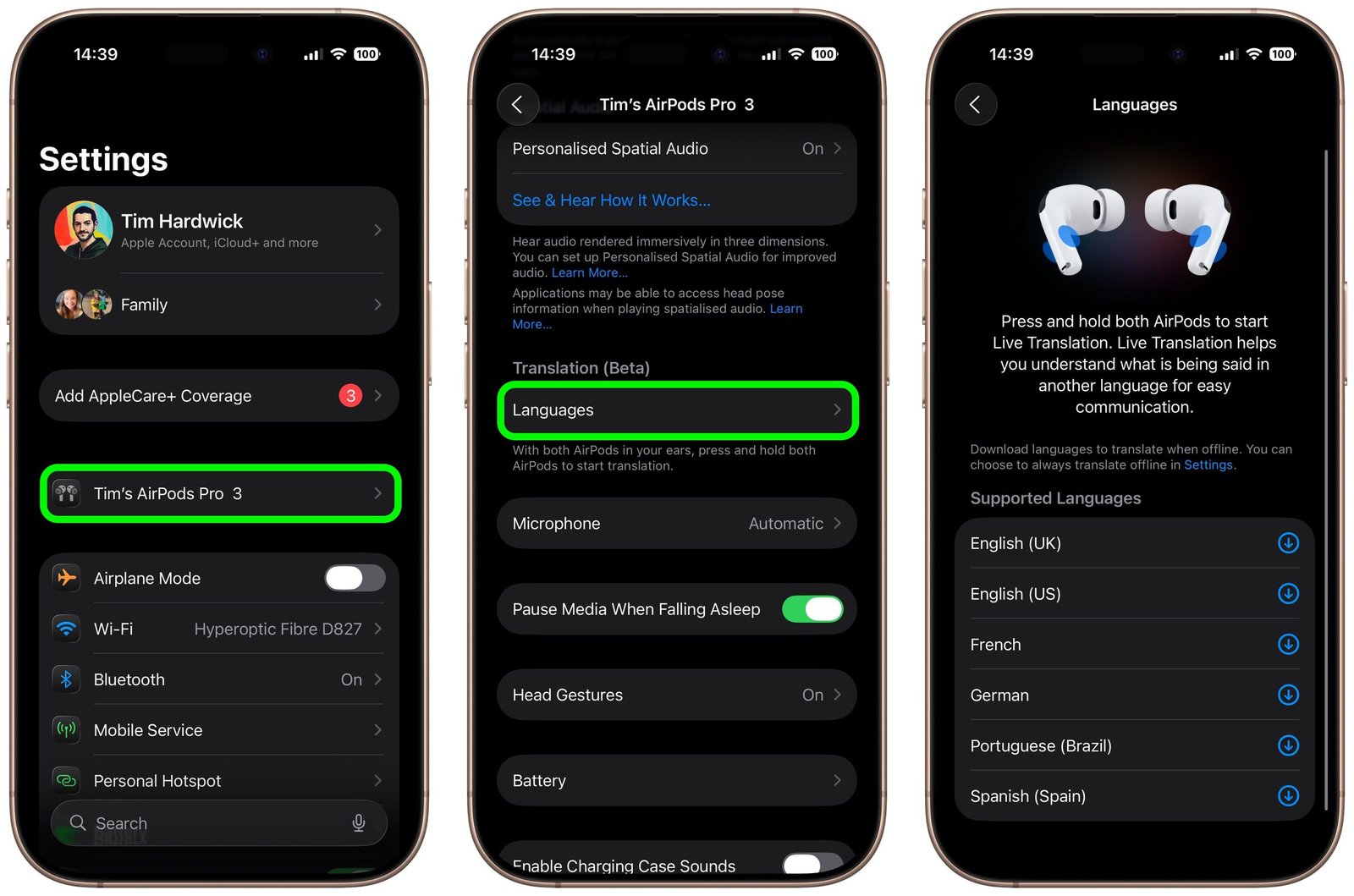
使用实时翻译前,需下载对方所说的语言以及你想要翻译成的语言。
- 将 AirPods 戴入耳中并确保已连接 iPhone。
- 在 iPhone 上打开“设置”,轻点你的 AirPods 名称。
- 在“翻译”下方,轻点“语言”,然后选择要下载的语言。
开始实时翻译对话
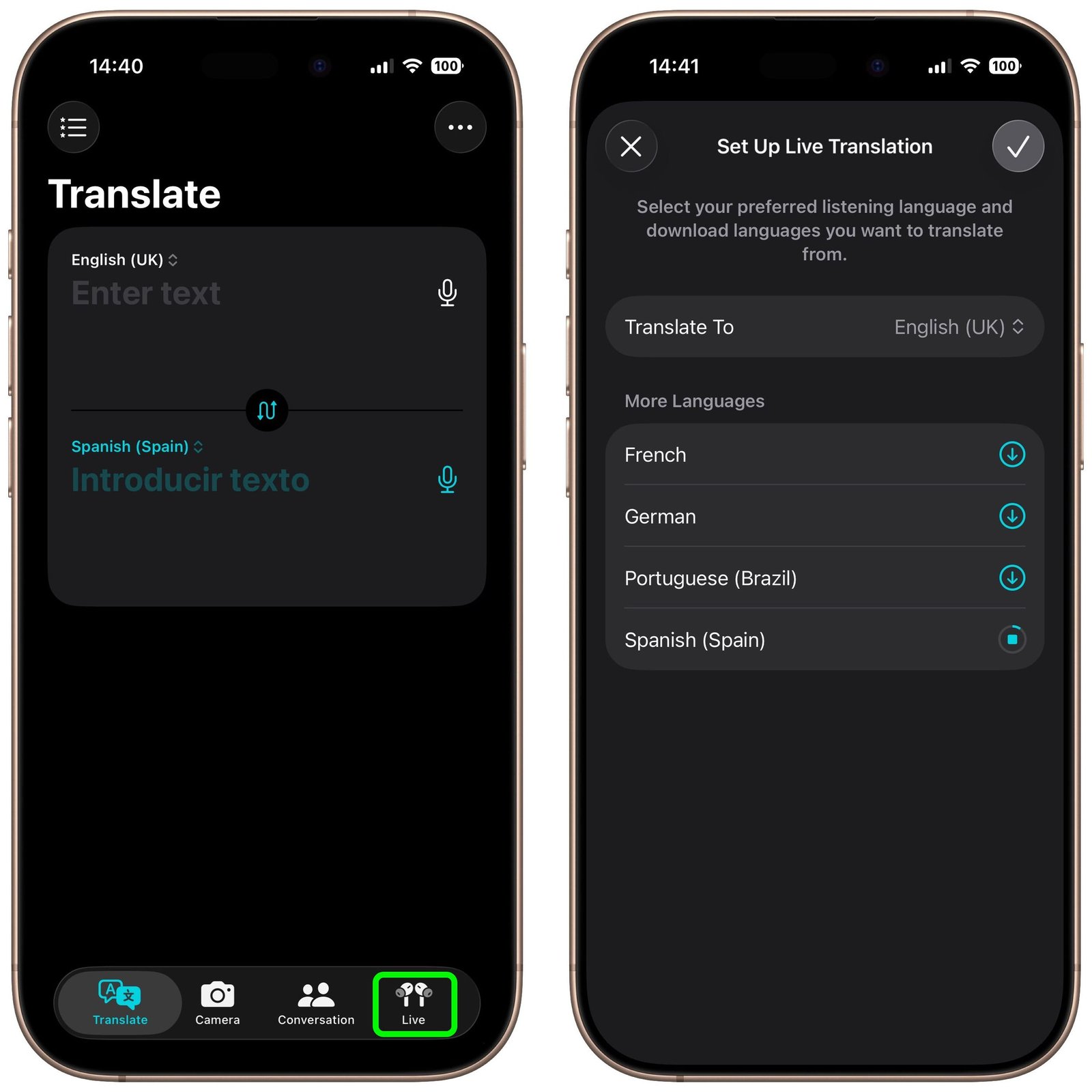
- 佩戴 AirPods 并连接至 iPhone。
- 确保“苹果智能”已开启(设置 ➝ 苹果智能与 Siri)。
- 打开“翻译”应用,轻点“实时”。
- 选择对方所说的语言以及你希望 AirPods 翻译成的语言。
- 轻点“开始翻译”。
对方开始说话后,你的 AirPods 会立即将其话语翻译成你选择的语言。若处于嘈杂环境,可将 iPhone 靠近说话者以启用其麦克风,从而提高准确性。
轮到你回应时,像平常一样回答即可。“翻译”应用的“实时”标签页会在 iPhone 屏幕上显示你说的话的转录文本,你也可以轻点“播放”按钮让 iPhone 大声朗读翻译结果。
若对话双方均使用支持实时翻译的 AirPods,对方可直接通过其 AirPods 听到你的回复。随时轻点“X”按钮即可停止实时翻译。
使用实时翻译的其他方式

可随时打开 iPhone 上的“翻译”应用,轻点“实时”并选择“开始翻译”以启动该功能。还可将 iPhone 的操作按钮设置为启动“翻译”应用,让你在佩戴 AirPods 时快速进入实时翻译。
另有多种快捷开启方式:同时长按两只 AirPods 的耳机柄;或对 Siri 说“开始实时翻译”等指令;也可从 iPhone 右上角向下滑动打开控制中心,轻点“翻译”。(若需将“翻译”添加到控制中心,长按按钮间的空白区域,轻点“添加控制”,搜索并选择“翻译”即可。)