
在 iOS 26 中,苹果扩展了视觉智能功能,使其能够处理你 iPhone 上的内容,允许你就所看到的内容提问、查找产品信息等等。
视觉智能最初在 iOS 18.2 中作为相机控制按钮的一项功能出现,可以描述你所看到的东西、获取餐厅或企业的详细信息、翻译文本等等。

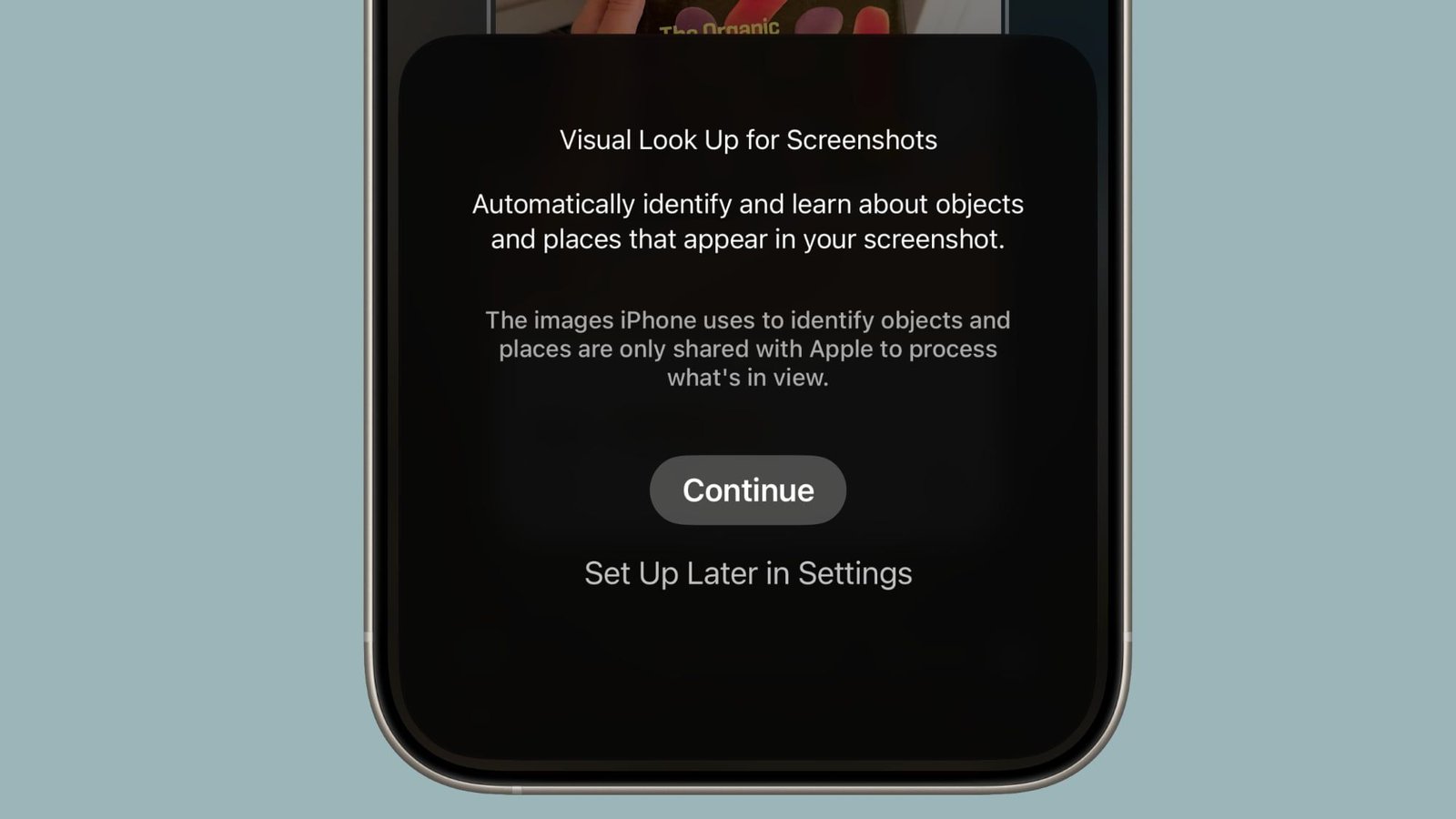
但在 iOS 26 中,视觉智能不再仅仅用于了解更多关于你物理环境的信息。你也可以使用此功能来分析 iPhone 屏幕上的内容,只需按下你用来截屏的相同按钮即可。
你可以跨应用搜索、直接跳转到相关网站、将活动添加到日历等等。请继续阅读以了解它的功能。请注意,视觉智能是 iOS 26 的一项苹果智能功能,仅限 iPhone 15 Pro、iPhone 16 系列和 iPhone 17 系列(包括 iPhone Air)使用。
对屏幕内容使用视觉智能
首先进行截屏:同时快速按下并松开 iPhone 的侧边按钮和音量增大按钮。
一旦截屏界面出现,你会看到底部有视觉智能选项。提供的选项将取决于内容,但它们让你可以通过多种方式与你刚刚捕获的内容进行交互。

- 搜索相似物品:点击”搜索”以在网络上查找选定的物品。当你想查找匹配的产品、相关图片或关于截屏中内容的更多信息时,这很有用。
- 高亮并搜索特定物品:如果只对截屏的某部分感兴趣,请用手指在该区域滑动以高亮显示它,然后点击”搜索”。搜索将专注于高亮的对象,而不是整个图像。
- 就屏幕内容提问:点击”询问”以打开一个文本框,你可以在此向 ChatGPT 提出关于截屏内容的问题。例如,你可以要求解释某个术语或获取关于某个对象的详细信息。
- 将活动添加到日历:如果截屏包含日期或活动信息,点击”添加到日历”以创建新的日历条目,而无需离开截屏视图。
- 打开网站:当截屏包含网页链接时,你会在底部看到可点击的链接,这些链接将直接带你进入相关网站。
- 总结文本:点击”总结”以生成可见文本的简明摘要。
- 朗读文本:点击”朗读”即可让截屏中的文本被读出来。
- 识别植物或动物:如果截屏包含植物或动物,点击其标签将显示其名称和更多相关信息。
当你处理完截屏后,可以点击 ✖ 丢弃它,或点击 ✔ 将其保存到你的照片图库中。