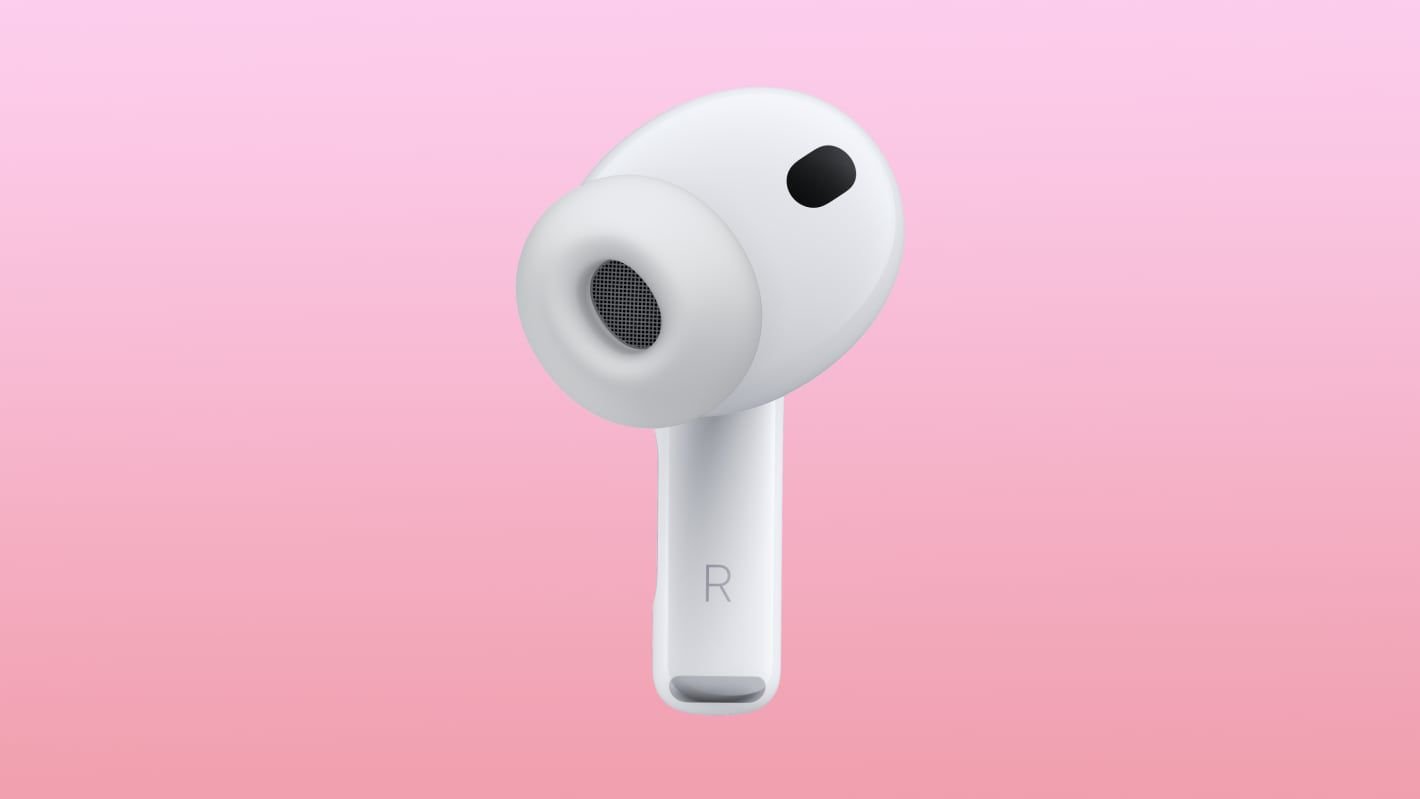

在 iOS 26 中,你可以将 AirPods 4、AirPods Pro 2 或 AirPods Pro 3 作为无线麦克风,搭配支持的相机应用使用。这相当于将 AirPods 变成领夹麦克风——既能获得专业品质的音频录制效果,还能在拍摄时自由移动。具体操作如下。
将 AirPods 设置为相机麦克风
在 iOS 26 中将 AirPods 用作麦克风只需通过控制中心快速操作几步。请确保 AirPods 已连接到 iPhone 或 iPad。请注意,并非所有国家或地区都支持将 AirPods 用作相机麦克风。
- 佩戴 AirPods,打开“相机”应用。
- 在相机应用中切换到“视频”模式。
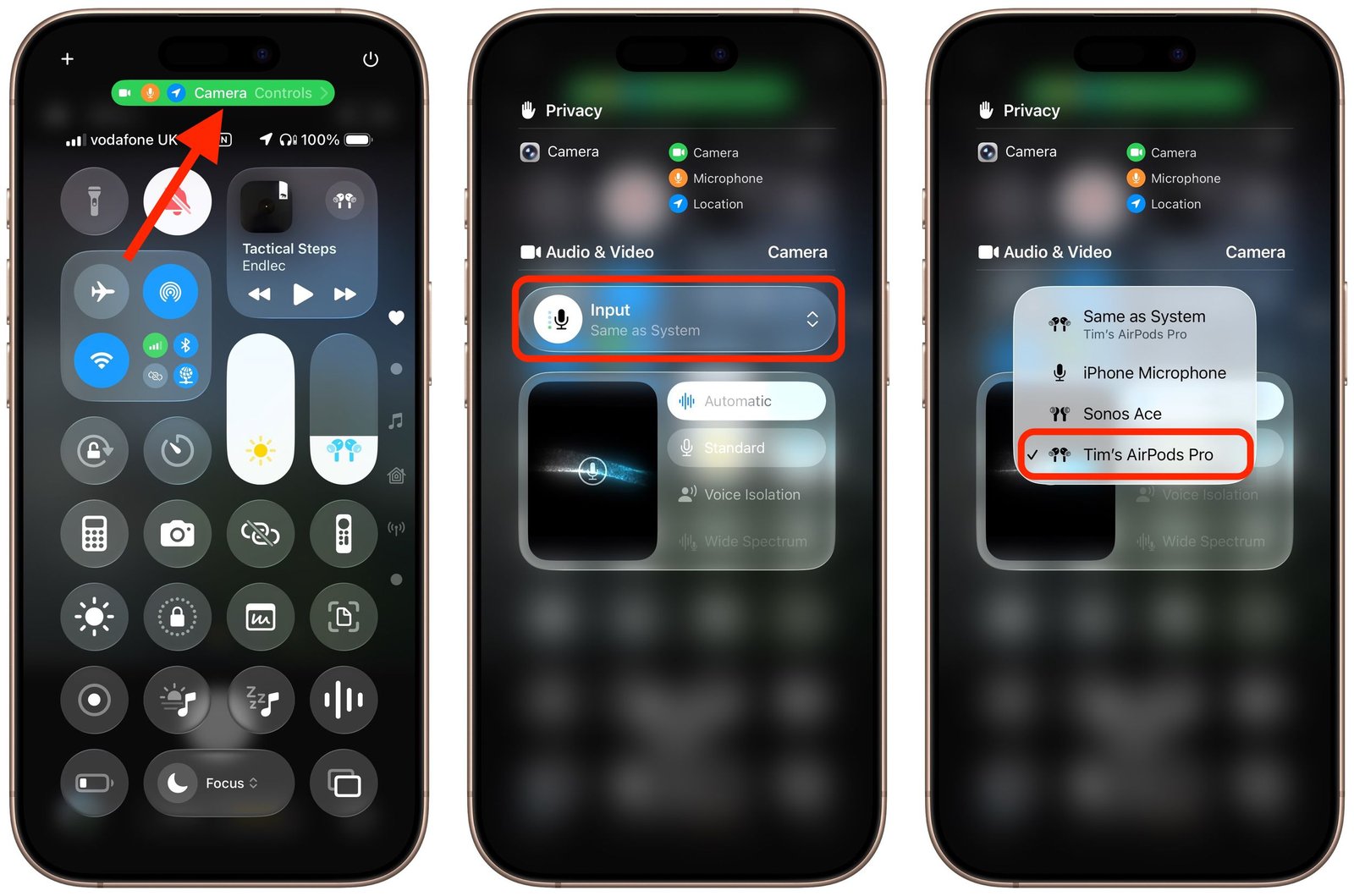
- 从屏幕右上角向下滑动,打开“控制中心”。
- 轻点顶部的“相机控制”。
- 在“音频和视频”下方,轻点“输入”,然后从弹出菜单中选择你的 AirPods。(注:你可能还会看到“与系统相同”选项。)
麦克风模式选项
在同一相机控制界面中,你还可以选择四种不同的麦克风模式,以适应不同的录制环境:
- 自动:由设备自动选择最佳设置。
- 标准:默认音频处理。
- 语音凸显:降低背景噪音,突出人声。
- 宽频谱:捕捉更全面的环境声音。
开始录制
准备就绪后,按下 AirPods 的耳柄即可开始录制视频。现在你可以通过 AirPods 采集音频,并实现免提控制录制。录制完成后,再次按下 AirPods 耳柄即可结束拍摄。