
在iOS 26系统中,苹果悄悄新增了一项实用功能——允许用户通过信息应用发送低分辨率照片预览,这样收件人可以在收到高清原图前立即查看。
启用该功能后,收件人将立即收到低画质预览图,随后才会接收到高清原图。当您处于蜂窝数据受限环境或使用计量网络时,系统将仅发送压缩预览版本,避免高清原图消耗过多流量。
如何开启照片预览发送功能
苹果将该功能设计为可自由开关,具体设置步骤如下:
- 打开iPhone设置
- 向下滑动选择”应用”
- 从应用列表中选择”信息”
- 开启”发送低画质照片预览”选项
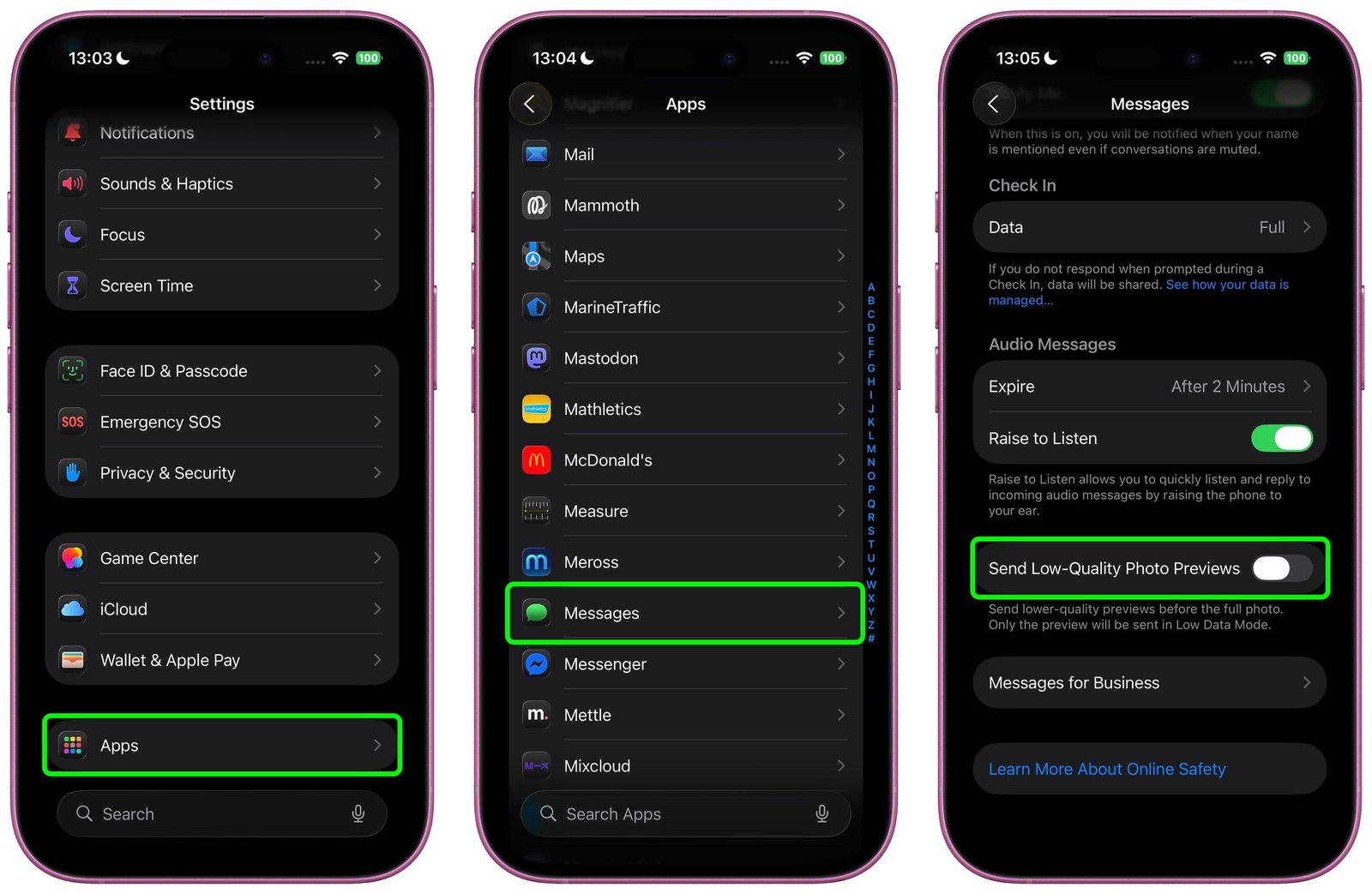
开启后该功能将自动生效,无需其他操作。
关于低数据模式的说明
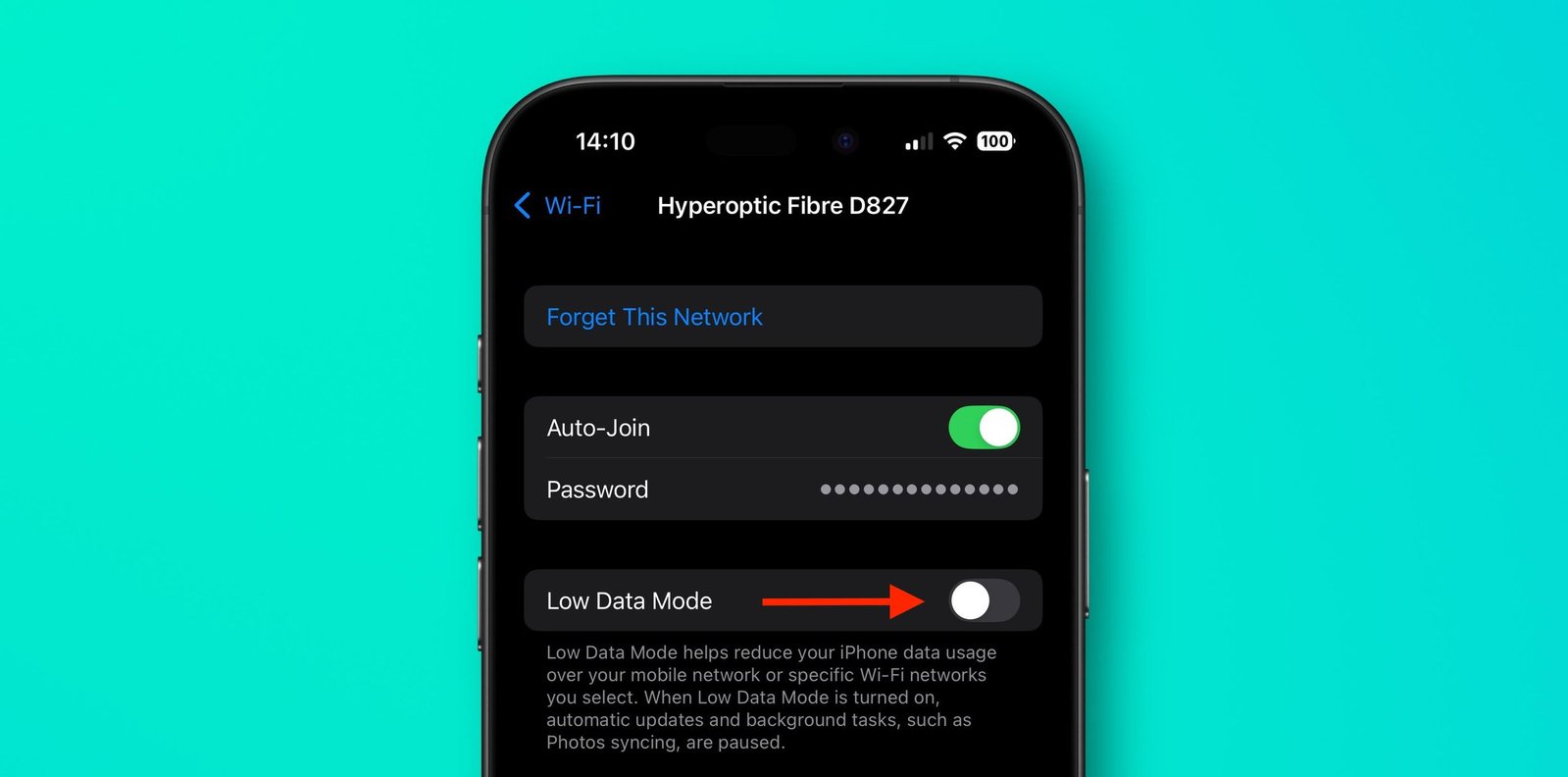
通过开启iPhone的低数据模式,可确保始终仅发送小尺寸预览图。手动开启路径:设置 ➝ 蜂窝网络 ➝ 选择主号 ➝ 数据模式 ➝ 开启低数据模式。该选项同样存在于Wi-Fi网络设置中(设置 ➝ Wi-Fi ➝ 点击网络名称旁的”i”图标)。
当同时启用低数据模式和照片预览功能时,信息对话中的照片可能显示像素化。请注意,只有在关闭低数据模式后发送,对方才能收到高清版本。