
Mac学院
  • 首页
  • Apple资讯
  • Mac软件推荐
  • Mac游戏推荐
  • MacOS下载
  • Mac电脑
  • Mac软件下载平台
    • Sketch破解版
    • 红警Mac版
    • IDEA 2026 破解版
    • Navicat Mac破解版
    • Final Cut 破解
    • Adobe Acrobat Pro
    • SketchUp Mac
    • AutoCAD Mac
    • CorelDRAW Mac
    • Lightroom Mac破解
    • EndNote破解
    • Downie破解
    • AnyGo破解
    • iStat Menus
    • Tuxera NTFS
    • DaVinci Mac破解
    • prism mac
    • Rhino破解
没有结果
查看所有结果
  • 登录
Mac软件之家
Mac学院
  • 首页
  • Apple资讯
  • Mac软件推荐
  • Mac游戏推荐
  • MacOS下载
  • Mac电脑
  • Mac软件下载平台
    • Sketch破解版
    • 红警Mac版
    • IDEA 2026 破解版
    • Navicat Mac破解版
    • Final Cut 破解
    • Adobe Acrobat Pro
    • SketchUp Mac
    • AutoCAD Mac
    • CorelDRAW Mac
    • Lightroom Mac破解
    • EndNote破解
    • Downie破解
    • AnyGo破解
    • iStat Menus
    • Tuxera NTFS
    • DaVinci Mac破解
    • prism mac
    • Rhino破解
没有结果
查看所有结果
Mac学院
没有结果
查看所有结果

iOS 26隐藏功能:一键开启照片快速发送模式

Tony 来自 Tony
2025年9月29日
在 Apple资讯
A A
0

在iOS 26系统中,苹果悄悄新增了一项实用功能——允许用户通过信息应用发送低分辨率照片预览,这样收件人可以在收到高清原图前立即查看。


启用该功能后,收件人将立即收到低画质预览图,随后才会接收到高清原图。当您处于蜂窝数据受限环境或使用计量网络时,系统将仅发送压缩预览版本,避免高清原图消耗过多流量。

你可能喜欢

iOS 27 重磅上线“轻触分享”神功能:商家iPhone一碰搞定数据交换,欧盟用户却无福消受

2026年6月12日
101

苹果强势反击!Epic试图扼杀最高法院上诉遭猛烈回击

2026年6月12日
102

如何开启照片预览发送功能

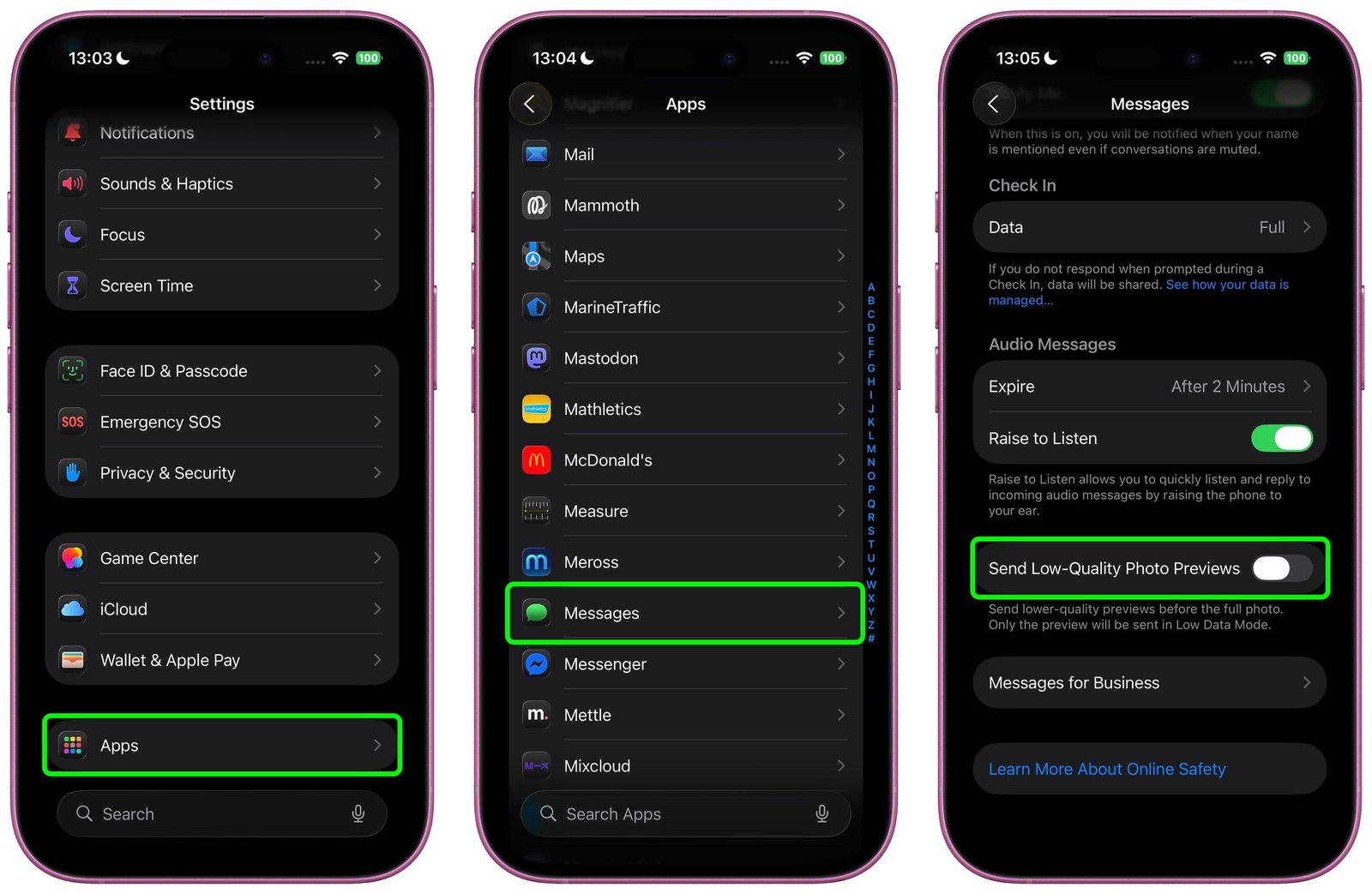
苹果将该功能设计为可自由开关,具体设置步骤如下:

  1. 打开iPhone设置
  2. 向下滑动选择”应用”
  3. 从应用列表中选择”信息”
  4. 开启”发送低画质照片预览”选项

开启后该功能将自动生效,无需其他操作。

关于低数据模式的说明

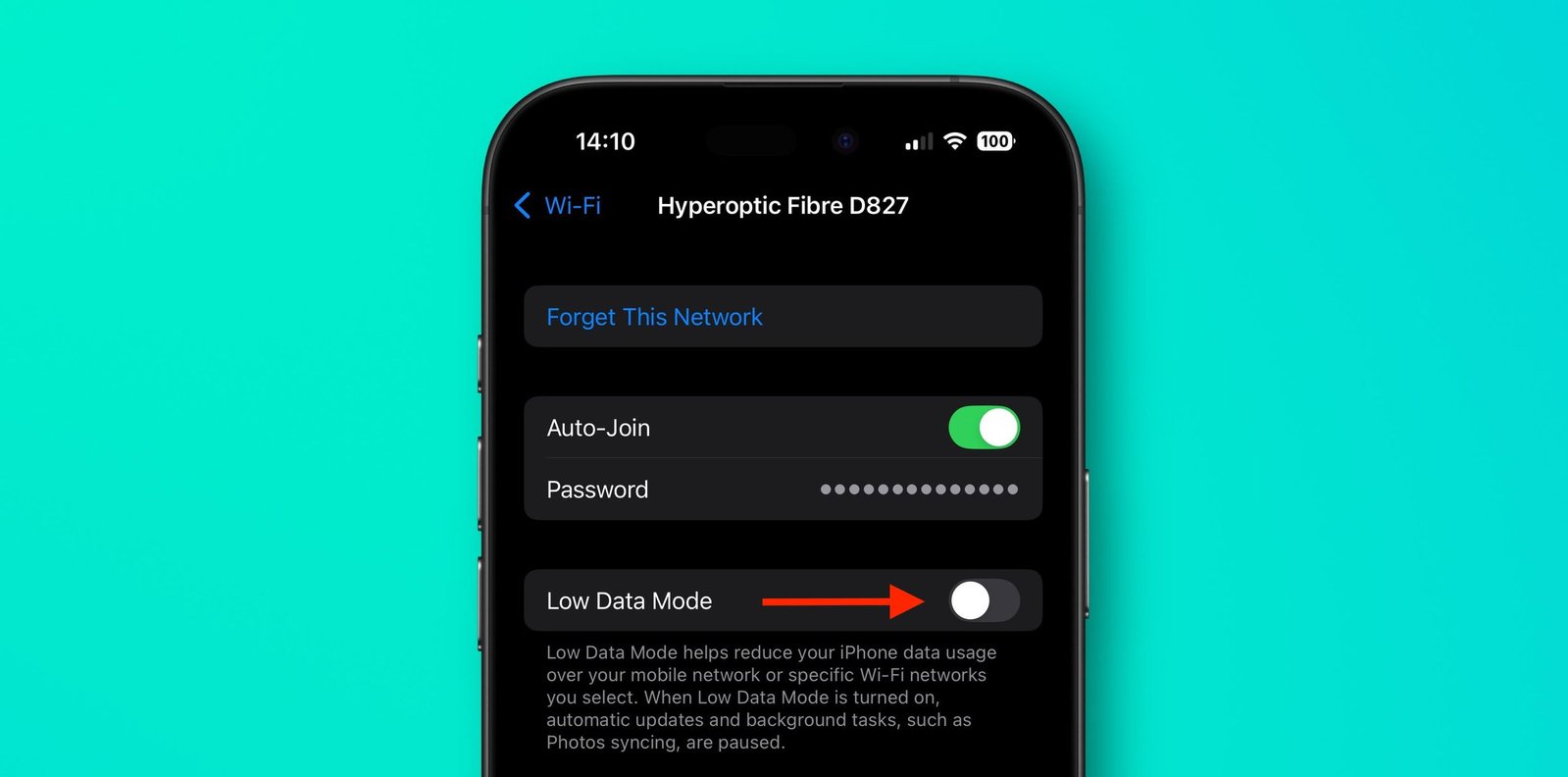
通过开启iPhone的低数据模式,可确保始终仅发送小尺寸预览图。手动开启路径:设置 ➝ 蜂窝网络 ➝ 选择主号 ➝ 数据模式 ➝ 开启低数据模式。该选项同样存在于Wi-Fi网络设置中(设置 ➝ Wi-Fi ➝ 点击网络名称旁的”i”图标)。


当同时启用低数据模式和照片预览功能时,信息对话中的照片可能显示像素化。请注意,只有在关闭低数据模式后发送,对方才能收到高清版本。
上一篇文章

坏痞兔将压轴2026年超级碗苹果音乐中场秀

下一篇文章

福特CEO就CarPlay Ultra发表最新看法

Tony

Tony

人生苦短,及时行乐。

相关文章

iOS 27 重磅上线“轻触分享”神功能:商家iPhone一碰搞定数据交换,欧盟用户却无福消受

来自 Tony
2026年6月12日
0
101

iOS 27 引入了一项新的“Tap to Share”功能,该功能允许商家使用他们的 iPhone 通过 NFC 轻触...

苹果强势反击!Epic试图扼杀最高法院上诉遭猛烈回击

来自 Tony
2026年6月12日
0
102

苹果已提交了一份12页的回应,反对Epic Games试图驳回其最高法院请愿书,辩称Epic自己的文件“证实了需要审查的...

可靠爆料人大胆断言:触屏 MacBook 已“100%确认”!

来自 Tony
2026年6月12日
0
102

根据多产的中国爆料人“Instant Digital”透露,苹果首款触屏 MacBook 现已“100%确认”,他似乎掌...

iOS 27 Siri AI 深度上手:更聪明强大的智能助手终于来了!

来自 Tony
2026年6月12日
0
102

更聪明、更强大的 Siri 版本终于来了,它将在 iOS 27、iPadOS 27 和 macOS Golden Gat...

下一篇文章

福特CEO就CarPlay Ultra发表最新看法

请登录 加入讨论
Mac学院

Mac学院旨在为Mac用户提供优质的Mac软件推荐、Mac教程、苹果消息等内容,帮助Mac用户快速上手macOS系统和软件。

  • Mac软件大全
  • Office mac 破解
  • Parallels Desktop 破解
  • Photoshop Mac 破解
  • CleanMyMac 破解
  • Mac Office 中文网站
  • 友情链接

© 2025 Mac学院 - 湘ICP备2022000338号-1

欢迎回来!

在下面登录您的帐户

忘记密码?

重置您的密码

请输入您的用户名或电子邮件地址以重置密码。

登录
没有结果
查看所有结果
  • 首页
  • Apple资讯
  • Mac软件推荐
  • Mac游戏推荐
  • macOS下载
  • Mac电脑
  • Mac软件下载

© 2025 Mac学院 - 湘ICP备2022000338号-1