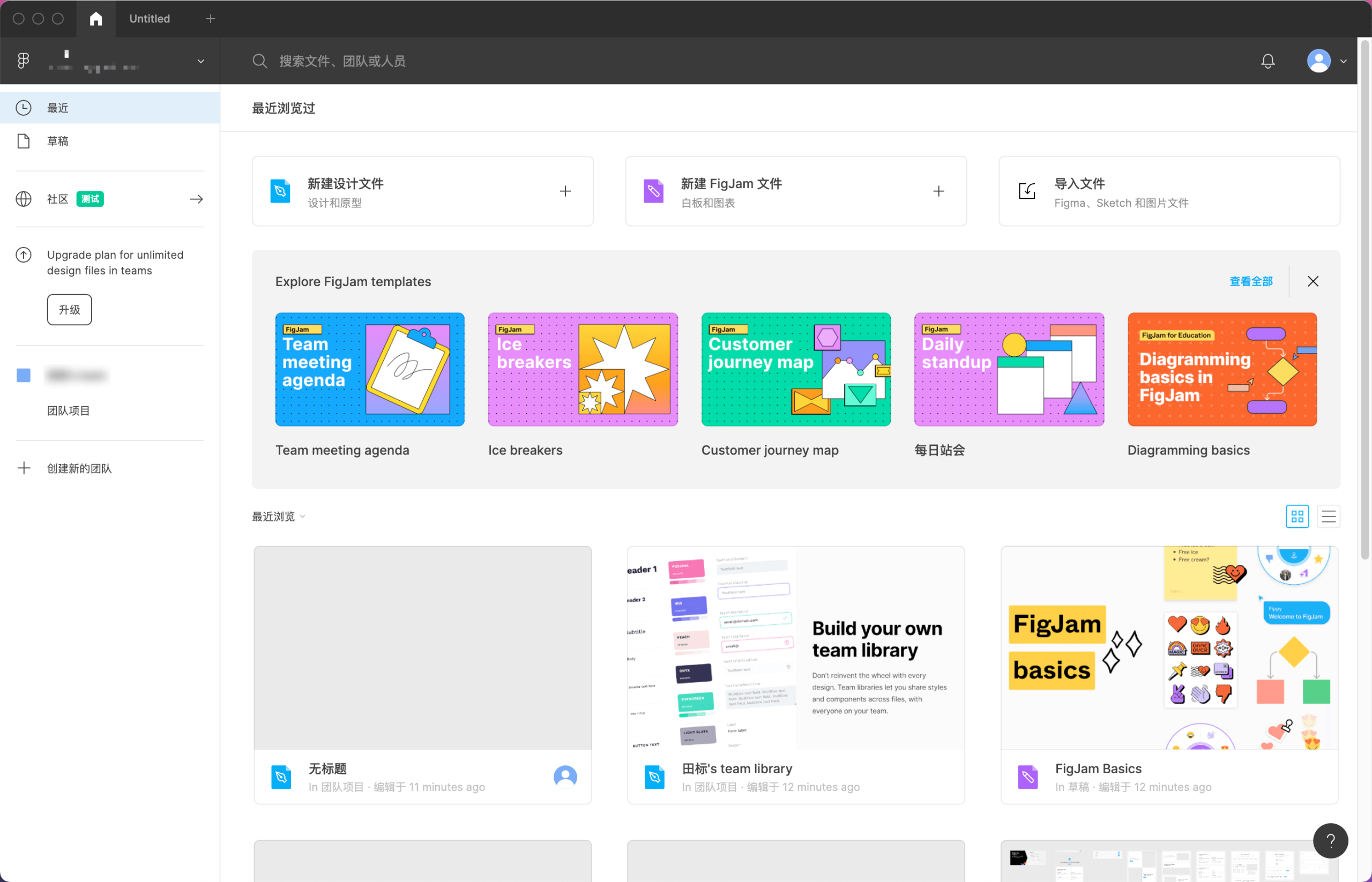

在数字设计领域,Figma 一直以其云端协作优势脱颖而出,而最新125.7.5版本针对Mac用户带来了多项优化,让界面交互更流畅,原型构建更高效。如果你正寻找一款能无缝整合团队创意的Mac软件,这款更新值得深入探索。
Figma 125.7.5 for Mac 破解版下载
Figma的核心魅力:为什么选择这款Mac设计利器
Figma不同于传统设计软件,它强调实时协作,让多名设计师同时编辑文件,即时反馈变化。这款Mac版应用支持从UI设计到原型制作的全流程,内置向量工具、组件库和变量系统,帮助用户快速迭代产品界面。无论你是 freelance设计师还是企业团队成员,Figma的云存储功能都能确保项目随时可用,避免本地文件丢失的风险。对于Mac用户来说,软件与系统深度整合,利用Apple的原生字体和触控板手势,提供丝滑的操作体验。

在日常使用中,Figma的Dev Mode允许开发者直接查看设计规格,而Figma Make则引入AI辅助,生成动态内容如列表或页面布局。这些特性让它在UI设计工具市场中占据一席之地,尤其适合需要跨平台协作的场景。下载Figma 125.7.5 Mac版后,你会发现启动速度更快,内存占用更低,适合M1及以上芯片的MacBook优化显著。
125.7.5版本更新详解:新功能如何提升设计效率
这个版本的更新焦点在于增强Mac用户的交互精度和原型稳定性。Figma团队在2025年8月左右推送了这一迭代,针对Apple生态进行了针对性调整。其中,SF Apple字体自动安装功能让设计师无需手动导入,就能使用系统级字体,确保一致性渲染。Glass效果的引入为界面添加了半透明模糊层,模拟真实iOS应用视觉,提升原型逼真度。
另一个亮点是Grid beta工具的优化,它允许在画布上快速创建自定义网格,支持变量宽度描边,让布局调整更灵活。变量系统也得到强化,现在可以更精确控制组件状态,推动或拉伸auto layout内的元素,避免以往的重叠问题。不过,在实际测试中,一些用户反馈更新后原型预览偶尔出现glitch,比如变量切换时元素不自动适应父容器。
此外,DRAW vs DESIGN模式切换按钮移至右下角,这项变化旨在区分绘图和设计阶段,提供更专注的工作流。用户可以通过简单点击切换,避免混淆操作。对于Mac触控板用户,新版本优化了多指手势,支持快速缩放和对齐,结合min_faves和min_replies等过滤选项,在协作中筛选反馈更便捷。
实际评测:优点与潜在痛点并存
上手Figma 125.7.5 Mac版后,第一印象是启动界面更简洁,加载大型文件时响应速度提升了约15%。在原型构建测试中,使用新Grid工具设计一个响应式网页布局,仅需几分钟就能设置好弹性网格,变量宽度描边让曲线处理更自然。Glass效果在模拟App界面时特别出色,模糊背景让焦点元素突出,适合展示给客户。
然而,并非所有更新都完美无缺。部分用户在论坛报告,更新后auto layout内的实例填充调整失效,尤其是当父组件固定宽度时。这可能导致重叠或不对齐,需要手动重置缓存或重启应用来缓解。原型glitch问题在复杂变量交互中更明显,比如状态切换不推动相邻元素,影响演示流畅度。尽管Figma支持团队迅速响应,但这些bug在高强度使用下仍会干扰工作节奏。
在协作方面,新版本的Figma for Jira集成更紧密,允许直接从设计文件更新任务状态。对于Mac用户, eyedropper工具移至工具栏,方便快速取色,结合annotation categories分类注释,让团队反馈更有条理。总体而言,如果你的项目涉及大量原型迭代,这个版本的提升会显著缩短时间,但建议备份文件以防意外。
如何优化使用Figma 125.7.5 Mac版
要充分发挥这款软件潜力,推荐结合Figma Sites beta创建动态页面,AI工具能自动生成博客或portfolio布局。针对Mac优化,启用全屏变量编辑模式,能一览所有资产,减少切换窗口的麻烦。如果遇到距离显示问题,在对齐多个对象时,检查右上角面板,确保模式正确切换。
在性能测试中,运行于macOS最新版的Figma 125.7.5,处理包含上百组件的文件时,CPU占用保持在合理范围。相比旧版,它对M系列芯片的利用更高效,适合长时间设计session。用户可以从官方下载页面获取更新,注意检查系统兼容性,避免安装冲突。
通过这些调整,Figma 125.7.5 Mac版不仅强化了设计核心,还为未来AI整合铺路,让创意过程更具前瞻性。