
CopyClip是什么样的软件?
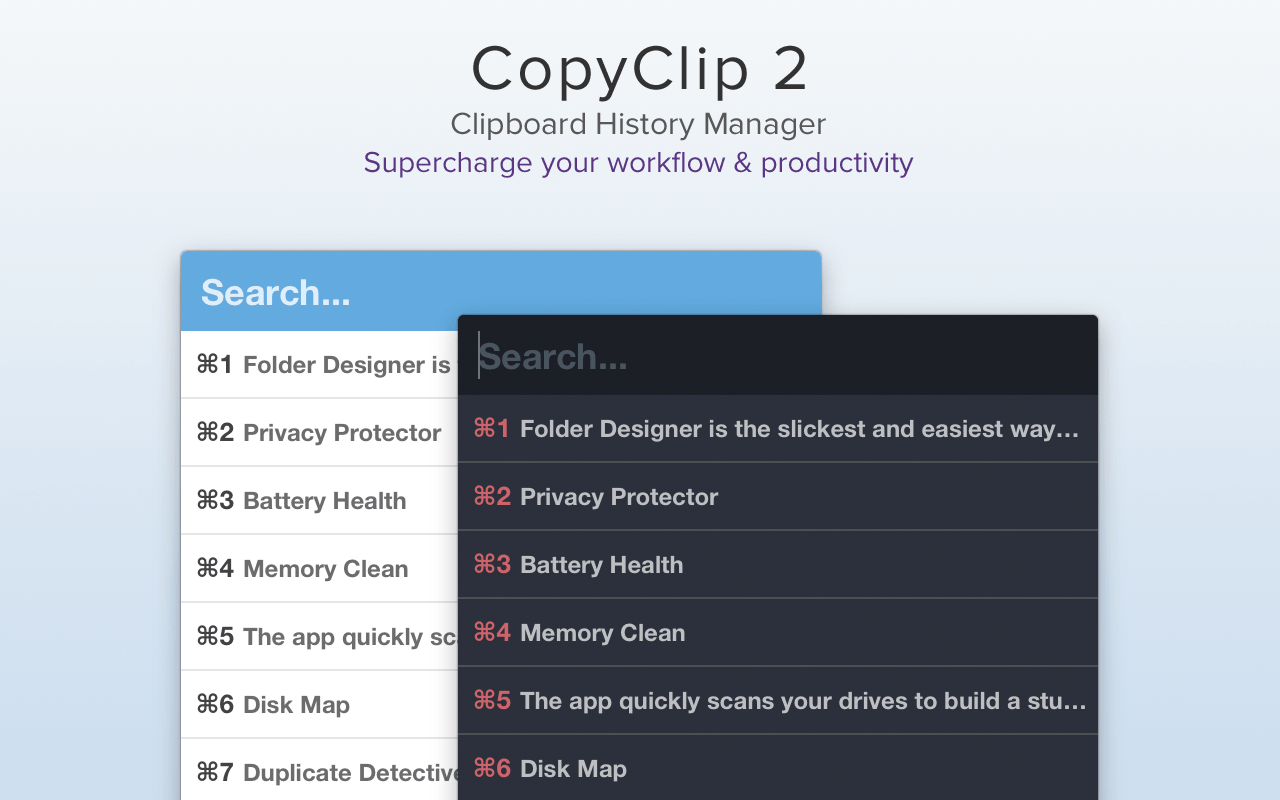
CopyClip 2 是 Mac 用户日常离不开的一款剪贴板管理器,它不像系统自带的那个简单工具,只记最后一次复制的东西。这款软件会默默藏在菜单栏里,把你每一次复制或剪切的文本内容都存下来,让你随时翻回去找。开发者是 FIPLAB Ltd,他们把重点放在轻量和高效上,整个 App 用原生 Mac 框架开发,没有那些乱七八糟的网页视图,运行起来特别顺滑。免费版的 CopyClip 功能基础一些,只能存 80 个片段显示 20 个,而付费的 CopyClip 2 直接把上限拉到 9999 个,还多了不少实用选项。如果你经常在不同 App 间切换复制链接、代码或签名,这工具绝对能省下不少来回翻找的时间。
CopyClip 3.989 for Mac 破解版下载
核心功能一览
用起来最直观的就是全局快捷键,一按就能呼出历史列表,支持即时搜索,不管是老旧的文本还是刚复制的代码,都能秒搜到。选中的片段可以直接粘贴,保留原格式或者转成纯文本,随你挑。特别贴心的是 pin 固定功能,重要的内容用快捷键一锁,就不会被新复制的东西挤掉,还能给片段加标题标签或者直接编辑内容。悬停在列表上,弹出的提示框会告诉你来源 App、内容类型、已经粘贴过几次,甚至字符数这些细节,避免你猜来猜去。软件还支持排除特定 App 的记录,或者跳过密码之类的敏感字段,隐私保护做得不错。主题方面有十来种可选,窗口大小能动态调整,菜单栏图标和 Dock 都能用,搭配多显示器也没问题。说实话,这些小细节加在一起,才让它从普通工具变成生产力助手。

3.989版本带来了哪些更新?
这次 3.989 版本是两天前刚更新的,主要针对粘贴环节做了性能和稳定性优化,之前偶尔卡顿的情况应该会少很多。开发者还新增了一个偏好设置,现在可以用热键把主窗口直接呼出在鼠标光标旁边,用着更顺手了。悬停提示框也升级了,除了源 App 和类型,还多显示粘贴次数和字符数,信息量一下子丰富起来。主题库又添了五个新选项——Lavender、Graphite、Ocean、Rose 和 Slate,加上分页箭头现在会跟着主题走,分页栏也和列表区分得更明显,整体界面看着更舒服。浏览列表时行高亮效果也出来了,按 Enter 就能直接粘贴选中项,Shift+Command+P 还能快速固定或取消固定。窗口圆角、对齐 grip 指示器都跟着现代 macOS 风格走,内存占用还进一步压低了,最低支持系统也调整到 macOS 11.15 以上。看得出团队一直在听用户反馈,快速迭代,这点挺难得的。
实际使用感受
我自己装上后,第一感觉就是占用资源低,闲着的时候几乎察觉不到它在后台跑。快捷键默认 Control + Space,呼出列表后用 Command 加数字就能秒粘贴前几个片段,效率直接起飞。以前复制一大段代码或者长链接,总担心系统剪贴板被覆盖,现在有了历史记录,心里踏实多了。动态窗口高度和多显示器适配也解决了我跨屏办公的痛点,窗口不会乱跳。编辑功能让我能直接改改片段里的错别字再粘贴,省得再去原处改。唯一小遗憾是免费版功能受限,想充分体验还是得考虑付费版,不过 7.99 美元的价格放在 Mac 工具里算很良心了。整体来说,日常办公、写文档或者开发调试时,它真的能让你少走很多弯路。
系统要求和如何获取
软件对系统要求不算高,现在最低支持 macOS 11.15 及以上,ARM 和 Intel 机器都行。想试的话,直接去 Mac App Store 搜索 CopyClip 2 就能下载,或者通过 Homebrew 用 brew install –cask copyclip 安装最新 3.989 版。官网 fiplab.com 也有下载链接,更新推送很及时。安装过程基本零配置,打开偏好设置调调热键和排除列表就行了,新手几分钟就能上手。
兼容性与长期使用建议
多显示器用户会特别喜欢这次版本修复的窗口位置记忆问题,以前偶尔跳错屏,现在稳多了。主题适配暗黑模式也更完善,长时间用眼睛不累。开发者从 2018 年一路更新到今天,Crash 修复和性能打磨没断过,说明他们对产品还是挺上心的。如果你已经用老版本,建议直接升到 3.989,粘贴可靠性和新主题就能感受到明显区别。搭配其他生产力工具一起用,效果会更好,尤其适合程序员、设计师或者内容创作者这些重度复制粘贴人群。