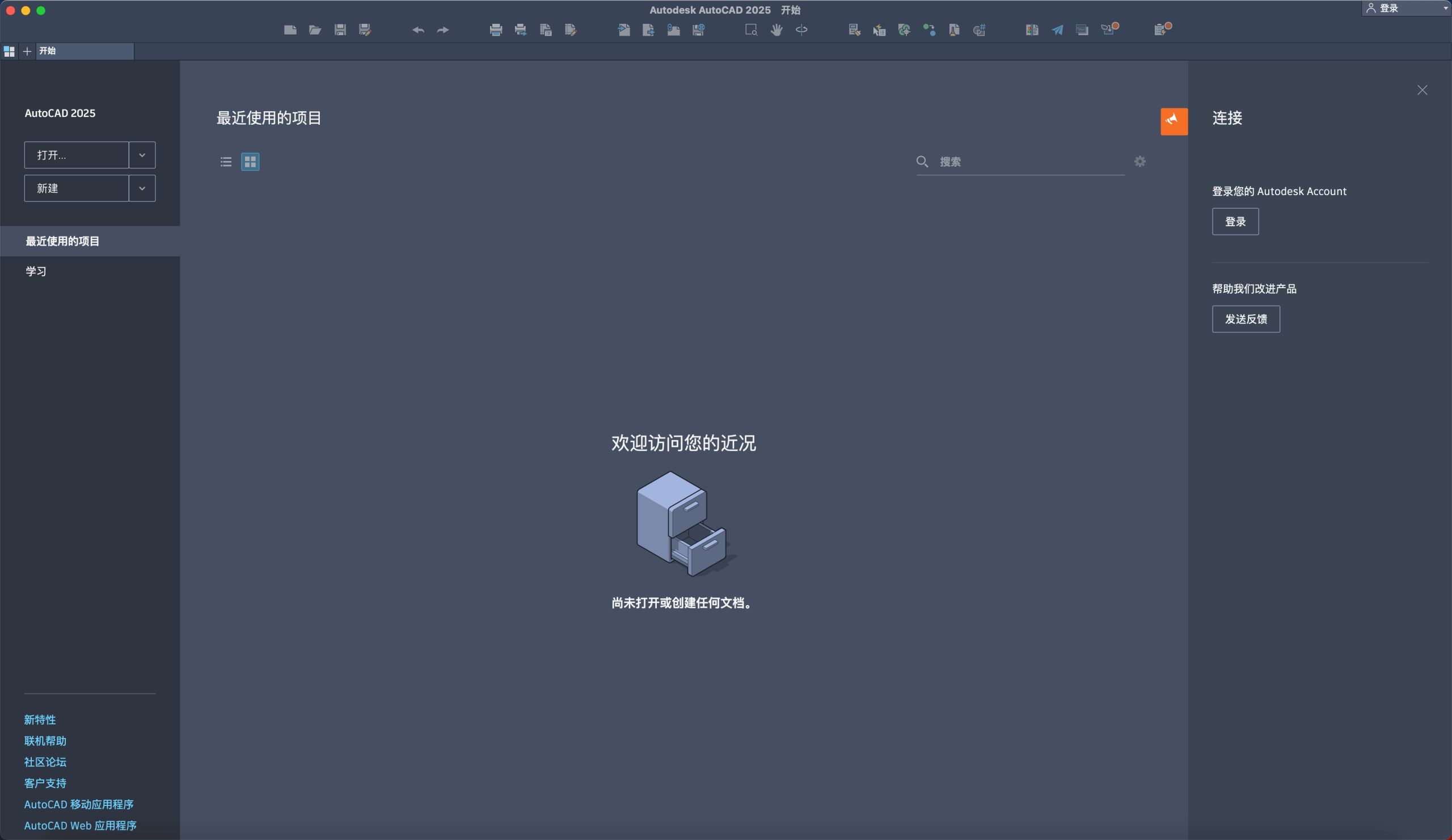

Autodesk AutoCAD 2027 for Mac 终于来了,作为Mac用户里用CAD的老鸟,我最近特意下载试了试这款最新版。说实话,以前Mac上的AutoCAD总给人一种“移植版”的感觉,但2027这次明显更用心了,针对苹果硬件做了不少优化。无论你是建筑师、工程师还是产品设计师,这版软件在保持经典功能的同时,塞进了不少AI智能和性能提升,绝对能让日常绘图工作顺手不少。接下来我就从实际体验出发,聊聊它的整体表现和新功能。
Autodesk AutoCAD 2027 2027 for Mac 破解版下载
系统要求和安装上手
先说说硬件门槛,AutoCAD 2027 for Mac 对Mac电脑的要求不算苛刻,但推荐配置能发挥最大潜力。官方支持macOS Sonoma v14、Sequoia v15 甚至最新的Tahoe v26,兼容所有支持Metal图形引擎的苹果机型。CPU方面,64位Intel处理器或者苹果M系列芯片都行,内存最低8GB够用,不过16GB以上会更流畅。高分辨率Retina屏下显示效果特别赞,最低1280×800,推荐2880×1800。安装过程跟以往一样简单,从Autodesk官网下载后直接拖拽就行,订阅用户无缝升级。实际跑起来,在M系列MacBook上启动速度明显比老版本快,基本没卡顿。


图形性能大升级,3D操作终于顺滑了
这次AutoCAD 2027 for Mac 最让我惊喜的就是图形引擎的进化。官方全面切换到Metal作为唯一图形后端,彻底告别OpenGL,3D导航变得更流畅、更快速。FASTSHADEDMODE跨平台3D图形系统处理遮挡边时更精准,大型坐标场景优化也让复杂图纸的CPU和GPU负载明显降低。以前在Mac上转动大型3D模型总觉得有点拖沓,现在不管是视觉样式切换还是实时编辑,都响应迅速。尤其是处理大规模工程图时,那种丝滑感直接提升了工作效率,对Mac用户来说这绝对是实打实的进步。
AI智能工具初体验:Geometry Cleanup和Smart Blocks
AutoCAD 2027 for Mac 这次把AI玩得挺实用。Geometry Cleanup功能能自动扫描图纸,找出常见的几何错误然后一键修复,以前手动清理那些小毛刺浪费了不少时间,现在AI直接帮你搞定,准确率还挺高。另一个亮点是Smart Blocks:Detect and Convert,它利用Autodesk AI扫描整个图纸,自动识别能转成块的对象,建议转换方案。以前手动建块挺烦人的,这功能直接省时省力,尤其适合处理重复元素多的项目。试用下来,AI识别速度快,操作界面也融合得自然,不会打断绘图流程。
Autodesk Assistant AI助手正式上Mac
AI助手Autodesk Assistant终于在AutoCAD for Mac 2027里落地了。这家伙不光是聊天机器人,它能根据图纸上下文提供智能指导,还支持提示驱动的工作流。实际用着,它能在你卡壳时给出CAD标准检查建议,或者快速解答命令用法。对Mac用户来说,以前只能靠文档查,现在直接在软件里问就行,效率提升肉眼可见。虽说还是技术预览版,但已经能明显减少手动查资料的时间,特别适合新手或者跨团队协作时用。
界面和操作细节优化
除了大功能,小改进也挺贴心。快捷菜单现在支持自定义,好几个常用右键菜单都能按自己习惯调整,工作流更灵活。动态夹点菜单新增快捷键支持,所有语言版本都适用,操作更快。调色板迁移也默认开启,换工作区时直接继承设置,省去不少重置麻烦。布局标签切换速度明显变快,以前切换纸空间有时会卡,现在几乎瞬间完成。还有纸空间里的十字光标颜色可以单独自定义,在Application Preferences里选好后预览效果一目了然,这些细节虽小,但用久了真能感觉到舒服。
协作与云端功能延续
AutoCAD 2027 for Mac 继续保持了与Windows版一致的云协作能力,Forma Data Management Essentials现在直接包含在订阅里,集中存储、版本历史和权限控制一应俱全。Checkout功能让多人并行编辑DWG文件更安全,能锁定特定几何体独立修改后再合并,避免冲突。Connected References也改善了缺失外部参照的路径更新流程。整体来看,Mac版在云端共享方面跟桌面版拉齐了,团队项目里用起来特别顺。
总的来说,Autodesk AutoCAD 2027 for Mac 这次更新把AI智能和Mac原生优化结合得不错,尤其适合已经在苹果生态里工作的专业用户。图形性能、AI工具和操作细节的提升,让人感觉Autodesk终于把Mac版当回事儿在做了。如果你正用老版本,或者刚入手M系列Mac,不妨试试这个2027版,绘图体验确实上了一个台阶。