
Apple 全新的 Liquid Glass 设计在 macOS Tahoe 的新闻中获得了最多的关注,但还有相当多的新功能让 Mac 变得比以往更好,其中一些并不十分显眼。我们汇总了 10 个你应该了解的实用 macOS Tahoe 功能。
自定义菜单栏
借助 macOS Tahoe,你可以更好地控制菜单栏的布局。你可以重新排列菜单栏、移除不使用的项目,并添加控制中心小组件以快速访问最常用的设置。
要自定义菜单栏,请前往“系统设置”>“菜单栏”>“菜单栏控制”,或打开“控制中心”,点击“编辑控制”,然后点击菜单栏中的“+”号。你可以取消勾选框以移除项目,并使用“添加控制”选项来添加来自第一方和第三方应用的新选项。
自定义 Mac 锁屏字体
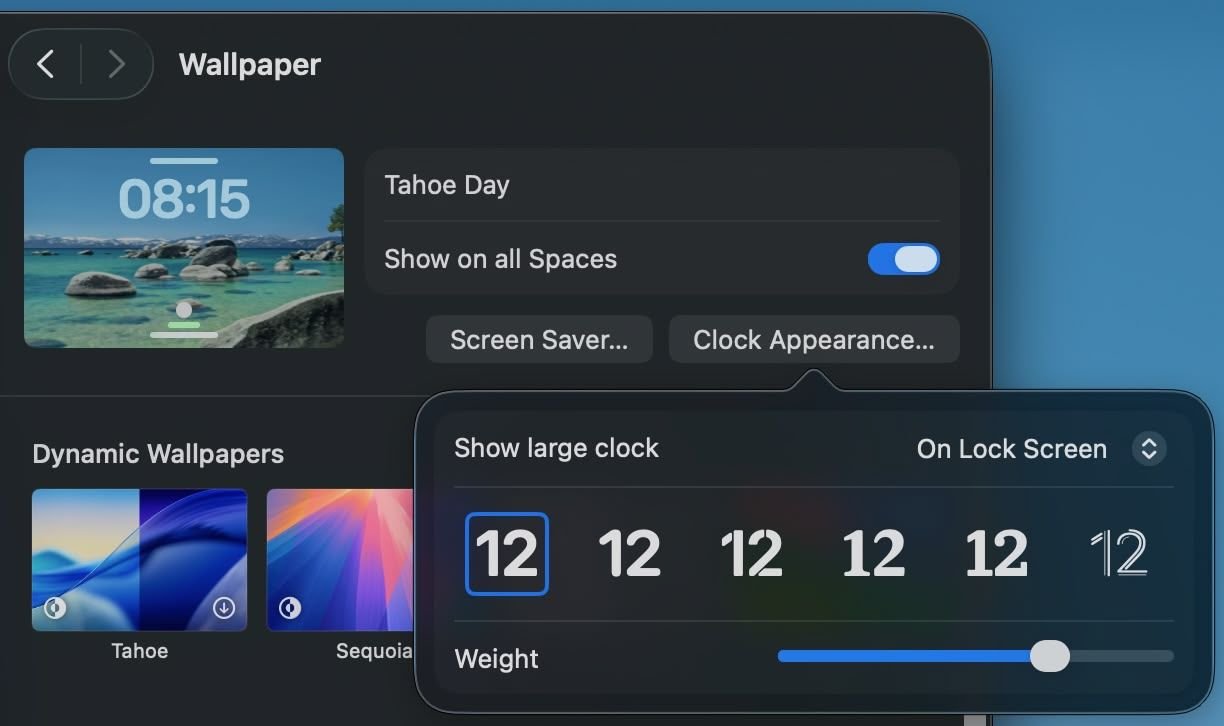
macOS Tahoe 允许你自定义 Mac 锁屏界面上显示的时钟。你无法像在 iOS 26 中那样调整大小,但可以更改字体样式和粗细。
要调整时钟,请前往“系统设置”>“墙纸”>“时钟外观”。你可以从六种不同的字体样式中选择,并使用滑块调整字重。你可以选择让时钟显示在锁屏界面上,或同时显示在锁屏界面和屏幕保护程序上。
实时活动
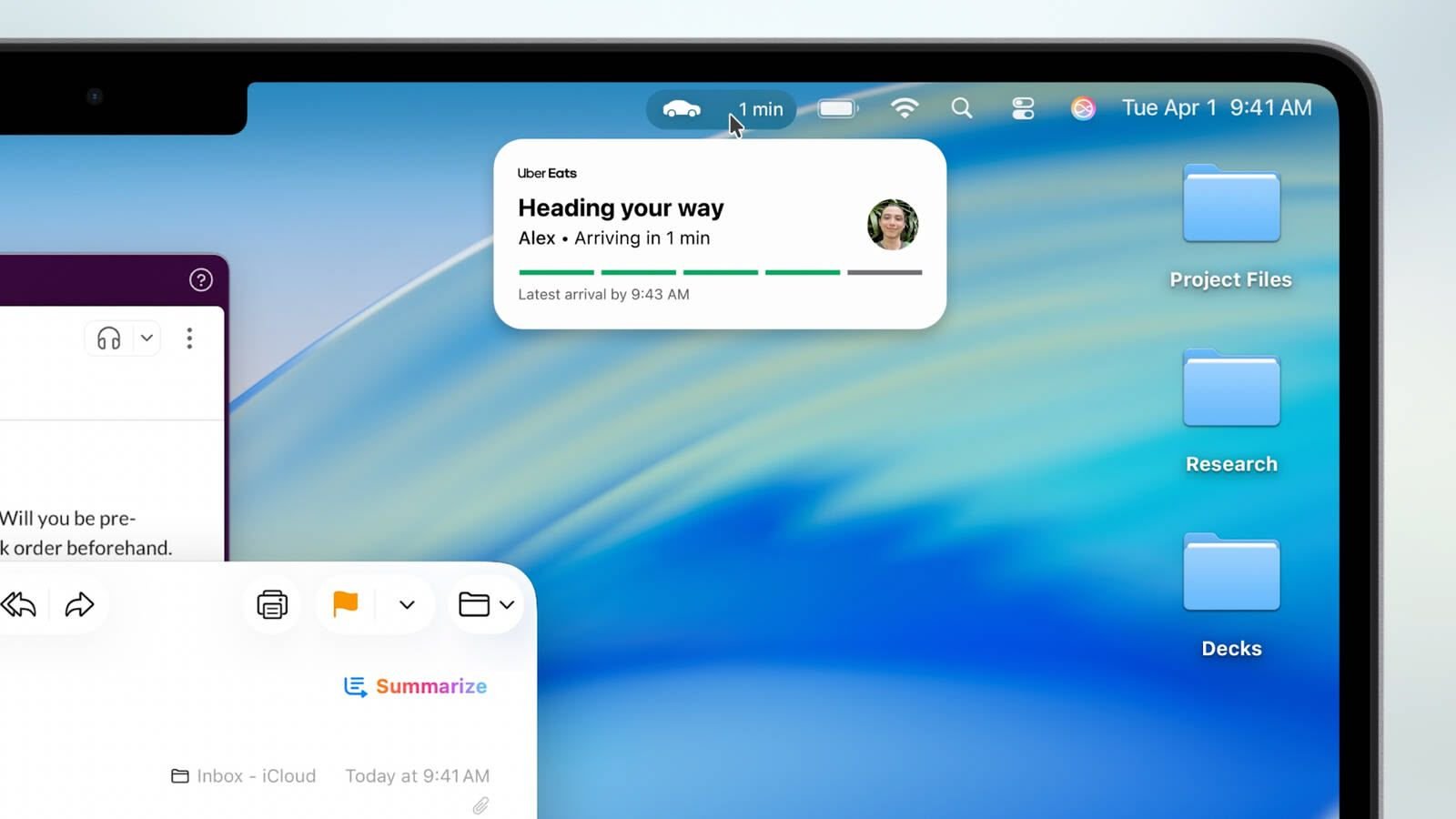
如果你拥有 iPhone 和 Mac,实时活动现在可以在你的设备间同步。当你的 iPhone 上有活跃的实时活动时,例如正在进行的航班、即将到来的 Uber 行程或正在直播的体育比赛,它会通过“iPhone 镜像”功能自动显示在你的 Mac 菜单栏中。
启用“iPhone 镜像”后,实时活动会自动同步,你可以通过“iPhone 镜像”在 Mac 上开启此功能。你可以点击任何实时活动,通过“iPhone 镜像”打开相关的 iPhone 应用。
查看剪贴板历史记录
Spotlight 现在集成了剪贴板历史记录功能,可追踪你复制和粘贴的内容。记录每八小时会被清除,因此不会长期保存,但如果你需要查找当天早些时候复制过的内容,这个功能会很有用。
要访问剪贴板,请按下 Command + 空格键打开 Spotlight,然后按下 Command + 4 切换到剪贴板视图。点击任意项目即可复制。
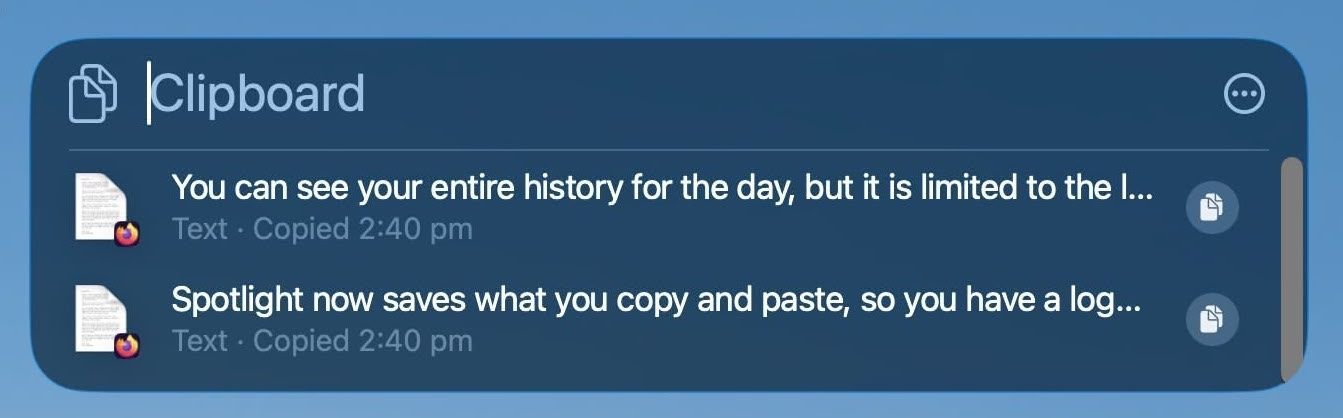
剪贴板历史记录默认是关闭的,因此你需要先在“系统设置”的 Spotlight 部分中开启此功能,然后才能使用。
精简 Spotlight 搜索结果
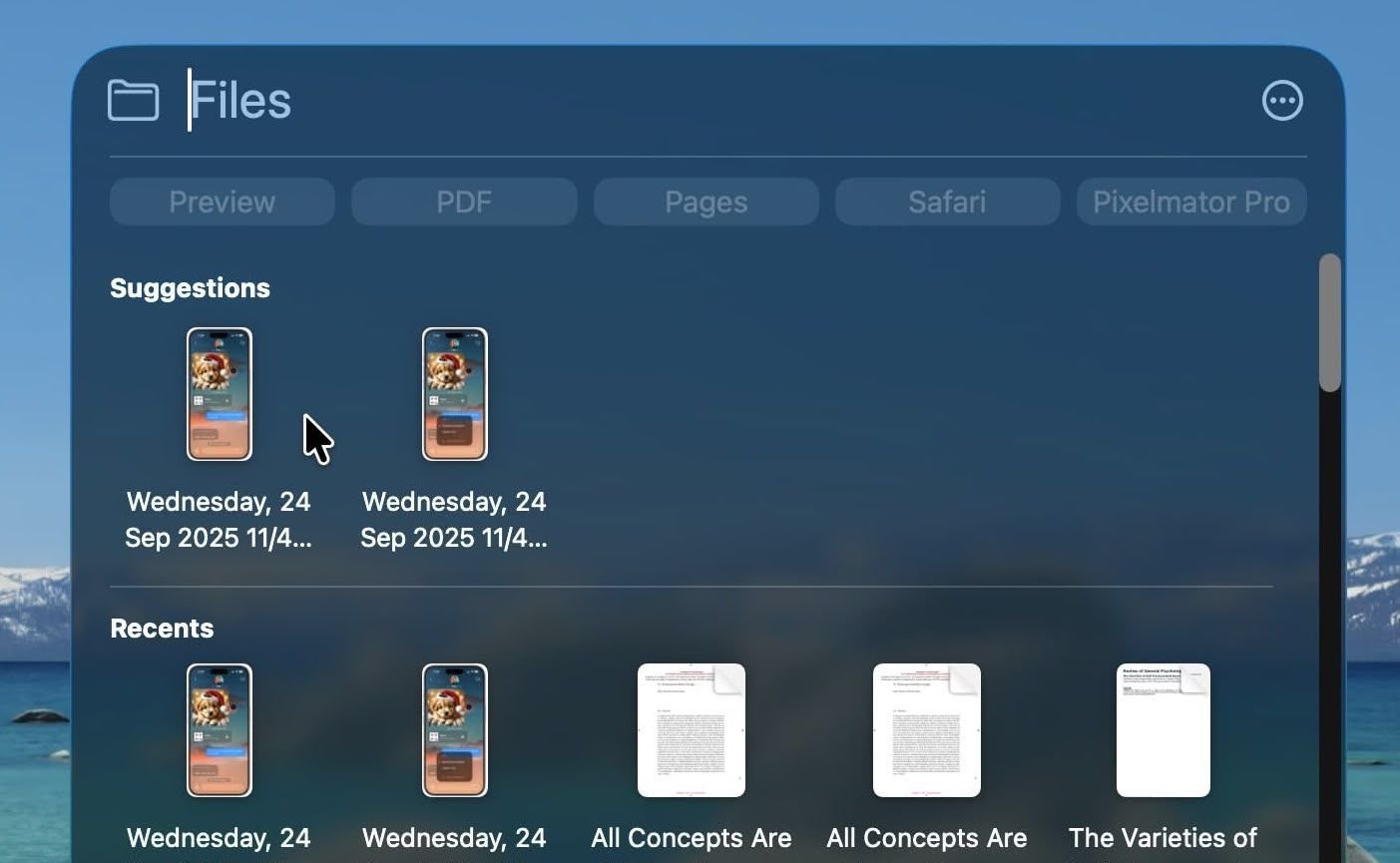
当你使用 Spotlight 在应用中搜索内容时,macOS Tahoe 允许你直接在搜索栏中添加筛选条件。打开 Spotlight,输入搜索词,然后点击顶部的筛选条件以缩小结果范围。例如,如果你想查找在“邮件”应用中收到的 PDF 文件,可以输入 PDF,然后点击“邮件”。
一种更快的搜索方法是输入应用名称(如 Mail),按下 Tab 键,然后输入第二个筛选词(如 PDF)。
更快地搜索网站
你可以使用 Spotlight 在网站上执行搜索,而无需先打开 Safari 并导航到该网站。只需输入网站名称(如 Etsy 或 Amazon),按下 Tab 键,然后输入你想要搜索的内容即可。
搜索你的标签页
当你在 Spotlight 中搜索时,结果会包含你已打开的 Safari 标签页。如果你习惯一次打开几十个标签页,这可以是一种找到特定标签页的好方法,而无需逐个点击查看。输入相关搜索词时,已打开的标签页会显示在列表顶部。
使用快速键
快速键是一种快捷方式,让你仅用几个字符即可在 Spotlight 中执行操作。通过快速键,你可以输入几个字母来完成经常重复的任务,例如向某人发送消息或打开某个应用。
要使用此功能,请按 Command + 空格键打开 Spotlight,然后按 Command + 3 进入“操作”界面。输入你想要执行的操作,例如“打开 ChatGPT”,当它出现时,点击“添加快捷键”选项。

然后,你可以输入 1 到 12 个字母作为你的快捷方式,例如“gpt”。下次你想执行该操作时,只需输入快速键短语即可。
创建自动化
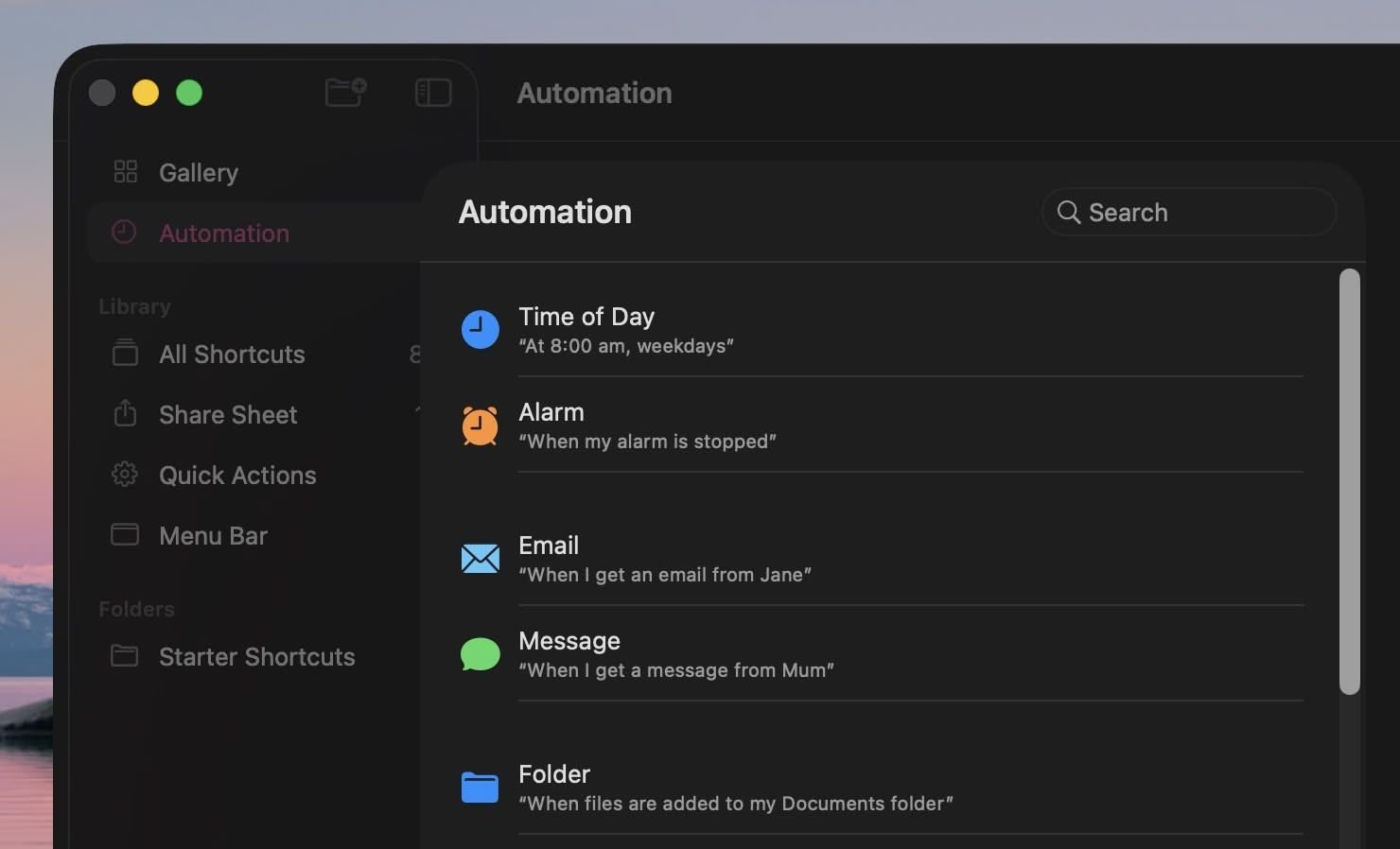
macOS Tahoe 具有 iOS 风格的“快捷指令”自动化功能,可以根据时间、系统事件或其他触发器自动运行,这是以前没有的功能。
打开“快捷指令”应用,点击侧边栏中的“自动化”选项,然后点击“+”按钮来创建自动化。触发器包括一天中的时间、当应用打开时、当连接显示器或配件时、当专注模式激活时、当电池电量达到一定水平时、当你将文件保存到特定文件夹时等等。
Safari 画中画
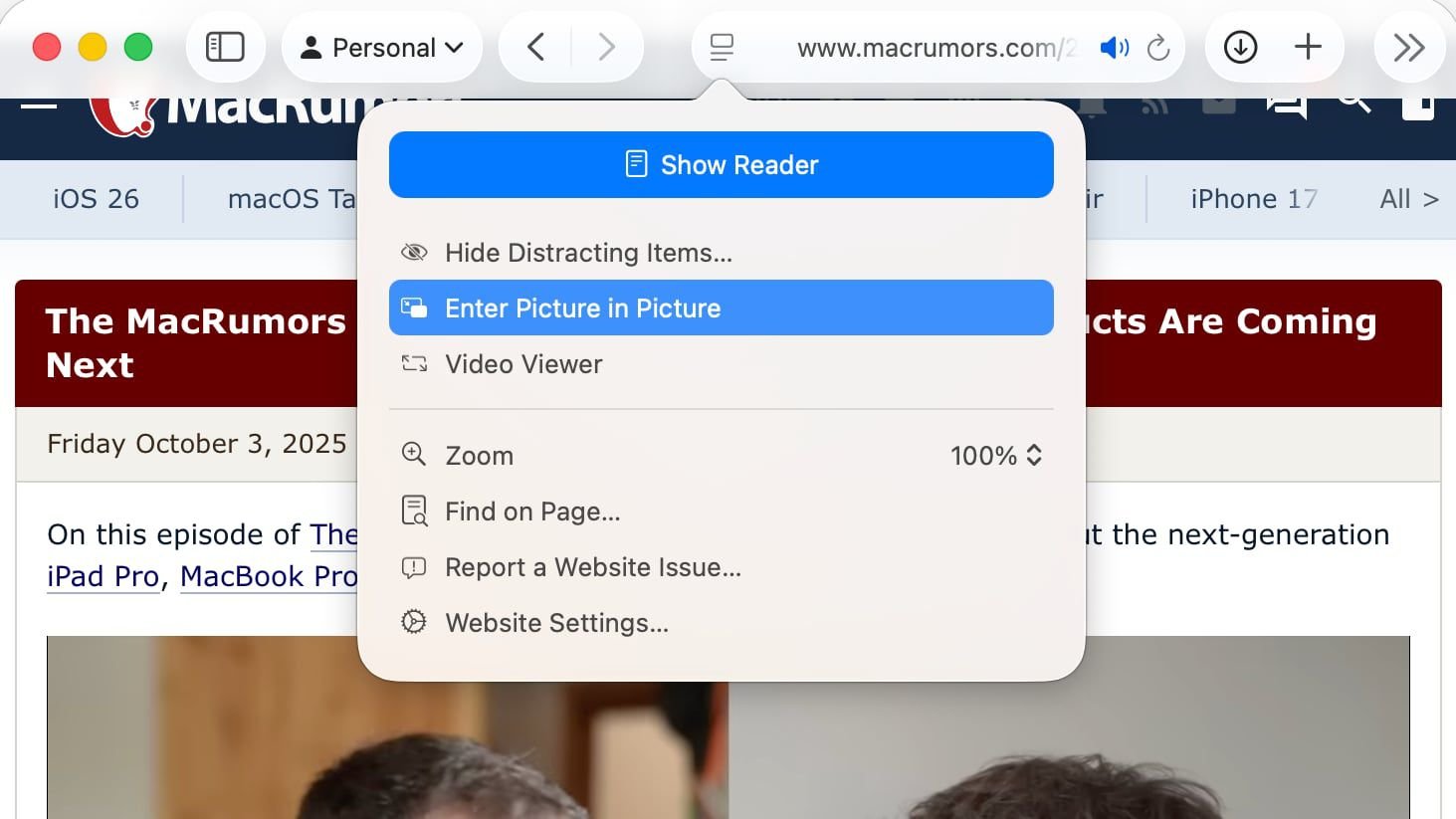
画中画功能在 Safari 中已存在多年,但 macOS Tahoe 带来了更轻松的激活方式、新的控制和自定义选项。
在有视频的文章中,点击地址栏左侧的“页面菜单”图标即可进入画中画模式。你现在可以访问用于快进和快退的播放控制,并且可以直接从画中画窗口跳过广告。
查看 Spotlight 历史记录
你可以在 macOS Tahoe 中查看过去的 Spotlight 搜索和操作,这使得你可以轻松找回之前进行过的操作。
打开 Spotlight 后,按上箭头键即可滚动查看过去的查询记录。

游戏低电量模式
macOS Tahoe 更新了低电量模式,使其针对游戏进行了优化,为你提供延长游戏时间的方法。你可以设置低电量模式在 Mac 未接通电源时自动开启,或让 Mac 智能管理其电量。
无论何时激活低电量模式,它都不会通过降低游戏性能来影响游戏体验。
游戏悬浮窗
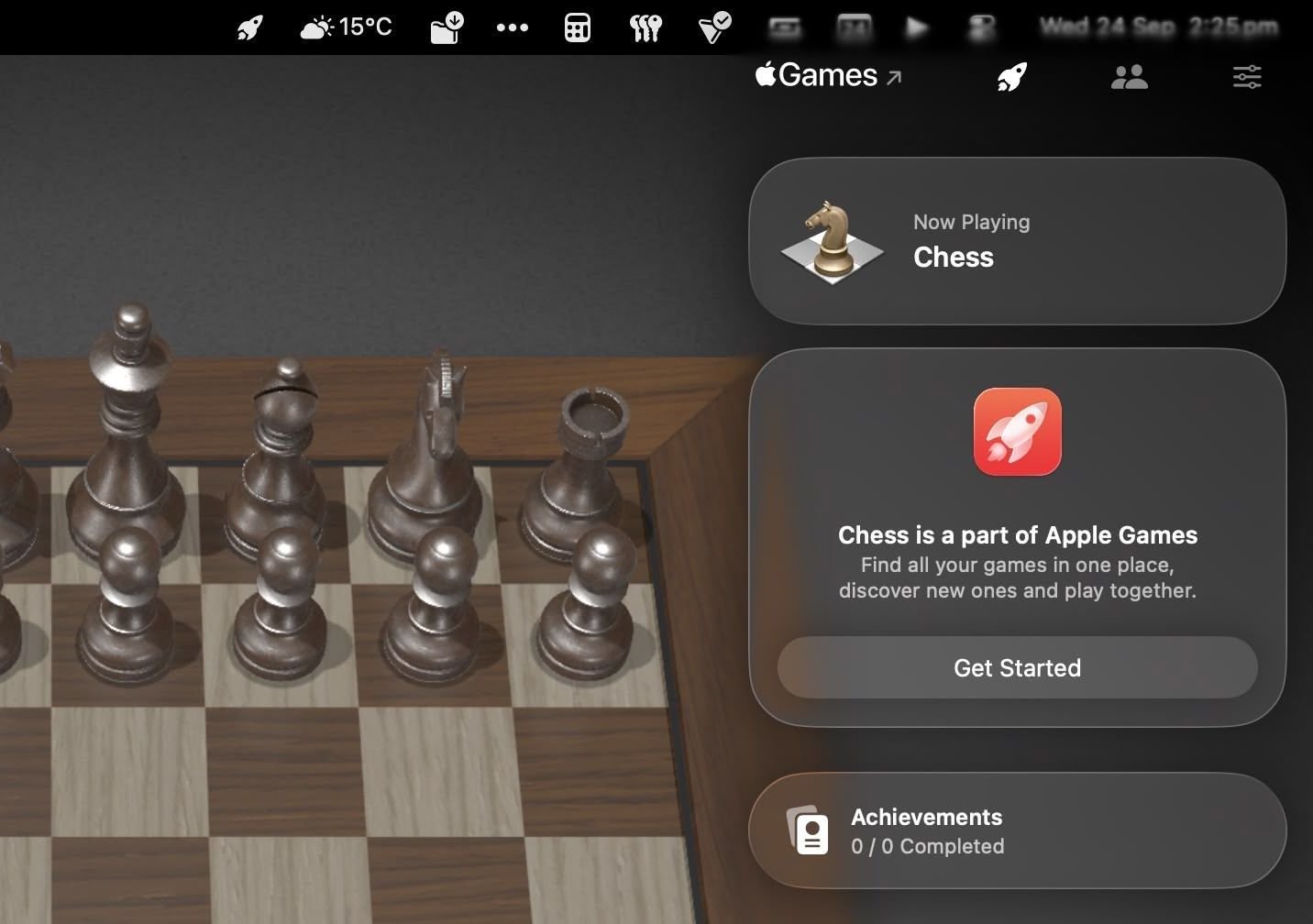
在 macOS Tahoe 中玩游戏时,你可以按下 Command + ESC 键调出新的游戏悬浮窗。通过游戏悬浮窗,你可以查看成就和排行榜、与朋友联系,以及调整亮度和音量等设置。
除了引人注目的视觉重新设计之外,macOS Tahoe 还包含了这些实用功能。无论你是在自定义工作空间、使用快速键简化工作流程,还是自动化重复性任务,这些功能都能显著提高你的 Mac 使用效率。花点时间探索这些功能——你可能会发现你最喜欢的新 Mac 功能就藏在显而易见的地方。
延伸阅读
要了解更多关于 macOS Tahoe 的新功能,请查看我们的专题汇总。