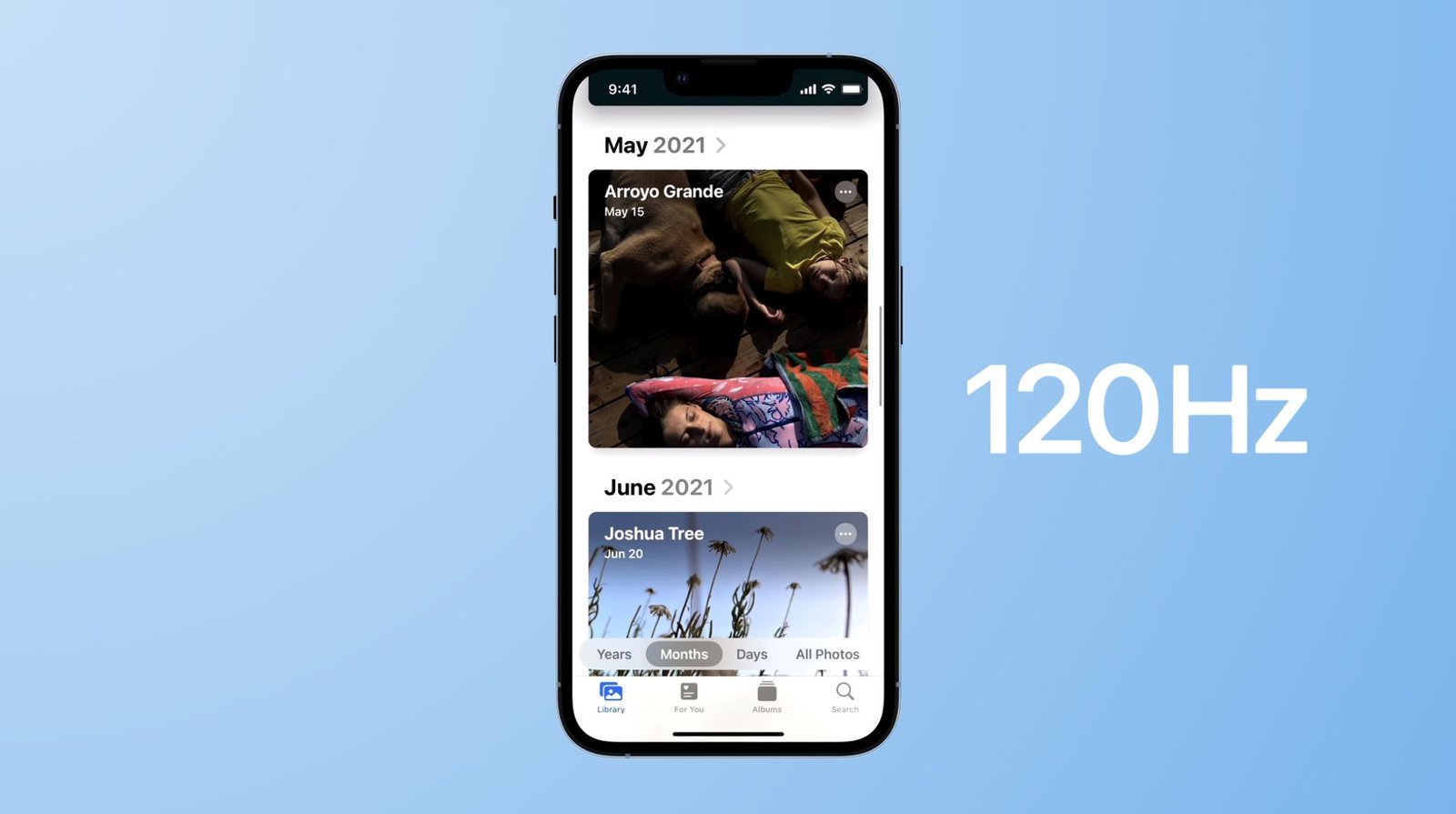

任何配备ProMotion高刷屏的iPhone、iPad或Mac,都能呈现极其顺滑的120Hz动画效果。然而,苹果自家的Safari浏览器默认锁定在60fps页面渲染,导致很多用户在滚动页面时明显感觉比Chrome或Firefox要卡顿。好消息是,近期版本的Safari内置了一个隐藏选项,可以让你一键开启120Hz渲染。
在60Hz刷新率下,屏幕每16.7毫秒刷新一次,滚动页面中的每一帧都会停留这么长时间。而在120Hz下,刷新间隔缩短至8.3毫秒,画面更新频率直接翻倍。这大大减少了内容移动时的模糊和抖动感,让滑动体验更加流畅、跟手。想直观感受区别?可以打开Blur Busters的Motion Tests网页,在Safari中观看刷新率测试页面。
这种差异在滚动文字密集页面或浏览细节丰富的图片内容时最为明显。当然,不同人对提升的感知程度也不同。如果你从未觉得Safari滚动有任何不适,可能就察觉不到太大变化。但如果你曾在同一台设备上用过Chrome或Firefox,并奇怪为什么Safari总感觉有点“慢半拍”,原因就在这里。
这个120Hz选项藏在Safari的“功能特性标志”(Feature Flags)中,这是一个面向开发者的菜单。在iPhone和iPad上无需任何特殊模式即可直接访问;在Mac上则需要先开启开发者功能,操作也非常简单。需要提醒的是,开启120Hz后,如果你浏览时间很长,可能会略微增加设备的耗电量。
下面是针对所有苹果设备的详细开启方法。
iPhone与iPad上启用Safari 120Hz丝滑滚动
- 打开「设置」App。
- 向下滚动,点击「App」。
- 点击「Safari」。
- 继续向下滚动到底部,点击「高级」。
- 在列表最底部点击「功能特性标志」。
- 找到「Prefer Page Rendering Updates near 60fps」,将其开关关闭(关闭即启用高刷)。
- 彻底强制退出Safari,然后重新打开。
关闭该选项后,在配备ProMotion高刷屏的设备上(包括iPhone 13 Pro及后续机型,以及支持ProMotion的iPad Pro型号),Safari将最高以120Hz渲染页面,滚动体验明显更顺滑。
Mac上启用Safari 120Hz丝滑滚动
在Mac上开启120Hz需要多几个步骤来显示功能特性标志菜单。
- 打开Safari,点击菜单栏最左边的「Safari」→「设置…」。
- 切换到「高级」标签页。
- 在窗口底部勾选「显示Web开发者的功能」。
- 工具栏中会出现全新的「功能特性标志」标签页,点击进入。
- 在右上角搜索框输入「60fps」。
- 取消勾选「Prefer Page Rendering Updates near 60fps」。
- 完全退出Safari,然后重新打开。
此方法适用于任何配备ProMotion显示屏的Mac,包括2021年及之后推出的14英寸和16英寸MacBook Pro机型。如果你的Mac外接了支持120Hz刷新的显示器,也会同步受益于这一改动。
特别感谢MacStories挖掘出这个实用技巧,以及开发者Matt Birchler最近分享的这一发现。