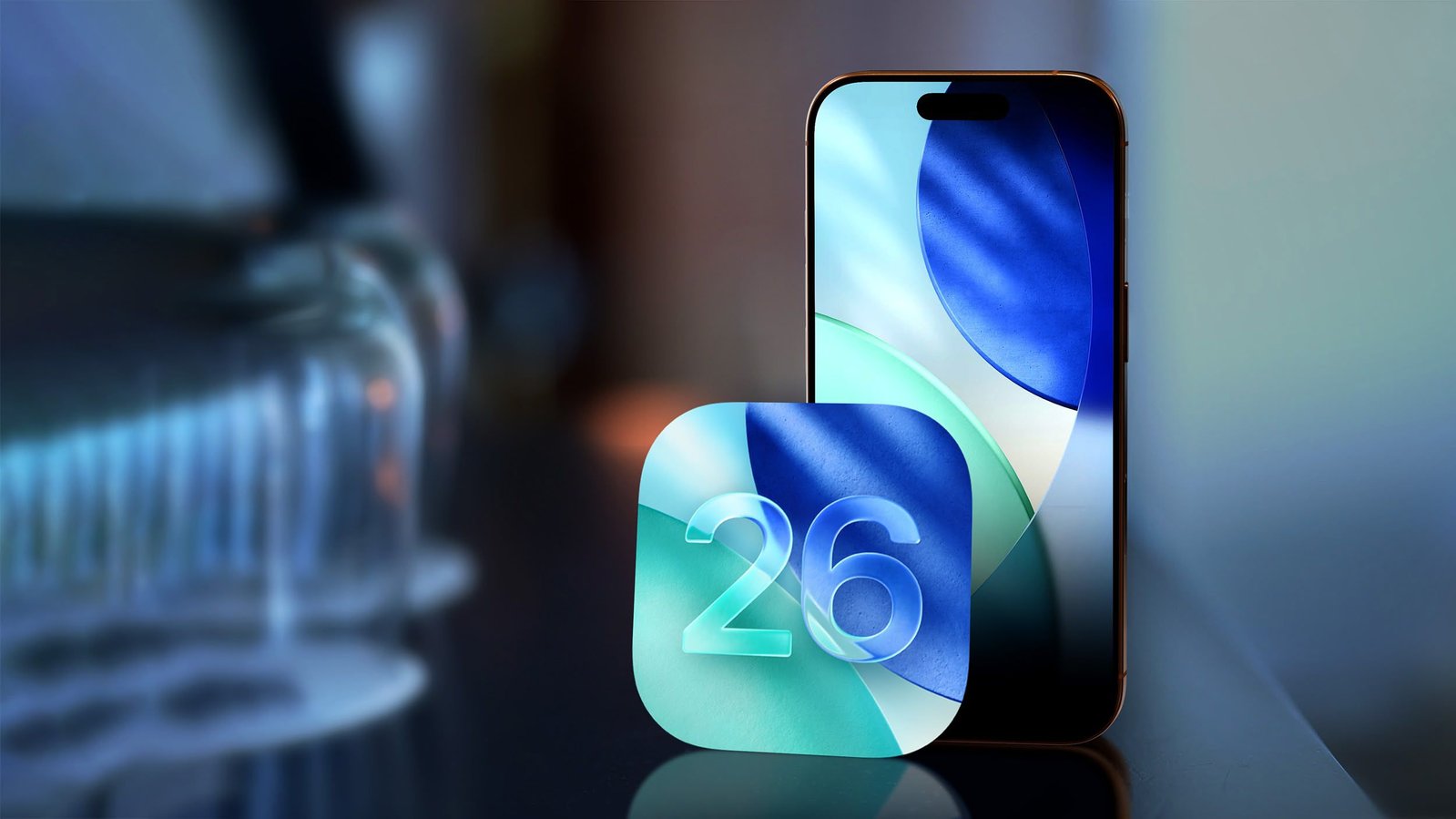

苹果公司计划于 9 月 15 日星期一发布 iOS 26 和 iPadOS 26,为现有的 iPhone 和 iPad 带来一系列新功能,例如 Liquid Glass 设计大改版、新的主屏幕自定义选项、简化版相机应用、新的电话应用功能等等。
本文介绍了一些你可以做的事情,以便让你的 iPhone 或 iPad 为苹果最新的移动操作系统做好准备,包括存储维护技巧、备份建议以及升级前需要考虑的其他一些有用信息。不过首先,你需要确保你的设备与新软件兼容。
我的 iPhone 是否兼容 iOS 26?
iOS 26 兼容 iPhone 11 系列及更新机型。换句话说,支持以下型号:
- iPhone 16e
- iPhone 16
- iPhone 16 Plus
- iPhone 16 Pro
- iPhone 16 Pro Max
- iPhone 15
- iPhone 15 Plus
- iPhone 15 Pro
- iPhone 15 Pro Max
- iPhone 14
- iPhone 14 Plus
- iPhone 14 Pro
- iPhone 14 Pro Max
- iPhone 13
- iPhone 13 mini
- iPhone 13 Pro
- iPhone 13 Pro Max
- iPhone 12
- iPhone 12 mini
- iPhone 12 Pro
- iPhone 12 Pro Max
- iPhone 11
- iPhone 11 Pro
- iPhone 11 Pro Max
- iPhone SE(第二代及更新机型)
请注意,此兼容性列表并不意味着 iOS 26 的所有功能都将在上述型号上可用。更新的部分功能是 iPhone 15 Pro 和 iPhone 16 机型独有的,因为它们依赖于 Apple Intelligence。你可以在此处了解更多相关信息。
请注意,iOS 26 将在 2025 年 9 月新 iPhone 17 机型推出时预装。
我的 iPad 是否兼容 iPadOS 26?
iPadOS 26 支持以下 iPad 型号:
- iPad Pro (M4)
- iPad Pro 12.9 英寸(第三代及更新机型)
- iPad Pro 11 英寸(第一代及更新机型)
- iPad Air (M2 及更新机型)
- iPad Air(第三代及更新机型)
- iPad (A16)
- iPad(第八代及更新机型)
- iPad mini (A17 Pro)
- iPad mini(第五代及更新机型)
这意味着唯一支持 iPadOS 18 但不支持 iPadOS 26 的 iPad 型号是低成本 iPad(第七代)。
请注意,此兼容性列表并不意味着 iPadOS 26 的所有功能都将在上述型号上可用。更新的部分功能是支持 Apple Intelligence 的设备独有的:这些设备包括配备 M1 或更新芯片的 iPad 机型,以及配备 A17 Pro 芯片的第七代 iPad mini。
回收设备存储空间
在你尝试升级到 iOS 26/iPadOS 26 之前,你首先需要确保你的设备有足够的空间来通过无线方式下载和安装新的操作系统。
考虑到这一点,值得查看一下你当前在设备上安装了哪些应用程序,以及你是否真的需要它们。滑动浏览主屏幕并检查文件夹内部,找出任何被遗忘已久、占用宝贵存储空间的应用程序。
你可以通过用手指按住应用程序并点击其图标角落出现的 X 来删除它们。或者,前往“设置”➝“通用”➝“iPhone/iPad 存储空间”,点击任何你不使用的应用程序,然后选择“删除 App”。请注意,此操作无法撤销,但要果断——如果你改变主意,以后随时可以重新安装已删除的应用程序。
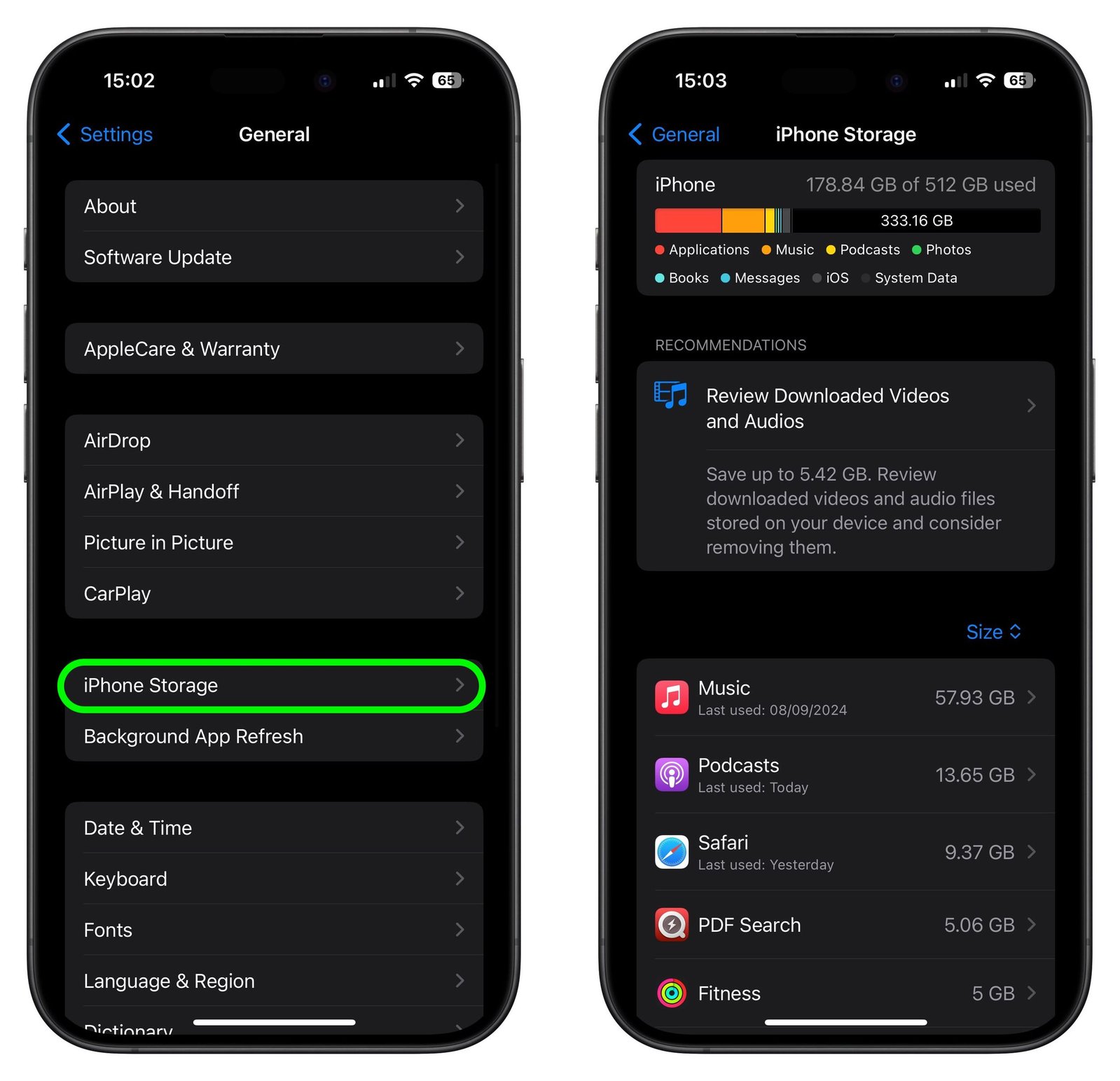
检查你安装的任何社交媒体或消息应用程序的大小,例如 Facebook 和 WhatsApp。这些应用程序在长时间使用后,由于聊天记录、媒体缓存等原因,体积常常会急剧增大,因此你可能需要删除并重新安装它们以重新开始。
此外,请务必留意“iPhone 存储空间”屏幕上的任何个性化建议,例如将高分辨率照片保留在 iCloud 中,并在设备上保留较小尺寸的版本,或者让 iOS 自动卸载你不经常使用的任何应用程序。
在 Mac 上为设备创建归档备份
最佳实践是在计算机上存储设备的本地备份,以防出现意外,或者最坏的情况是 iOS 26 安装失败。如果你在安装新的 iOS/iPadOS 更新后不久需要降级,则必须事先创建归档的本地备份,否则如果出现问题,你将无法恢复到 iOS 18/iPadOS 18。
- 使用随附的线缆将你的 iPhone/iPad 连接到 Mac。
- 在对话框提示中点击“允许”以允许配件连接。
- 通过点击程序坞中的 Finder 图标来打开 Finder 窗口。
- 在边栏中点击你的 iOS 设备名称。
- 如果这是你首次将设备连接到此 Mac,请在 Finder 窗口中点击“信任”。
- 在设备上出现提示时点击“信任”,然后输入密码进行确认。
- 在“通用”标签页中,点击“将你 iPhone/iPad 上的所有数据备份到此 Mac”旁边的圆圈。
- 如果你想加密备份,请选中“加密本地备份”旁边的框,然后输入密码以保护你的数据。
- 如果你不想创建加密备份,或者你已经设置了加密备份,请点击“立即备份”。备份完成后,你可以在“通用”标签页中“管理备份”按钮的正上方找到上次备份的日期和时间。
- 最后,归档备份:选择“管理备份”➝“选择备份”,然后右键点击该备份并选择“归档”。这样可以防止它被下一次本地备份覆盖,或者在 Mac 存储空间不足时被自动删除。
请记住,此备份在你将来手动或自动备份 iPhone 时不会被覆盖,因此你可以随时通过同一 Finder 屏幕中的“恢复备份…”选项来恢复它。
在 Windows 上为设备创建归档备份
Apple Devices 应用现在是 Windows PC 上管理已连接 iPhone 的主要工具。
- 将 iPhone/iPad 连接到 Windows PC。(你可能还需要在 Apple 设备上点击“信任”。)
- 在 PC 上打开 Apple Devices 应用,然后在侧边栏中选择你的 Apple 设备。
- 在侧边栏中点击“通用”。
- 使用项目符号选择备份数据的位置。(如果你想加密数据,请选择“加密本地备份”选项并设置密码。)
- 点击“立即备份”。
- 备份完成后,选择“管理备份”以查看备份文件。
- 右键点击你创建的备份并选择“归档”。这个额外的步骤可以防止备份被下一次本地备份覆盖,或者在计算机存储空间不足时被自动删除。
安装 iOS 26
当 iOS 26 和 iPadOS 26 于 9 月 15 日作为无线更新提供时(根据以往的发布情况,时间大概在太平洋时间上午 10:00/东部时间下午 1:00 左右),请确保你的设备在通过 Wi-Fi 开始升级过程之前已充满电,因为这可能需要一些时间才能完成。
要检查更新是否可用,请前往“设置”➝“通用”➝“软件更新”,并稍等片刻让你的设备联系苹果的服务器。如果你不着急,可以等待 iOS 26/iPadOS 26 在你下次将 iPhone 或 iPad 连接到电脑时推送给你。