
在 iOS 系统里,苹果的「音频变焦」功能会在你录视频时,自动把 iPhone 的麦克风重点对准你变焦后的那个主体。这在嘈杂环境里想突出某个对象时特别好用,但有时候也会把周围的环境声一起滤掉,让画面缺少应有的现场感。还好,iOS 26.4 新增了一个专门的开关,你可以自己决定什么时候真的需要开启它。
什么是音频变焦?
音频变焦最适合用在演唱会、体育比赛,或者其他你想把特定声音从喧闹背景中剥离出来的场景。但如果你更想保留完整的现场声音,而不是只录下变焦对准的那个主体呢?这种情况下,音频被过度收窄可能会让视频听起来干巴巴的,很不自然。


在 iOS 26.4 里,音频变焦默认是打开的,不过现在你可以随时把它关掉。如果你还没更新系统,可以打开 iPhone 的「设置」→「通用」→「软件更新」,下载最新版本。更新完成后,找到这个设置的方法如下:
- 打开 iPhone 的「设置」App。
- 往下滚动,点击「相机」。
- 点击「录制声音」。
- 把「音频变焦」开关打开或关闭。
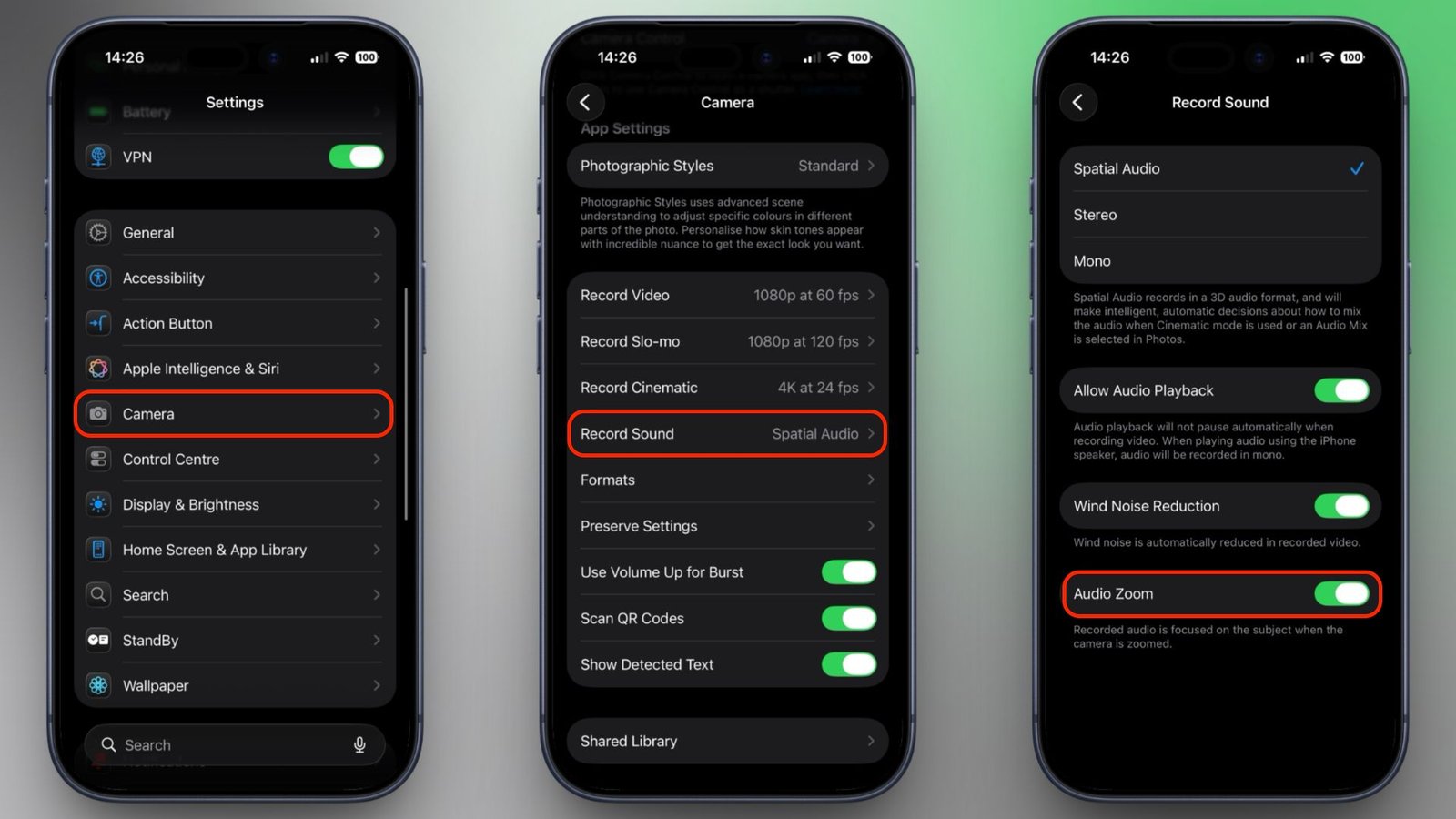
注意:音频变焦只在你选择「空间音频」或「立体声」作为录制格式时才生效。如果切换成「单声道」,这个选项就会变灰无法调整。
如果你经常拍变焦后的视频,而且希望主体的声音越清晰越好,那就保持音频变焦开启。但如果你更喜欢不管变焦与否,都能录下场景里完整的环境声,那就记得把它关掉。