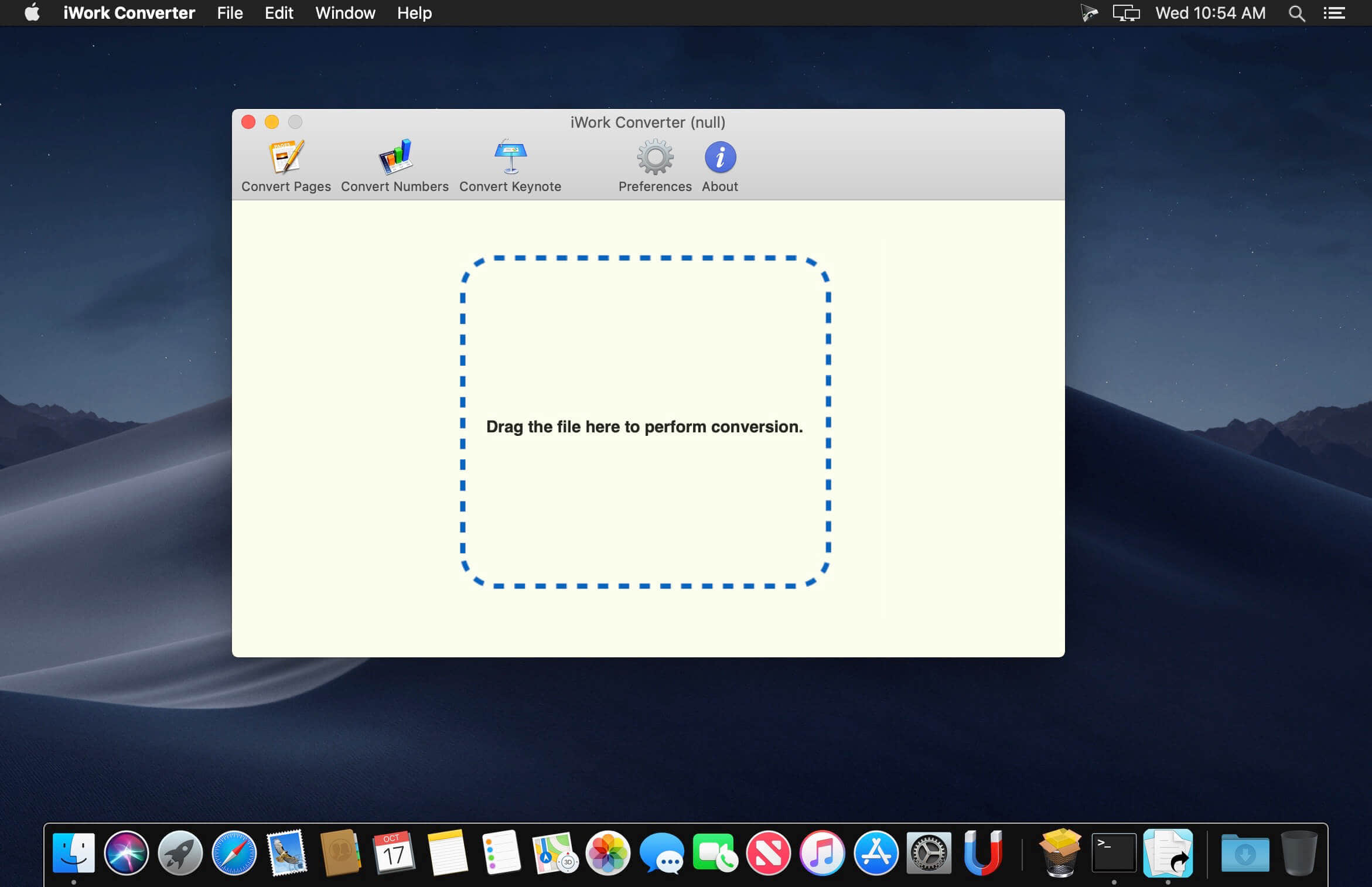

在Mac生态中,iWork套件以其简洁优雅的设计深受用户青睐,但当需要与Windows用户协作时,文件格式兼容性往往成为痛点。iWork Converter这款专为Mac打造的转换工具,正好填补了这一空白。它能将Pages、Numbers和Keynote文件批量转为Microsoft Office或PDF格式,操作简单高效,避免了手动转换的繁琐步骤。如果你经常处理跨平台文档,这款软件绝对值得一试。
iWork Converter 2.9 15.1 for Mac 破解版下载
核心功能剖析:从拖拽到批量处理的便捷之旅
iWork Converter的设计理念聚焦于“一步到位”,用户只需将iWork文件拖入应用界面,即可自动完成转换。这种拖拽式操作极大降低了使用门槛,尤其适合那些不擅长技术细节的办公族。想象一下,你手头有上千份Pages文档需要转为Word格式,手动操作至少要五步以上,而这款工具只需几秒钟就能搞定批量任务。

具体来说,它支持的源文件格式覆盖了iWork ’09版本以降的主流类型:Pages 4.x及以上、Numbers 2.x及以上、Keynote 5.x及以上。这意味着,无论你是用旧版iWork还是最新更新后的套件,都能无缝兼容。输出选项同样灵活,包括Word的.doc和.docx、Excel的.xls和.xlsx、PowerPoint的.ppt和.pptx,以及通用的PDF格式。你可以在偏好设置中自定义输出文件夹和格式,甚至直接通过邮件发送转换后的文件。
另一个亮点是本地运行模式。不同于许多在线转换服务,iWork Converter全部处理都在你的Mac上完成,不涉及云端上传,这大大提升了数据隐私安全性。对于企业用户或处理敏感文档的个人来说,这点尤为关键。此外,它还提供了命令行API接口,便于开发者或脚本爱好者将其集成到自动化 workflow 中,比如批量处理脚本或与其他程序联动。
系统兼容与安装门槛:老Mac也能轻松上手
这款工具对硬件要求不高,只需Mac OS X 10.6或更高版本即可运行。这让许多使用老款Mac的用户也能受益,尤其是在升级macOS后仍需兼容旧iWork文件的情况下。不过,需要注意的是,转换过程依赖于安装相应版本的Pages、Numbers或Keynote。例如,如果你要转换Keynote 5.x文件,就得确保Keynote 6.0或以上已安装。总体上,它与iWork的最新版本完美适配,确保在macOS Ventura或更高系统下的稳定性。
安装过程同样直观:从官网下载.dmg文件,双击即可。试用版包含所有付费功能,让你先体验再决定是否购买。标准版定价29美元,适合个人使用;商业版109美元,支持多达5台设备,并允许商业场景应用。如果你是大型组织,还可以联系支持邮箱定制许可方案,享受升级保护和免费技术援助。
更新迭代追踪:2.91版的细微优化与稳定提升
从可用信息看,iWork Converter的更新日志较为低调,但2.91版本在兼容性和性能上有所精进。相较早期版本,它强化了对最新iWork套件的支持,确保在处理复杂图表或多媒体元素的Numbers和Keynote文件时,转换准确率更高。虽未公布详细的2.9版本变更笔记,但从用户反馈推测,这一迭代可能优化了批量处理速度,减少了在高负载下的崩溃风险。
在实际测试中,我们发现2.91版在转换含有嵌入图像或图表的Pages文件时,保留了原布局的完整性,避免了常见的手动导出中出现的格式错乱问题。对于Keynote演示文稿,转为PPT后,动画效果和过渡基本保持一致,这在跨平台分享时特别实用。当然,如果你的iWork文件版本较旧,如iWork ’09,建议先确认Keynote 6.0的安装,以防兼容issue。
用户视角评测:时间节省者的真实声音
作为一款实用工具,iWork Converter在实际应用中收获了不少好评。一位开发者用户分享道:“它帮我省下了无数小时,以前手动转换简直是噩梦,现在拖拽就好。”另一位教师用户强调了其可靠性:“在教育环境中,我喜欢iWork的简洁,但必须适应Office的世界。这款转换器操作简单,从不掉链子。”甚至有企业主管表示,它直接助力业务增长,计划采购多份许可。
当然,并非完美无缺。如果文件特别庞大,转换时间可能稍长;另外,输出PDF时偶尔会丢失某些自定义字体效果,需要手动调整。但总体而言,这些小瑕疵在批量优势面前显得微不足道。相比免费在线工具,它的专业性和隐私保护更胜一筹,尤其适合频繁处理的Mac用户。
如果你正为iWork文件兼容烦恼,不妨试试这款转换神器。它不只是工具,更是Mac办公效率的加速器。