
苹果本月发布了 macOS Tahoe,这是该公司 Mac 操作系统的最新版本。macOS Tahoe 26 采用了苹果全新的 Liquid Glass 设计语言,包含新的自定义选项、全新的电话应用以及全平台的功能更新。
1. 终端焕新
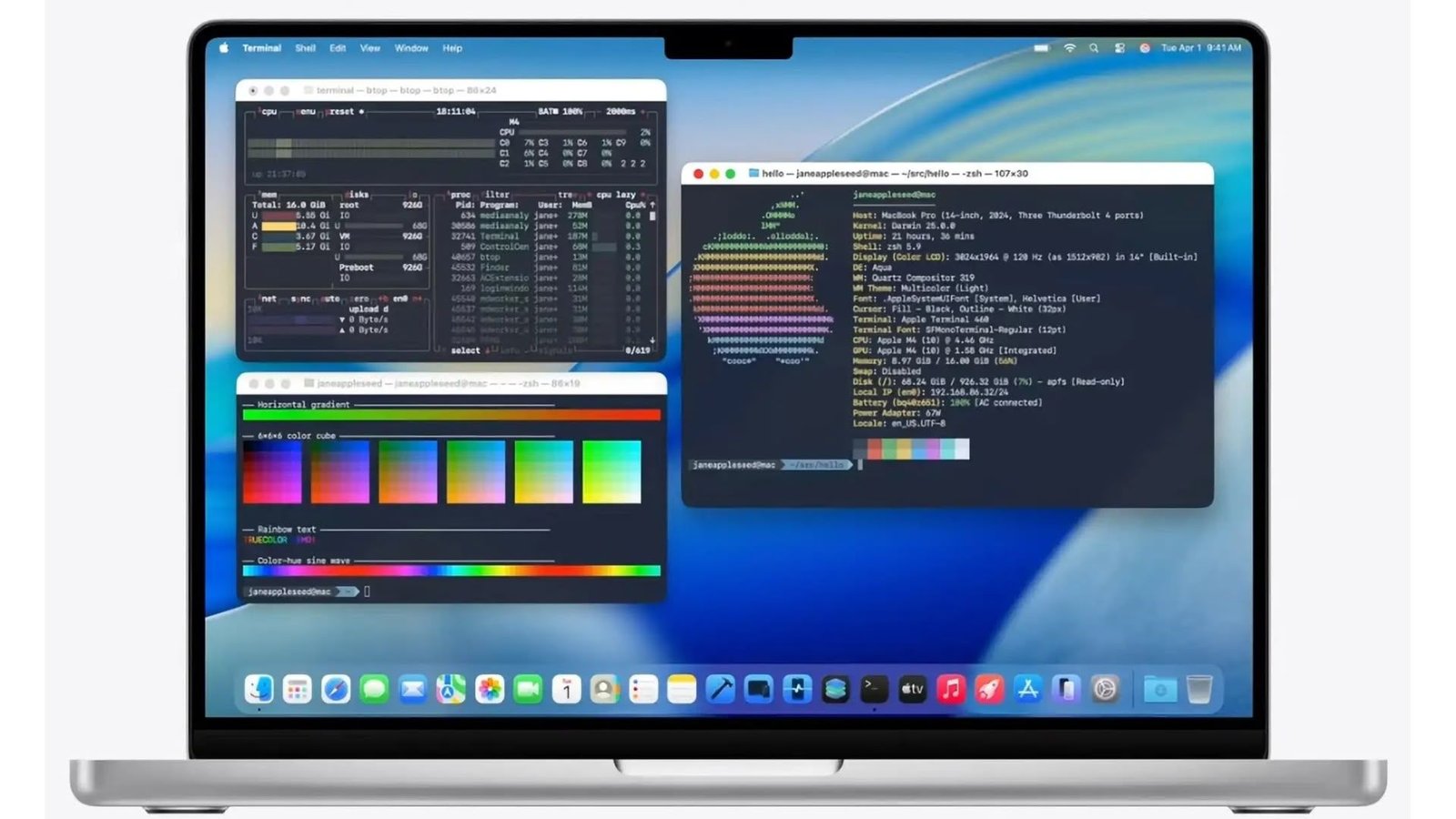
macOS Tahoe 为终端应用带来了视觉更新,这是这款命令行工具自推出以来首次重大设计变革。新版终端支持24位色深和Powerline字体,并采用全新Liquid Glass美学风格,重新设计的主题与macOS 26的整体视觉革新相呼应。


2. macOS主题系统
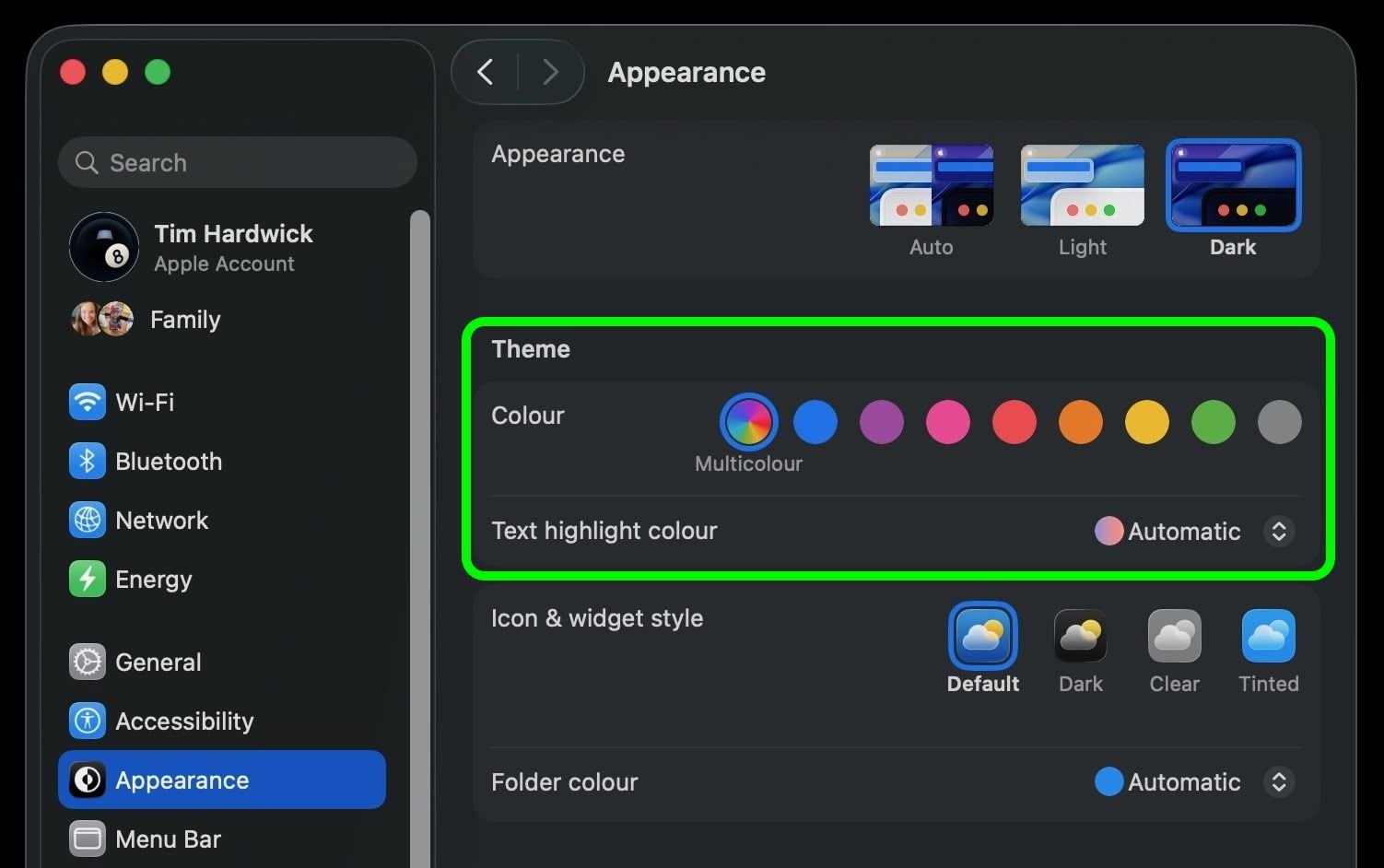
macOS Tahoe引入了主题概念,新增的外观设置超越了传统的浅色/深色模式。在系统设置→外观中,除了原有的自动、浅色和深色模式外,苹果新增了多个选项允许用户创建个性化桌面环境。”强调色”更名为”颜色”,新增”文本高亮颜色”选项,现在可以让高亮文本与按钮、弹出菜单、单选按钮、复选框等界面元素显示不同色调。
3. 文件夹色彩
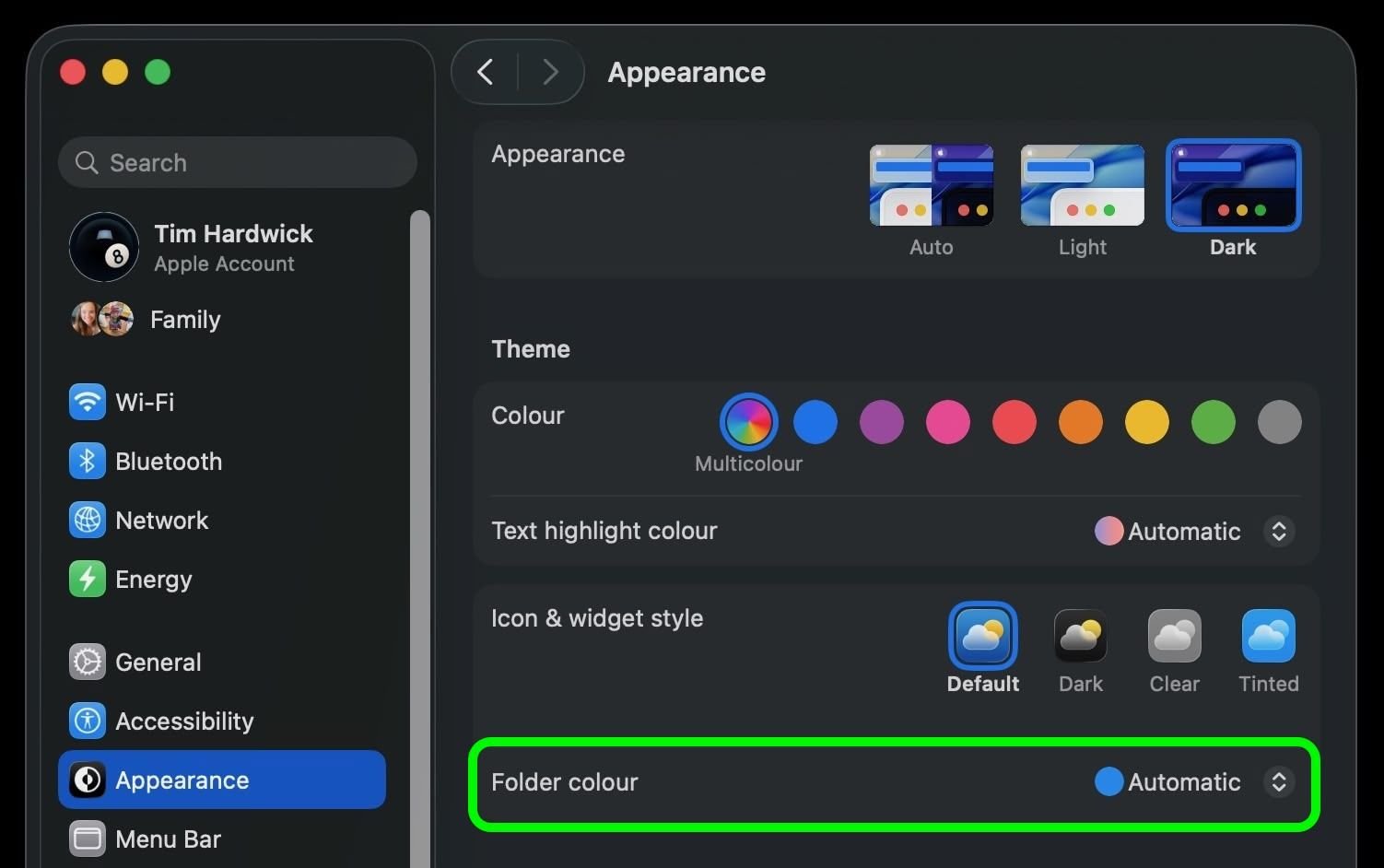
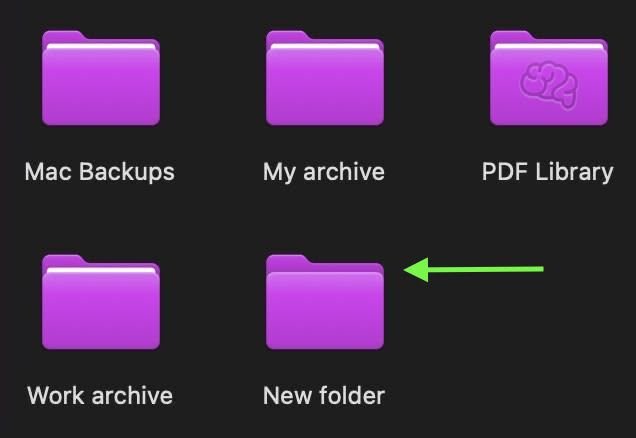
在系统设置→外观中,默认设置保持经典macOS风格,应用图标显示原始颜色。但现在可通过新增的”文件夹颜色”设置独立定制文件夹色彩。设为自动时保持传统蓝色,选择紫色等其他颜色则会全局改变所有文件夹外观。
4. 深色图标
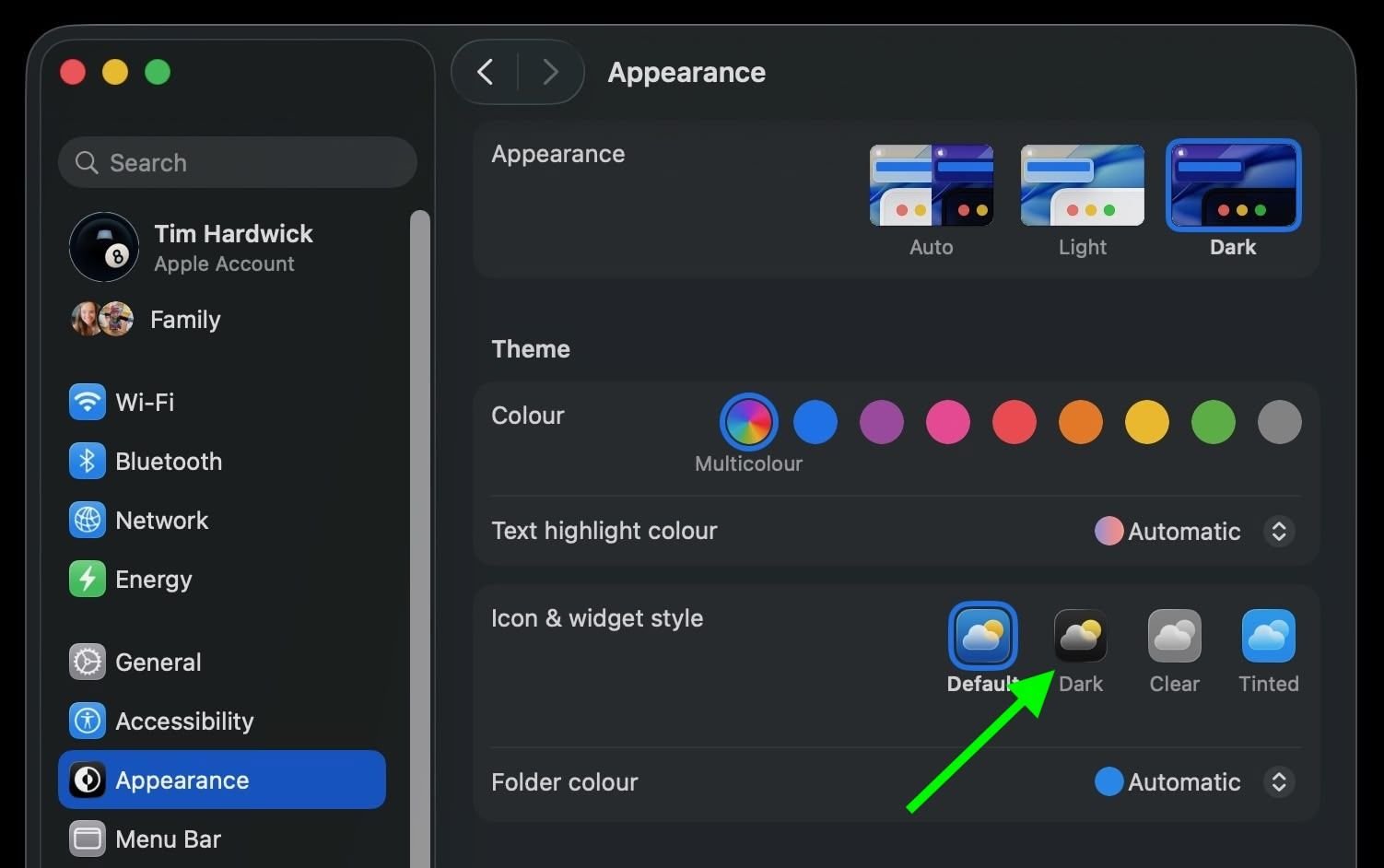
在系统设置→外观的”图标与小组件样式”板块,新增的深色选项会为系统界面中的所有图标添加黑色背景,包括系统设置侧边栏图标(该功能在浅色/深色模式下均可使用)。
5. 透明风格
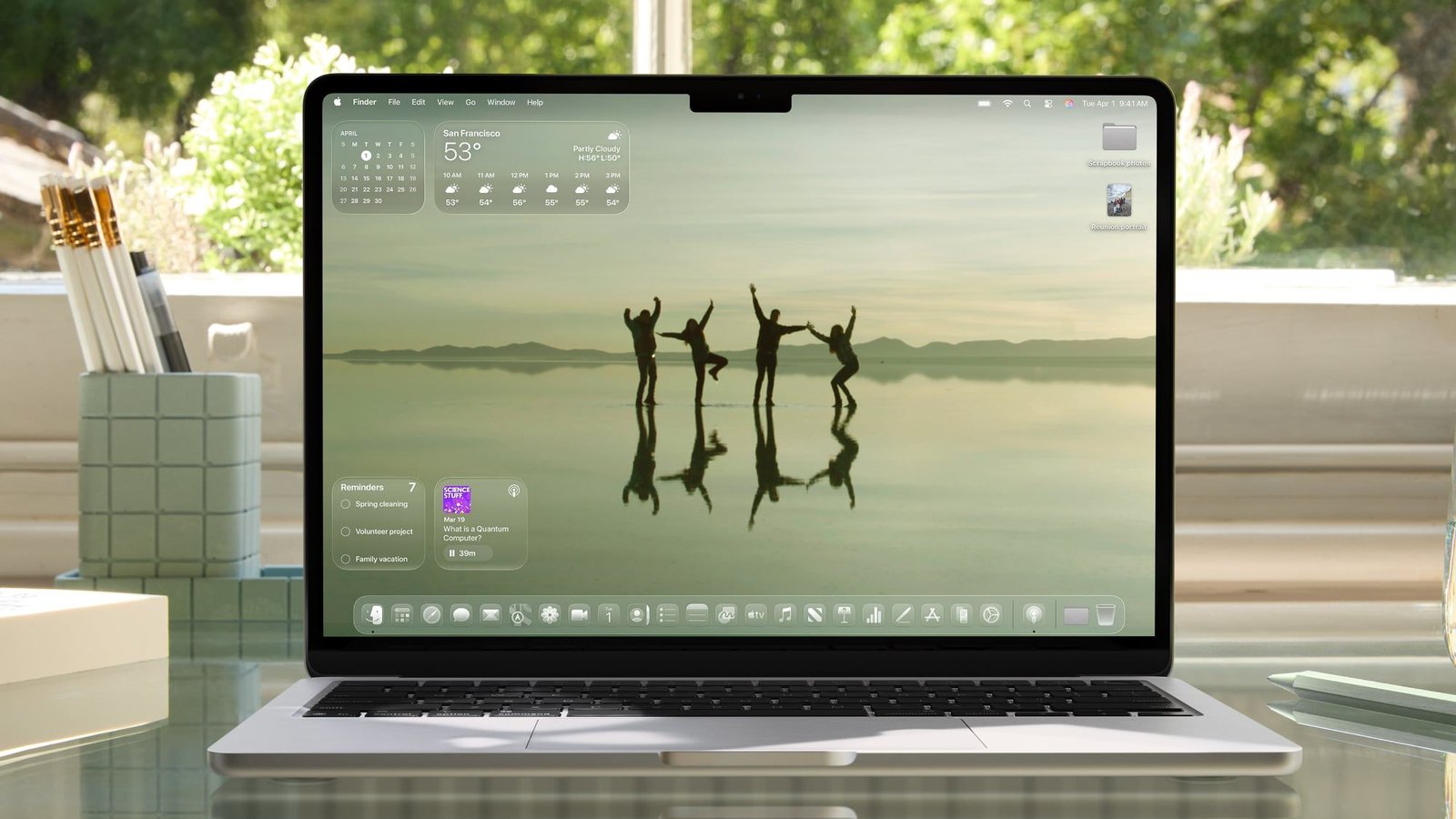
在”图标与小组件样式”板块,新增的透明设置强化了Liquid Glass设计理念,通过捕捉背景色增加透明度,创造更通透的界面效果。透明风格包含浅色/深色变体,也可设为自动切换。
6. 色调风格
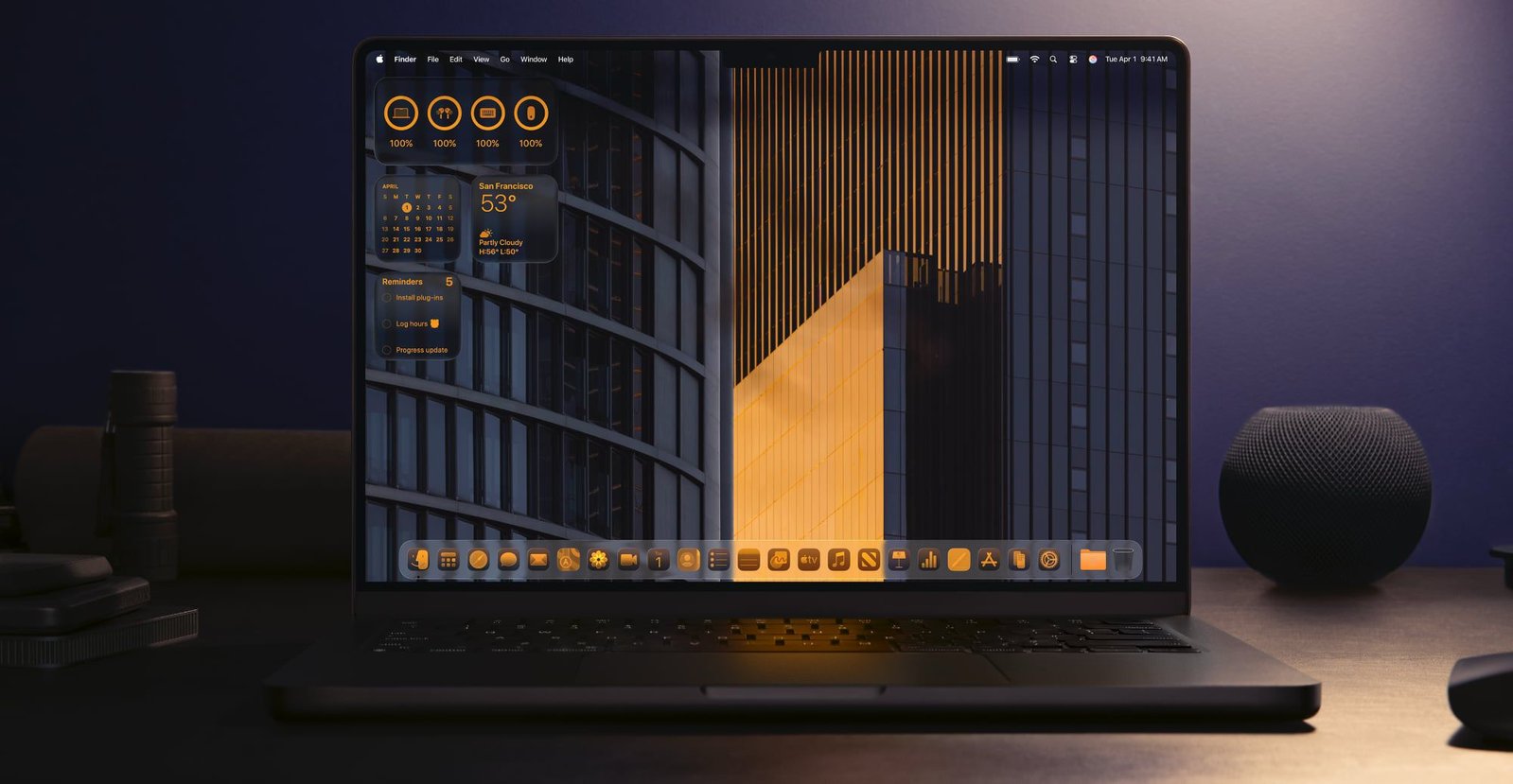
在”图标与小组件样式”板块,新增的色调选项允许全面自定义图标和文件夹颜色。选择”色调”后,文件夹颜色设置变为”图标、小组件和文件夹颜色”,可从预设颜色中选择或使用颜色选择器自定义。
7. 音量/亮度提示
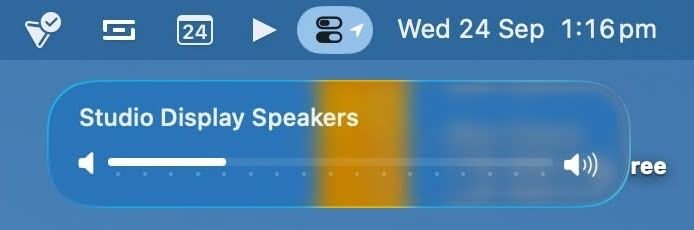
传统的大型音量/亮度调节提示窗已被取代,改为更小巧的椭圆形提示,以通知形式出现在屏幕右上角菜单栏下方。
8. 后台应用提醒
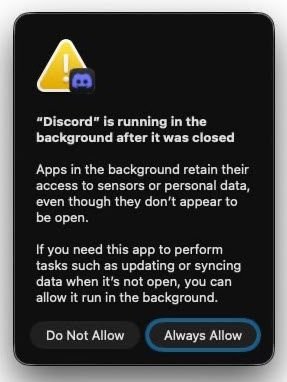
当应用关闭后尝试运行守护进程时,macOS会通过新弹窗发出提醒。用户可选择”始终允许”后台进程运行或拒绝授权。
9. Safari地址栏合并取消
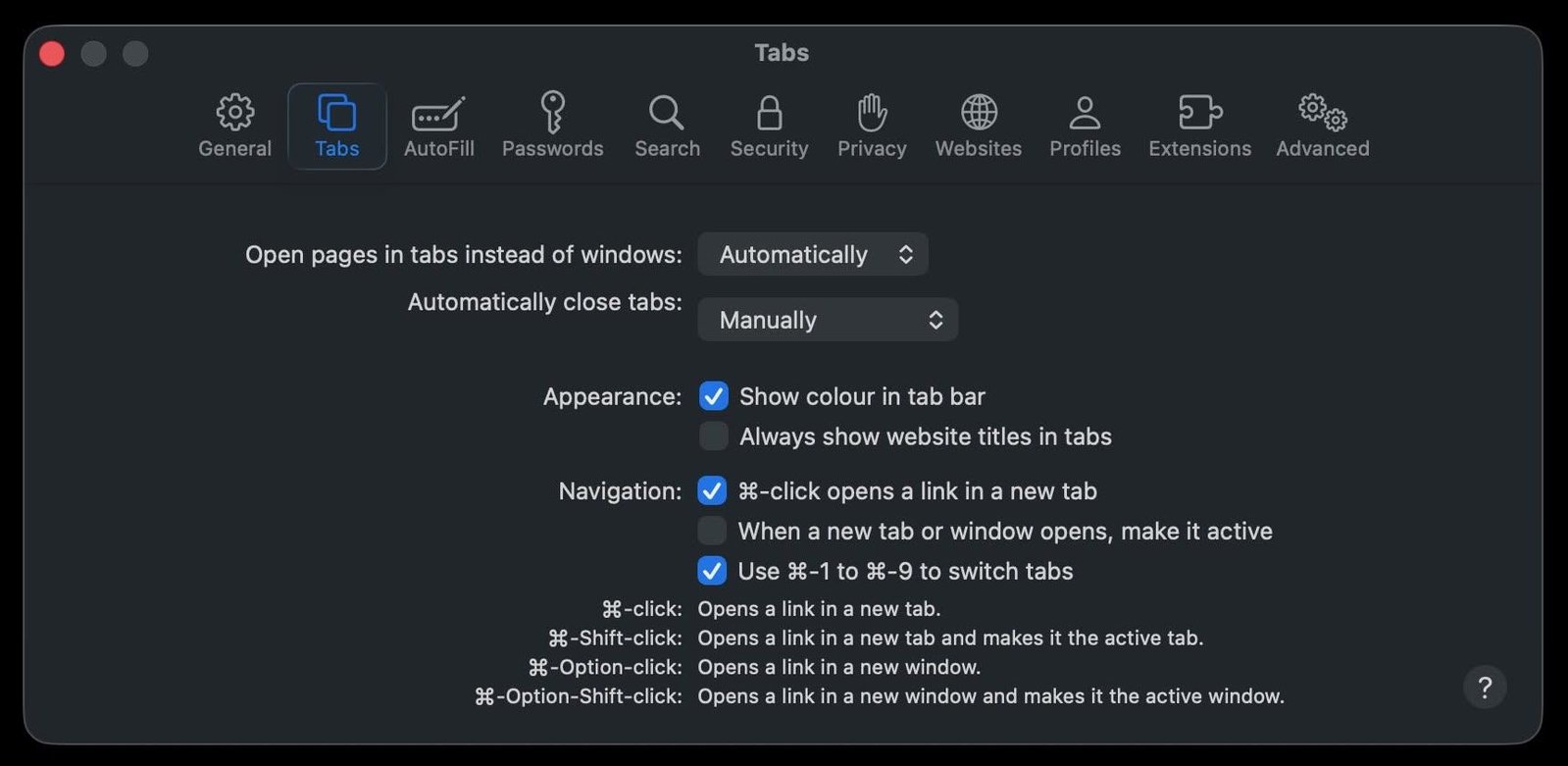
Safari不再提供合并标签栏与地址栏的选项(紧凑标签布局设置),可能因用户接受度不高。苹果未来可能通过软件更新重新引入该功能。
10. 备忘录Markdown支持
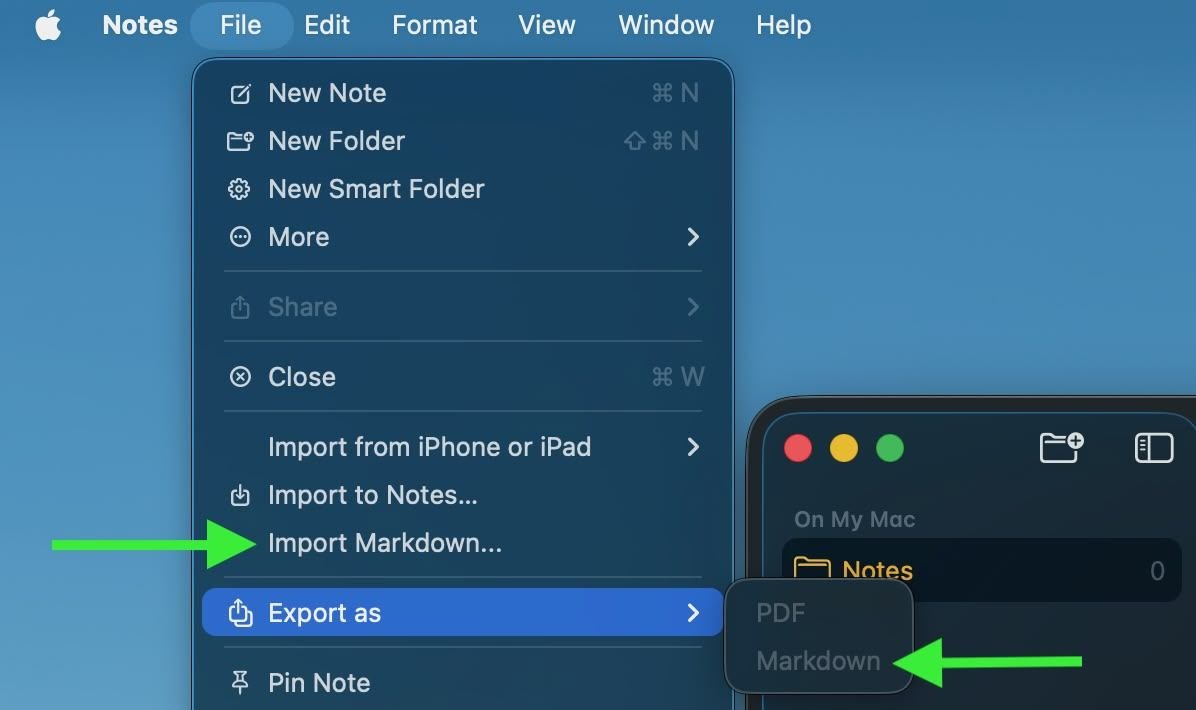
备忘录应用现在支持导入导出Markdown格式文本。这种轻量级标记语言用加粗、#标题等快捷字符替代HTML标签,深受写作者青睐。
11. 按应用搜索
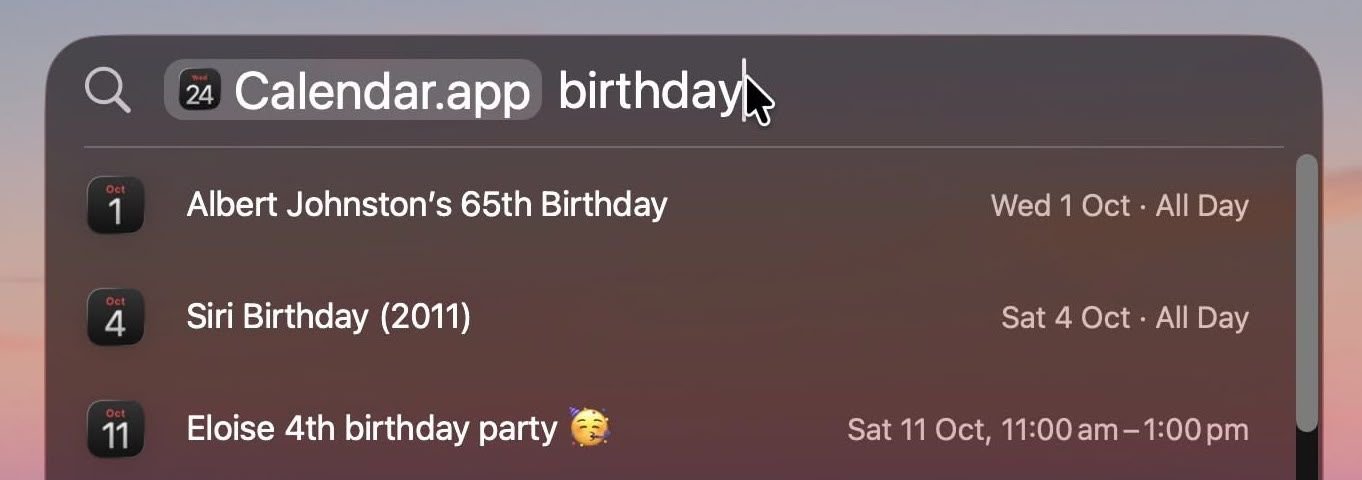
在聚焦搜索中输入应用名(如备忘录、日历)后按Tab键,再输入关键词即可限定在该应用内搜索。
12. 信息投票功能
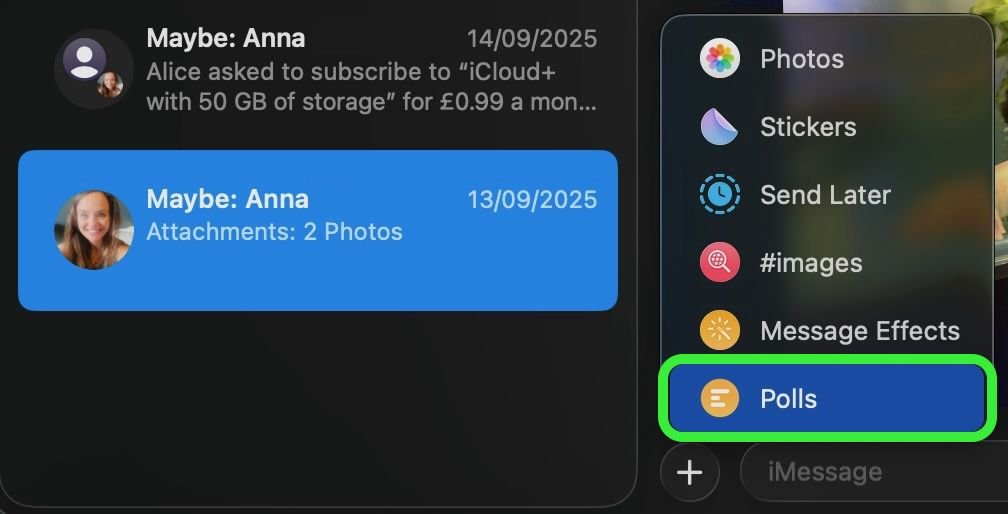
对话投票功能终于登陆信息应用。每条投票最多支持12个选项,接收方可直接投票。若认为选项不全,接收方还能编辑添加新选项。注意参与者需使用iOS 26或macOS Tahoe设备才能使用该功能。
13. 游戏应用
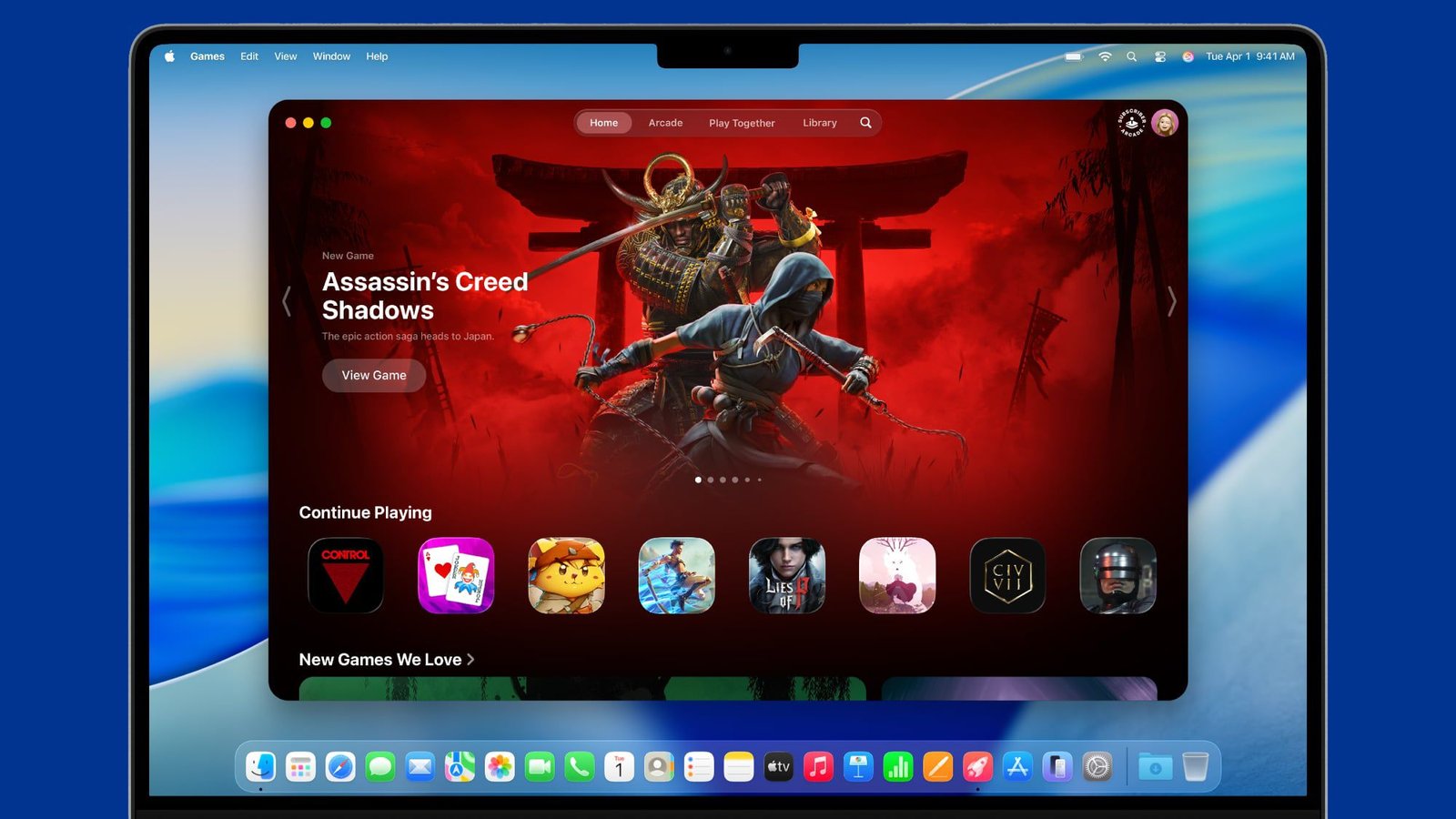
苹果新推出的游戏应用会列出Mac上所有已安装游戏,包括非App Store下载的。界面包含主页、Arcade、一起玩和资料库四个视图。
14. 恢复菜单栏背景
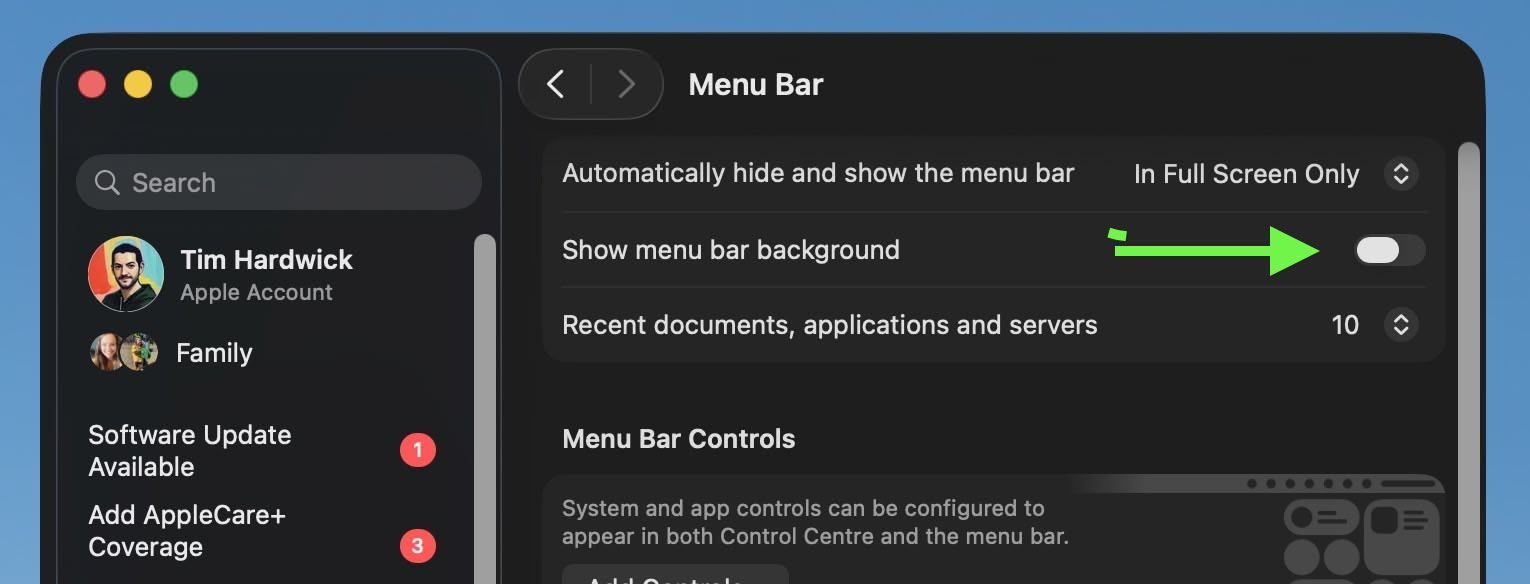
Liquid Glass设计使菜单栏背景近乎隐形。若不习惯菜单项悬浮在桌面顶端的效果,可前往系统设置→菜单栏,开启”显示菜单栏背景”开关。
15. 锁屏时钟样式
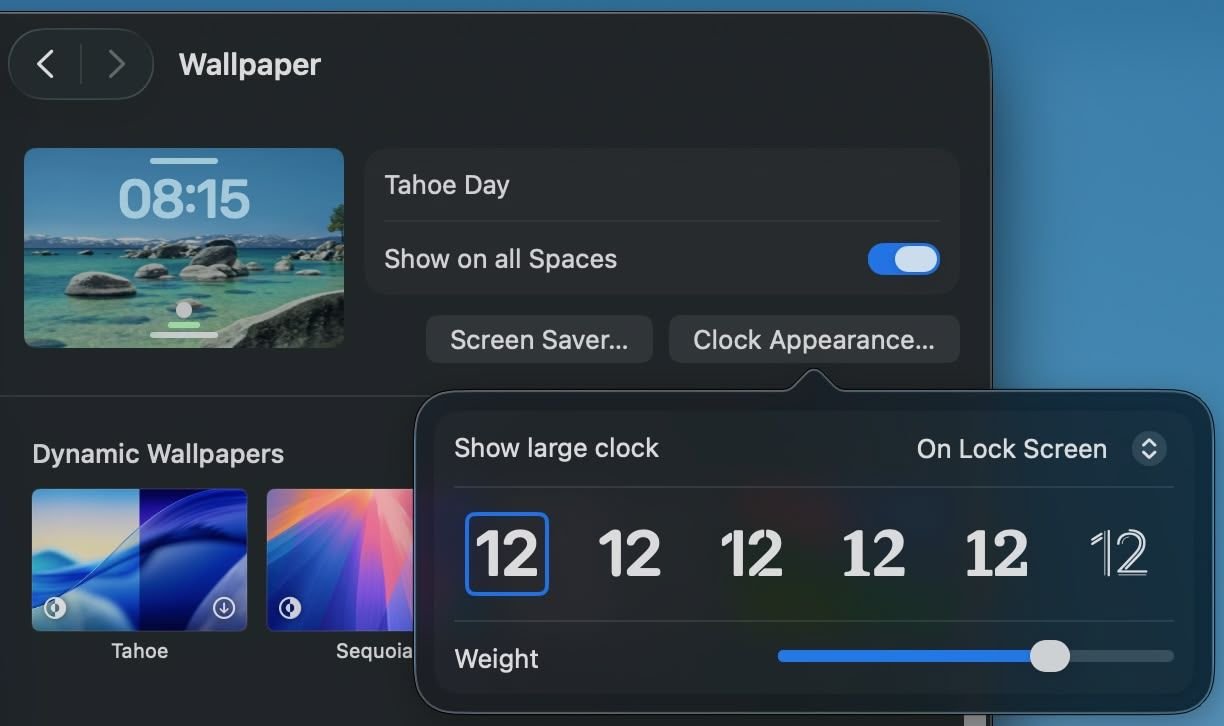
现在可以像iOS 18一样更改锁屏时钟样式。前往系统设置→墙纸,点击”时钟外观…”即可调整锁屏/屏保时钟的字体和粗细。
16. 控制中心自定义
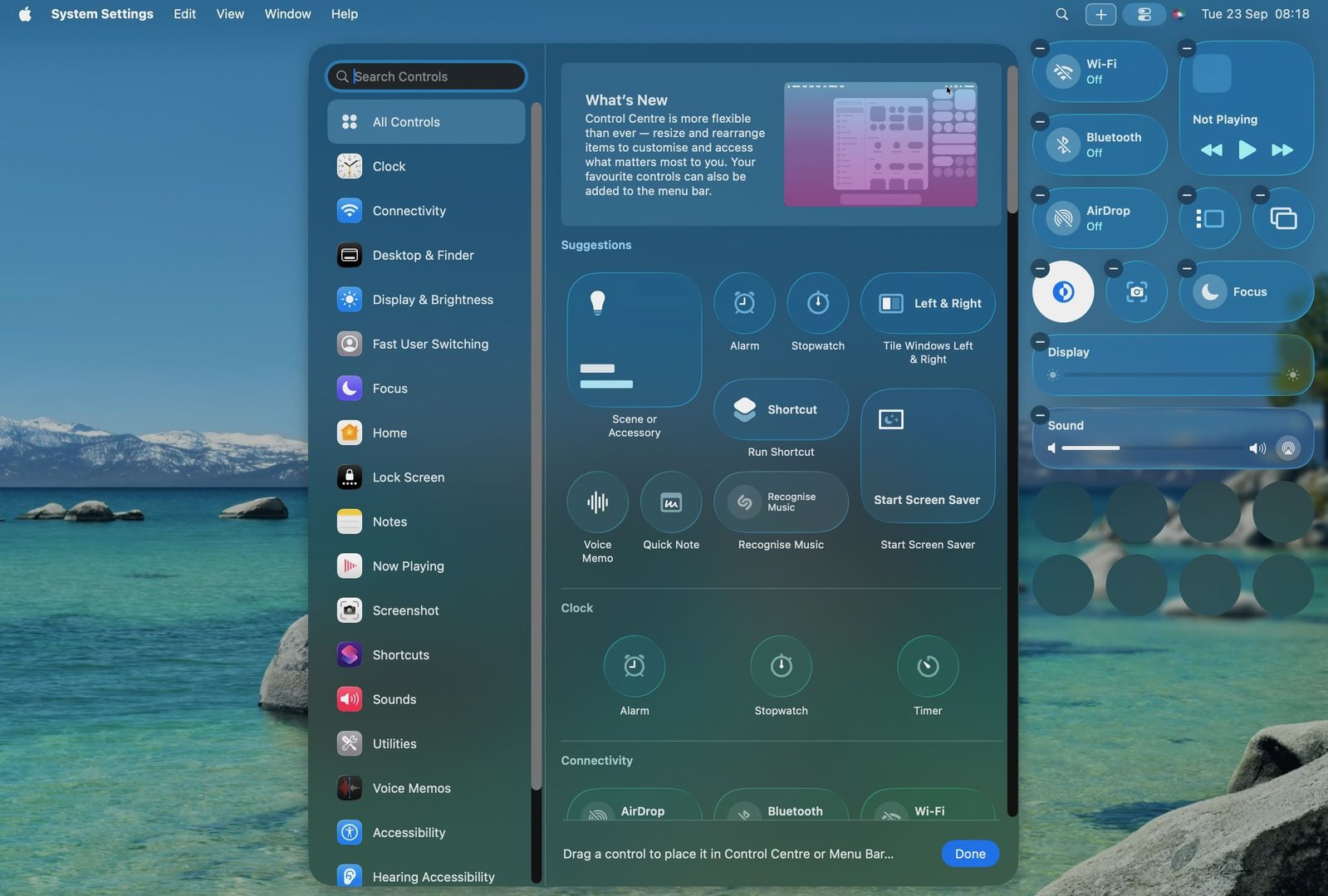
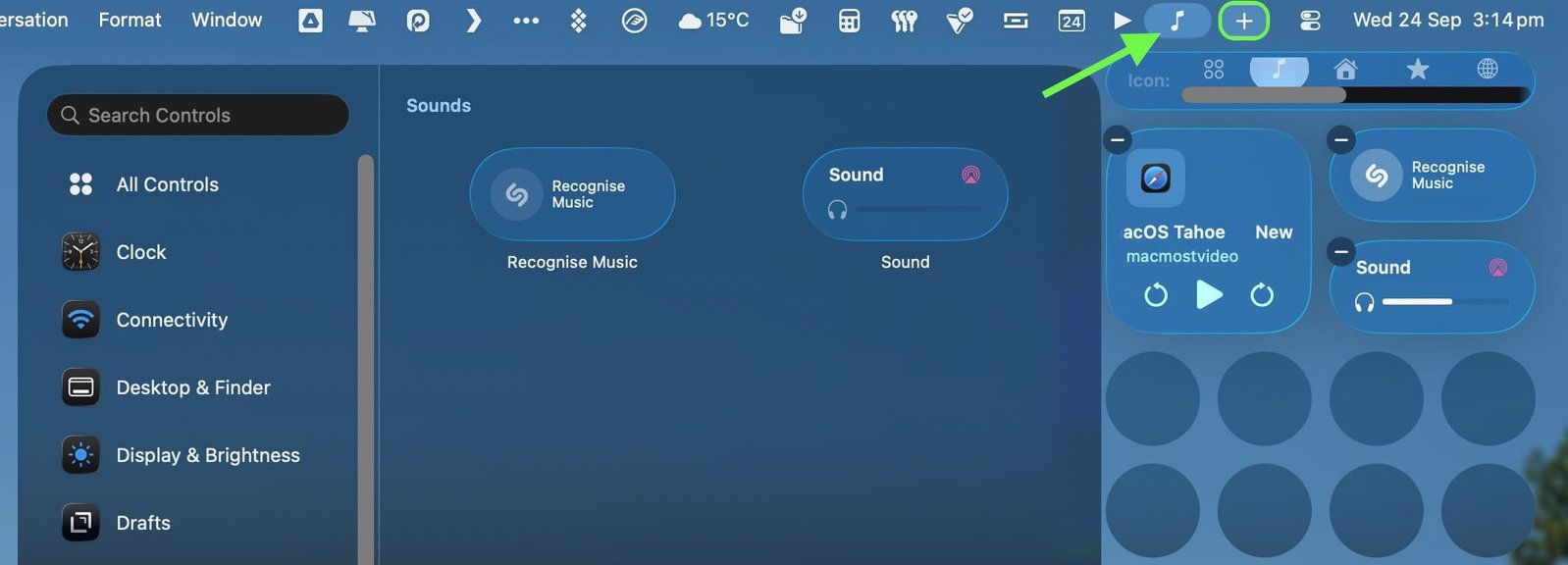
现在可通过系统设置→菜单栏→菜单栏控件自定义控制中心布局,支持添加第三方应用控件(包括iPhone应用,点击后会启动iPhone镜像功能)。
17. Safari地址栏透明
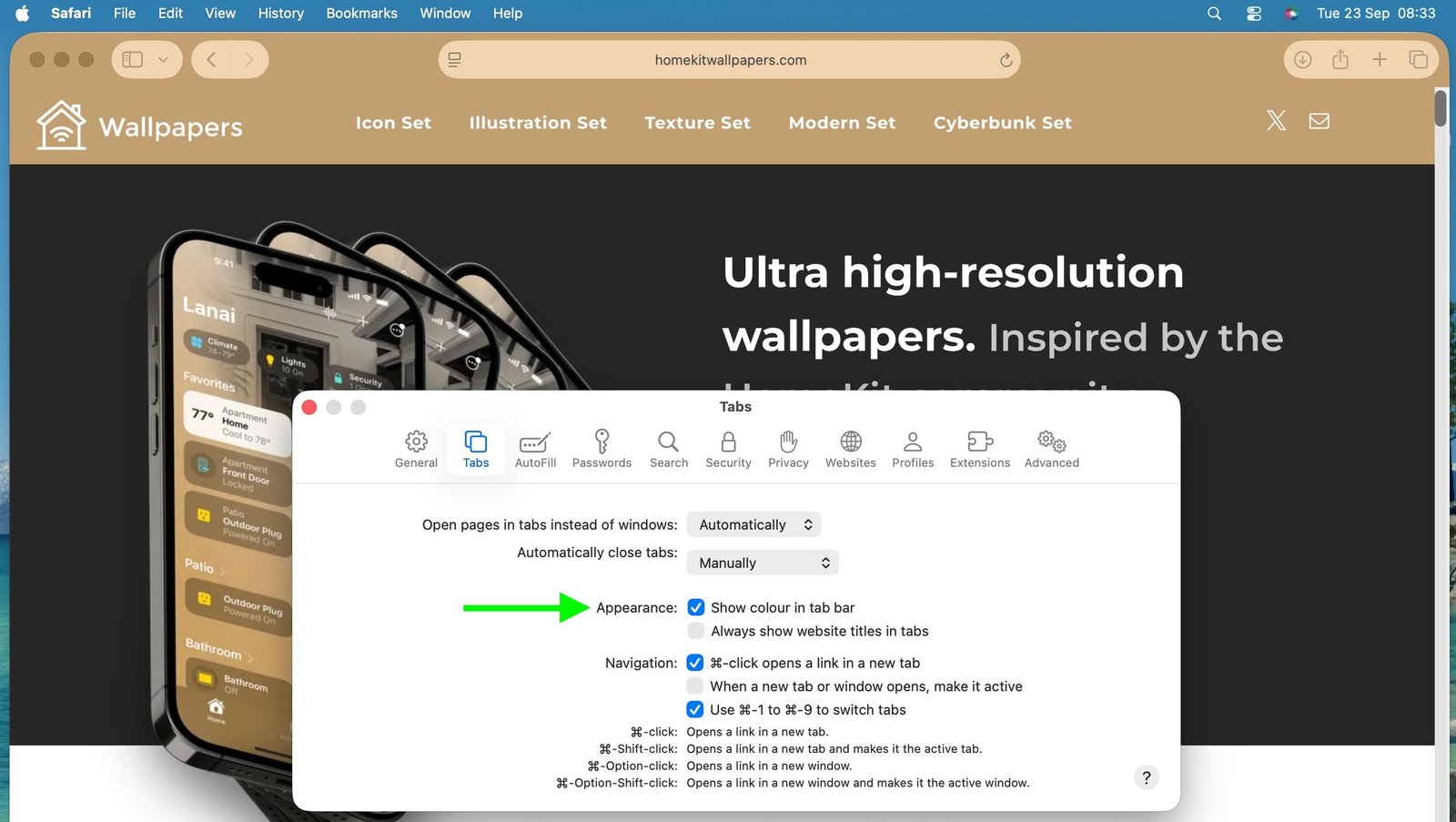
Safari地址栏现采用透明设计,网页色彩可透出浏览器主工具栏。工具栏会随当前网页变色,该功能可通过Safari→设置中的”在标签栏显示颜色”选项控制。
18. 电话应用
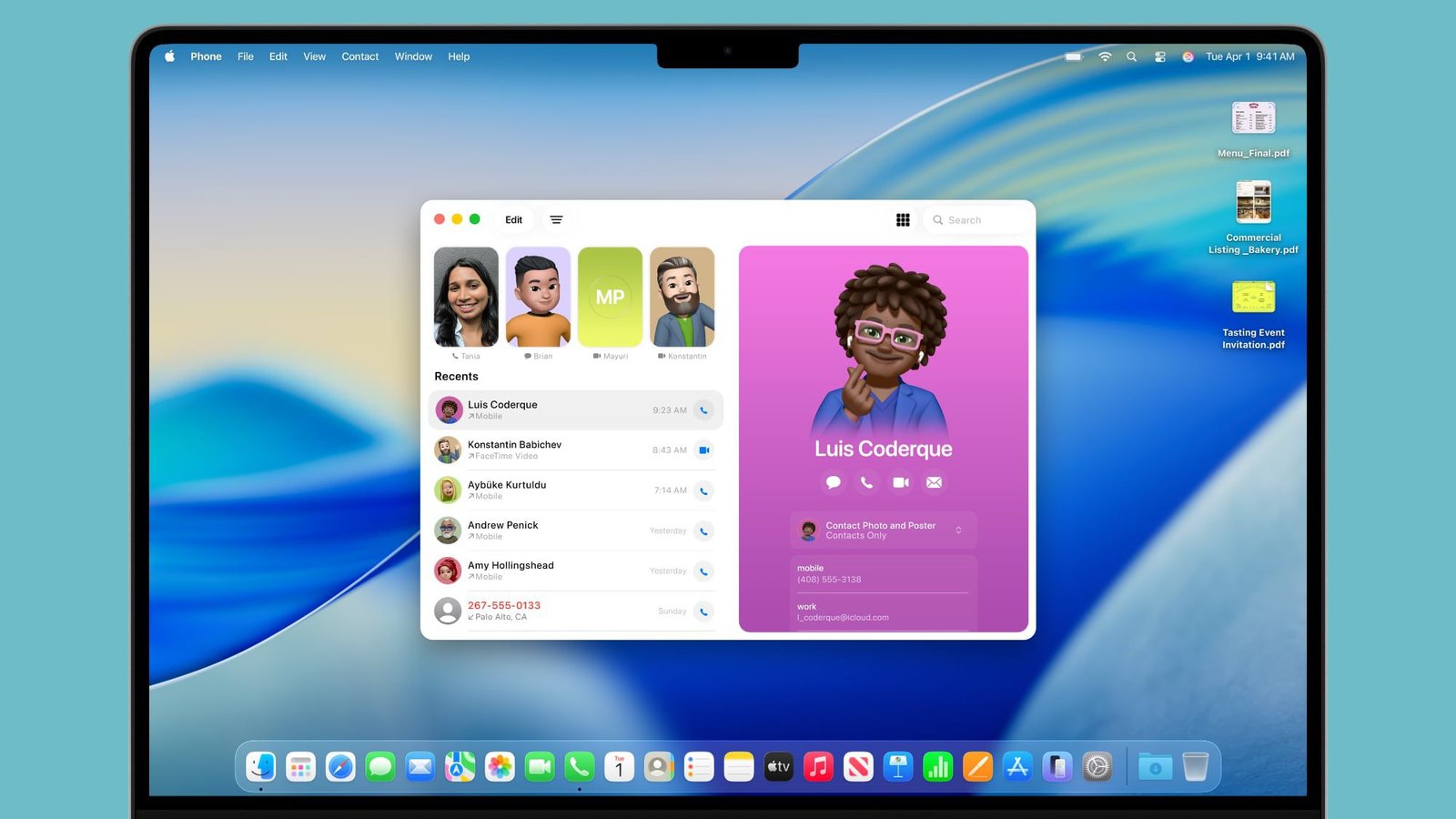
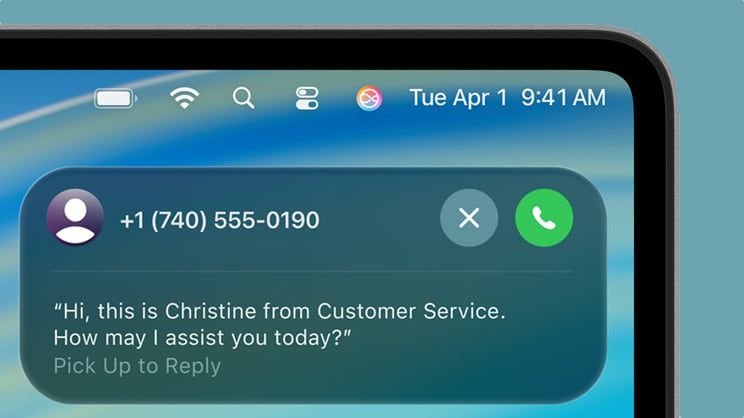
苹果将电话应用带到Mac,支持拨打电话、接听来电及使用通话辅助等功能。仍需连接已开启Wi-Fi辅助的iPhone。
19. 实时翻译
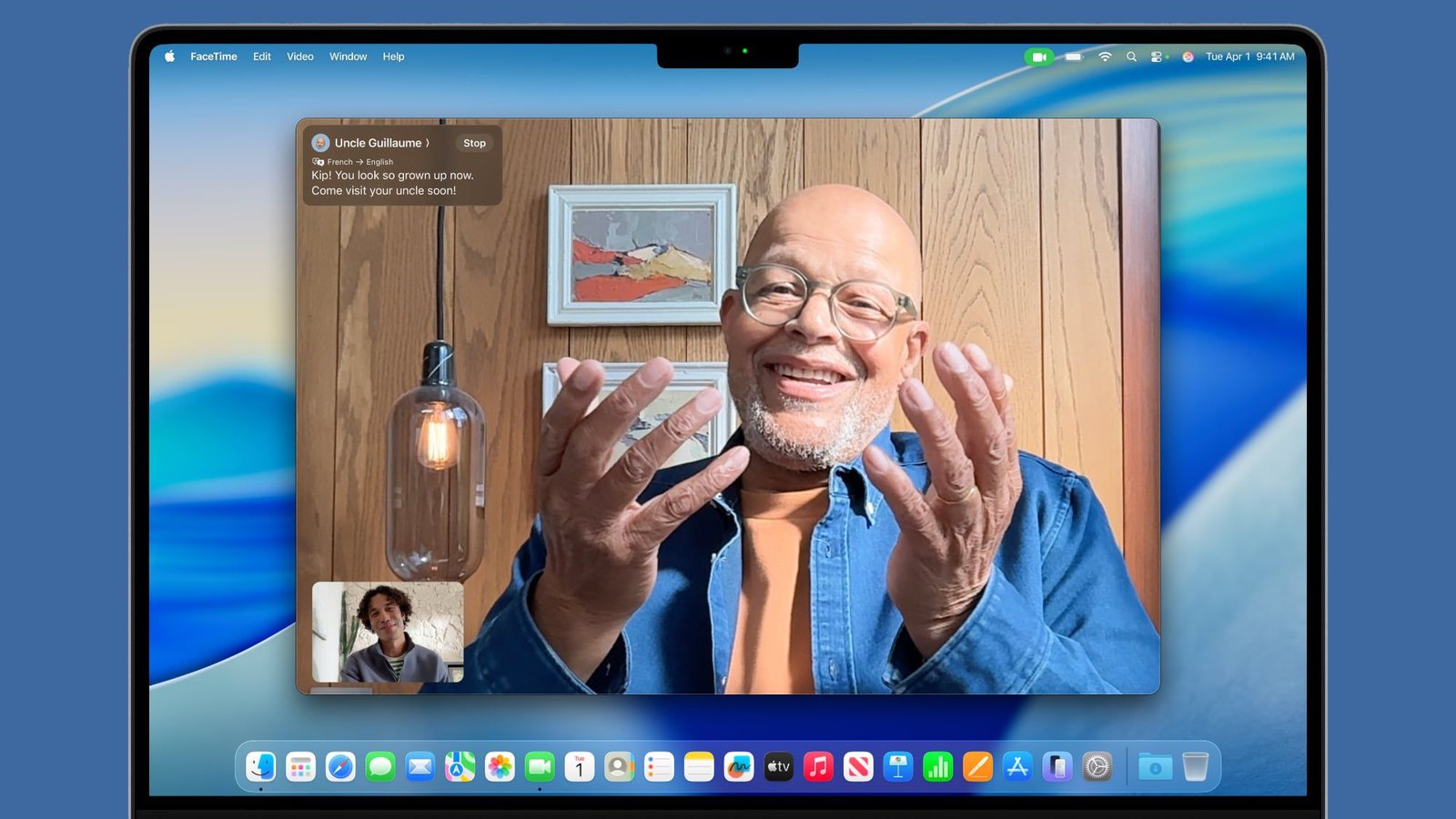
FaceTime新增实时翻译功能,与外语使用者通话时可显示字幕。该功能属于苹果智能特性,需搭载苹果芯片的Mac。
20. 提醒事项自动分类
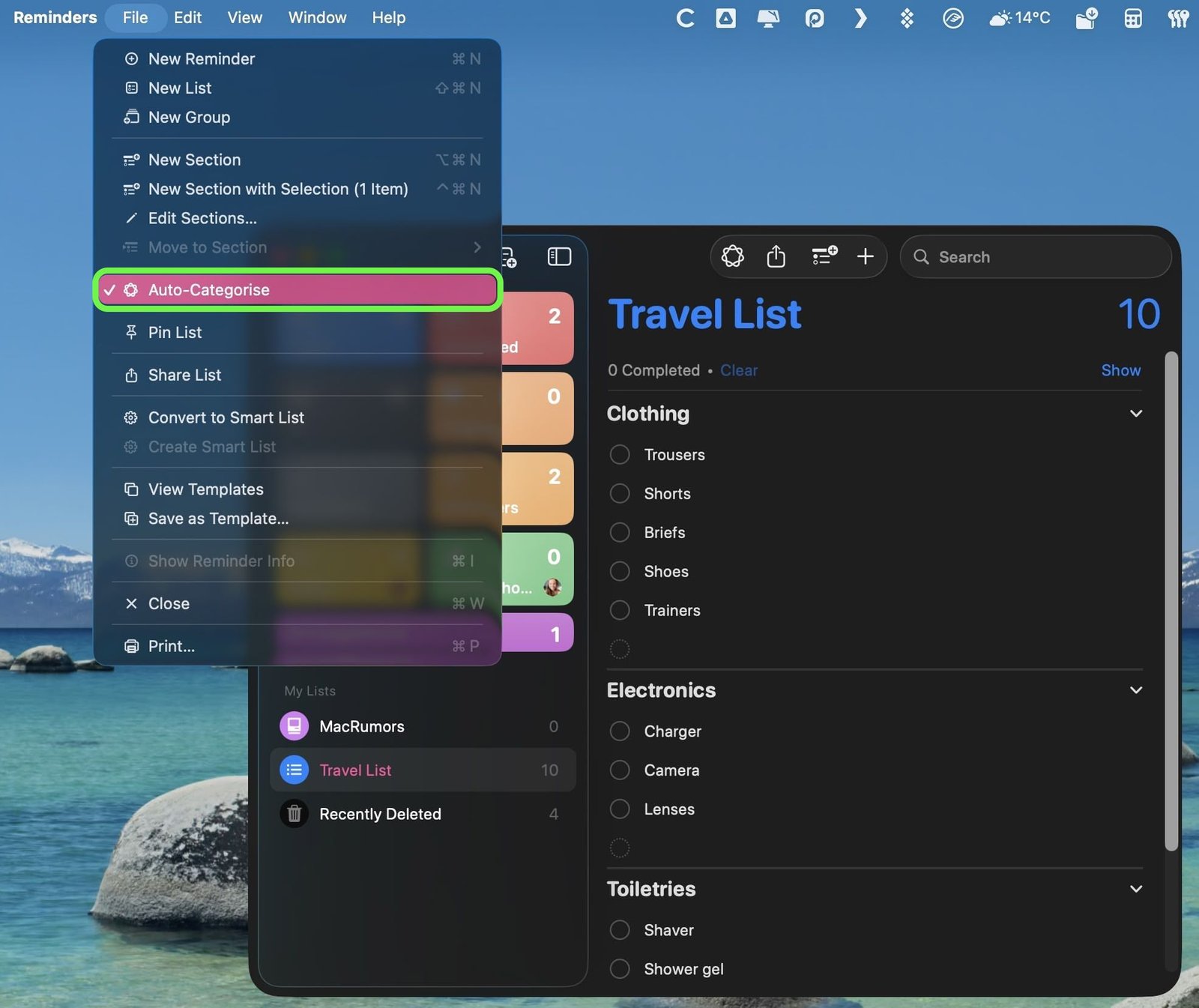
在macOS Tahoe中,提醒事项应用通过苹果智能技术可自动分类几乎所有类型的清单。例如整理行李时,选择文件→自动分类,应用会将物品归入服装、电子设备、洗漱用品等类别。
21. 生成式表情
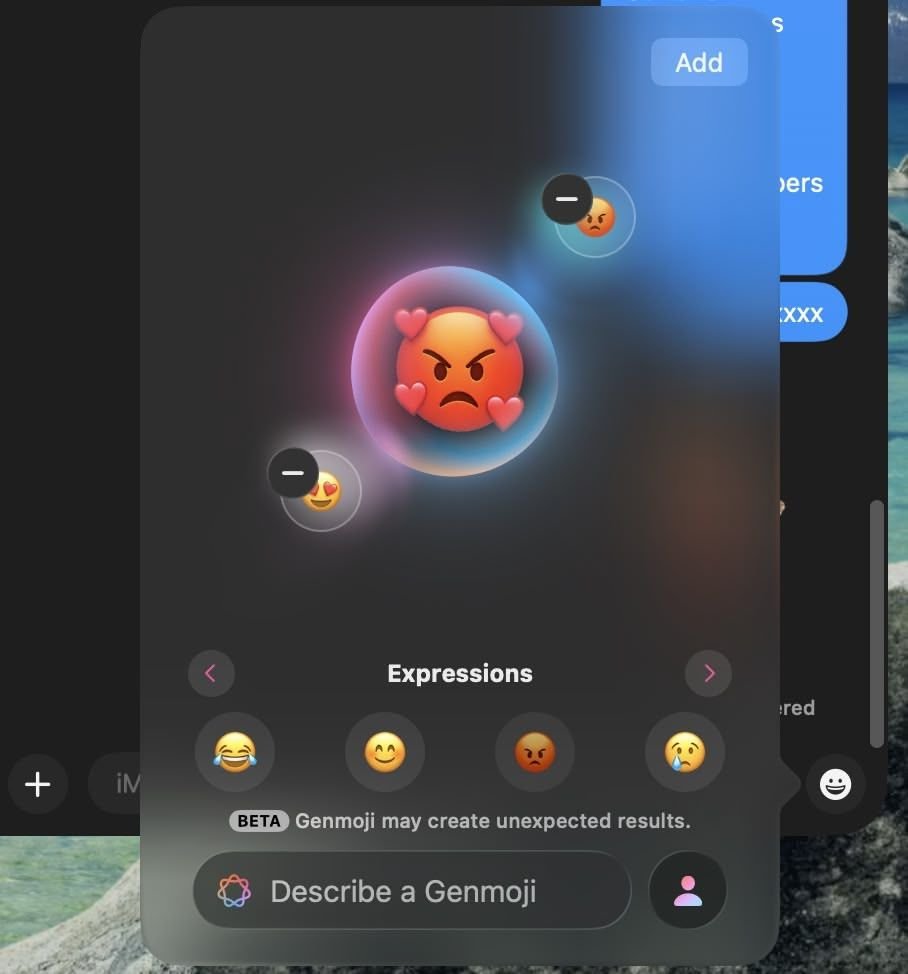
支持将两个或多个表情符号组合创造新字符,也可将现有表情与文本描述结合进行调整,为创意表达提供更多可能。
22. 文件夹图标定制
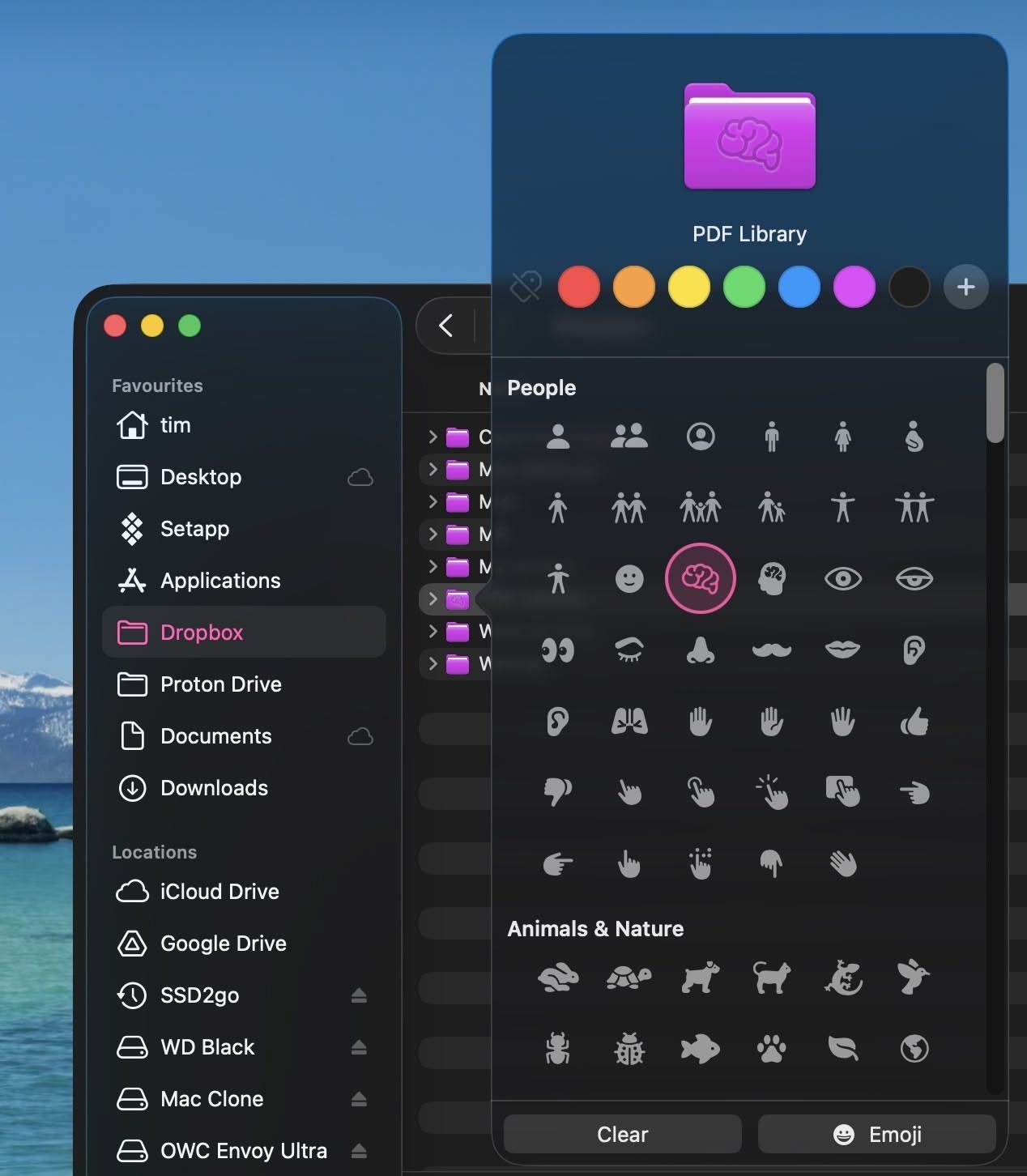
现在可通过右键菜单中的”自定义文件夹…”选项,用颜色标签、表情符号等元素个性化单个文件夹外观。
23. 聚焦搜索快捷键
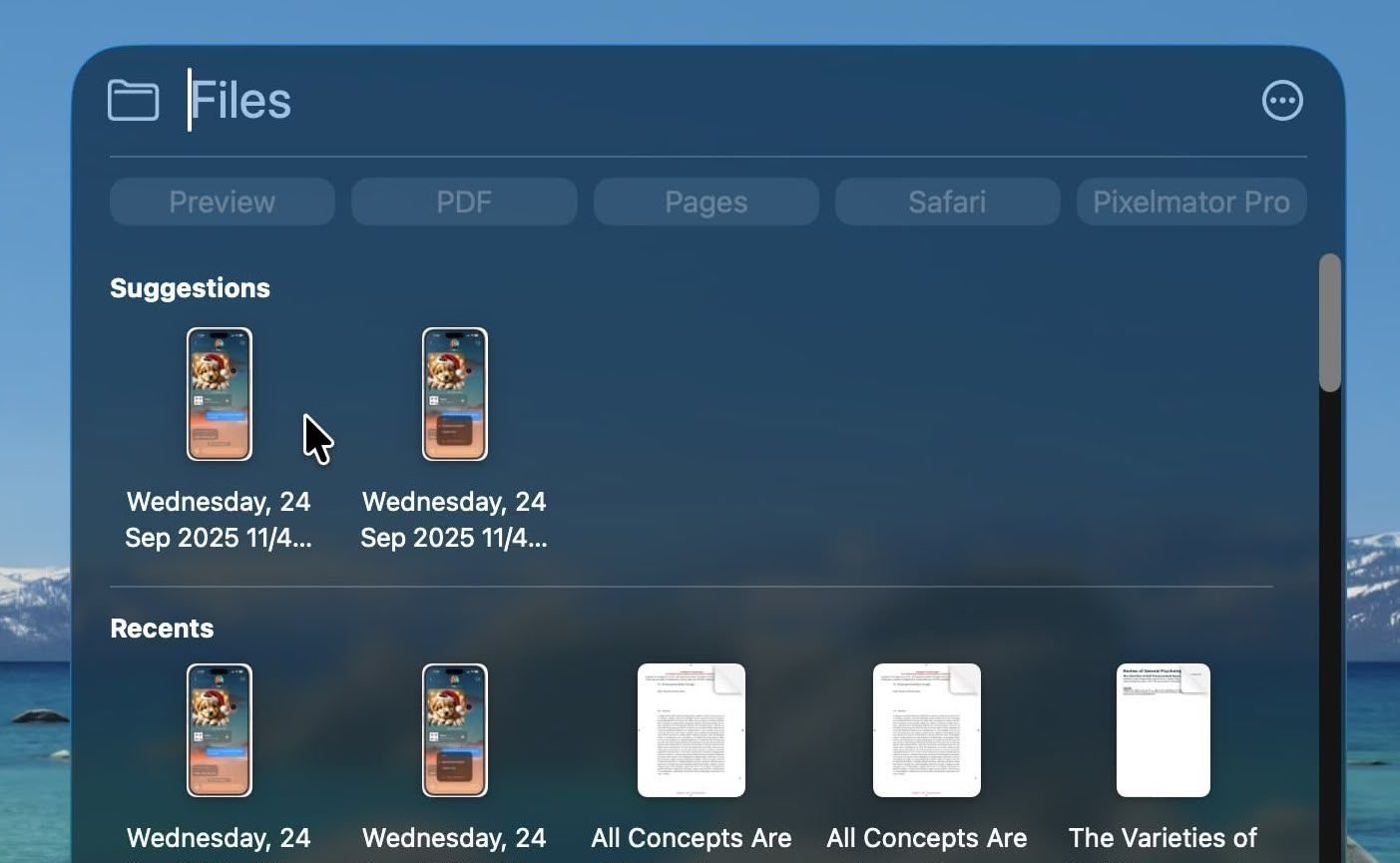
用Command+空格键启动聚焦搜索后,可通过Command+数字键快速切换模式:应用(1)、文件(2)、操作(3)、剪贴板(4)。更快捷的方式是在初始快捷键中加入数字,如Command+空格+2直接进入文件搜索。
24. 放大器应用
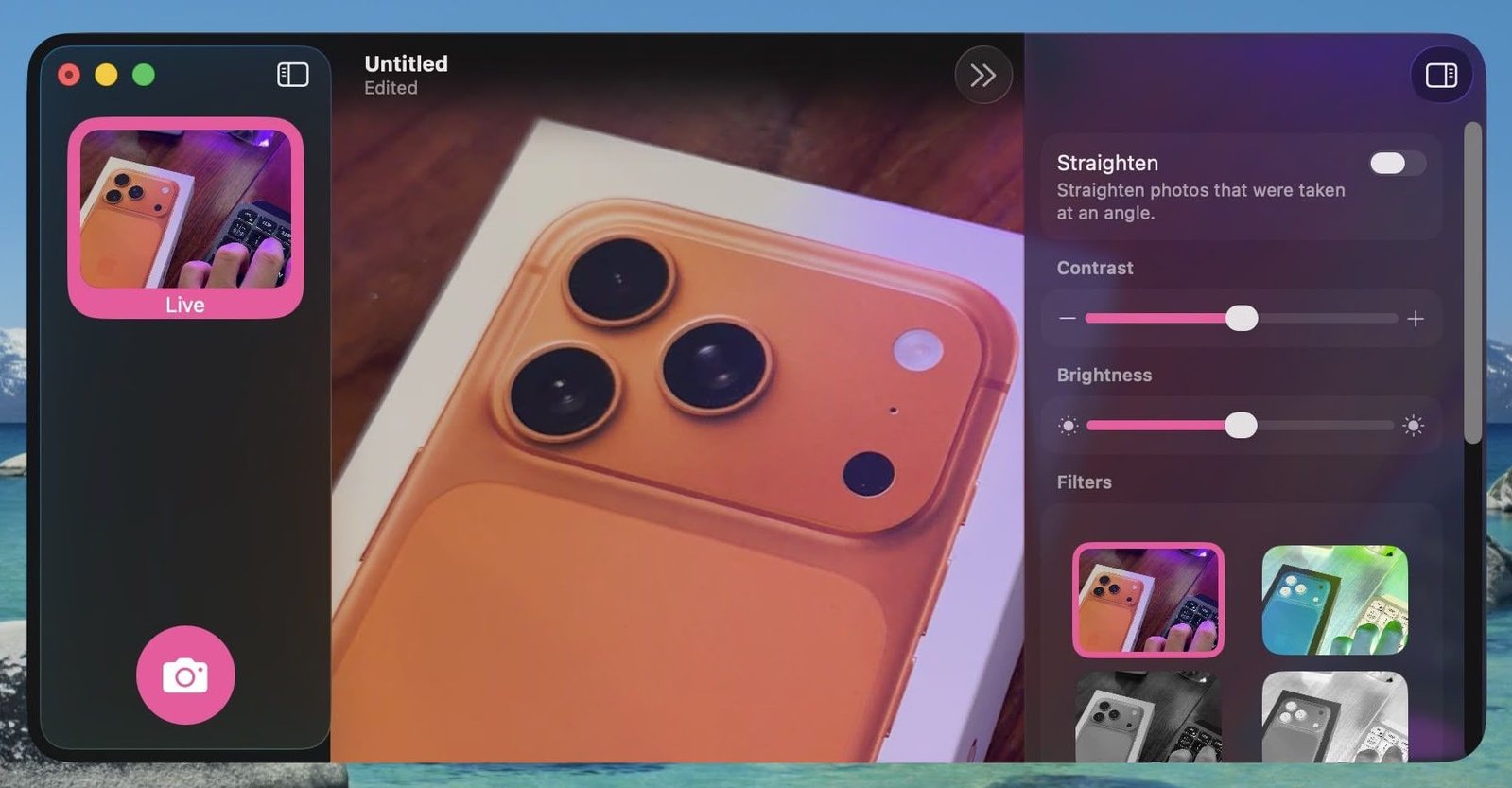
新放大器应用利用iPhone摄像头变焦功能,通过连续互通相机将放大画面投射到Mac。支持创建多个实时会话窗口,每个窗口可自定义亮度、色彩和对比度滤镜。
25. 个人语音
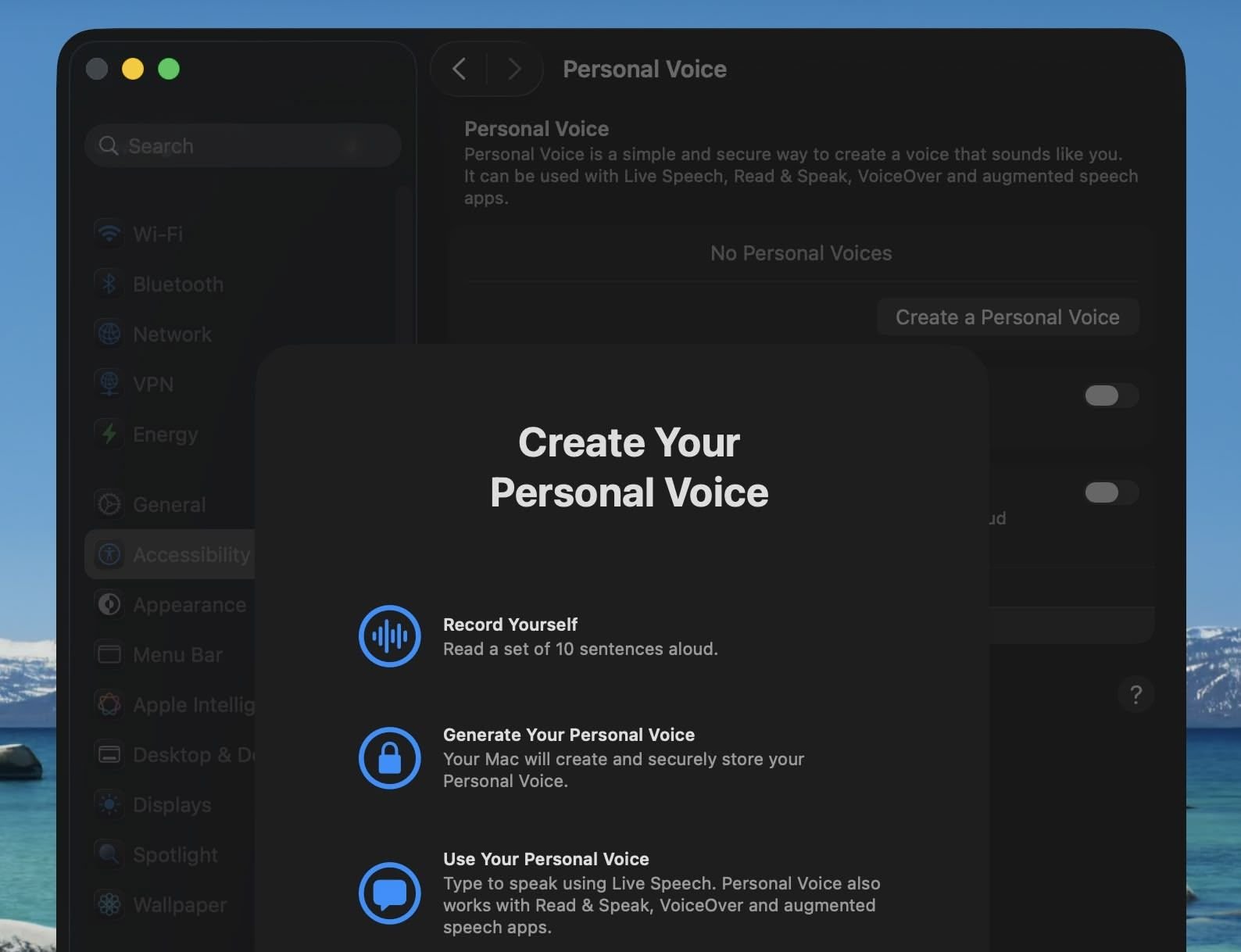
位于系统设置→辅助功能中,借助设备端机器学习与AI技术进步,现在仅需录制10个短语即可在一分钟内生成更自然流畅的个人语音副本。
26. 车辆动态提示
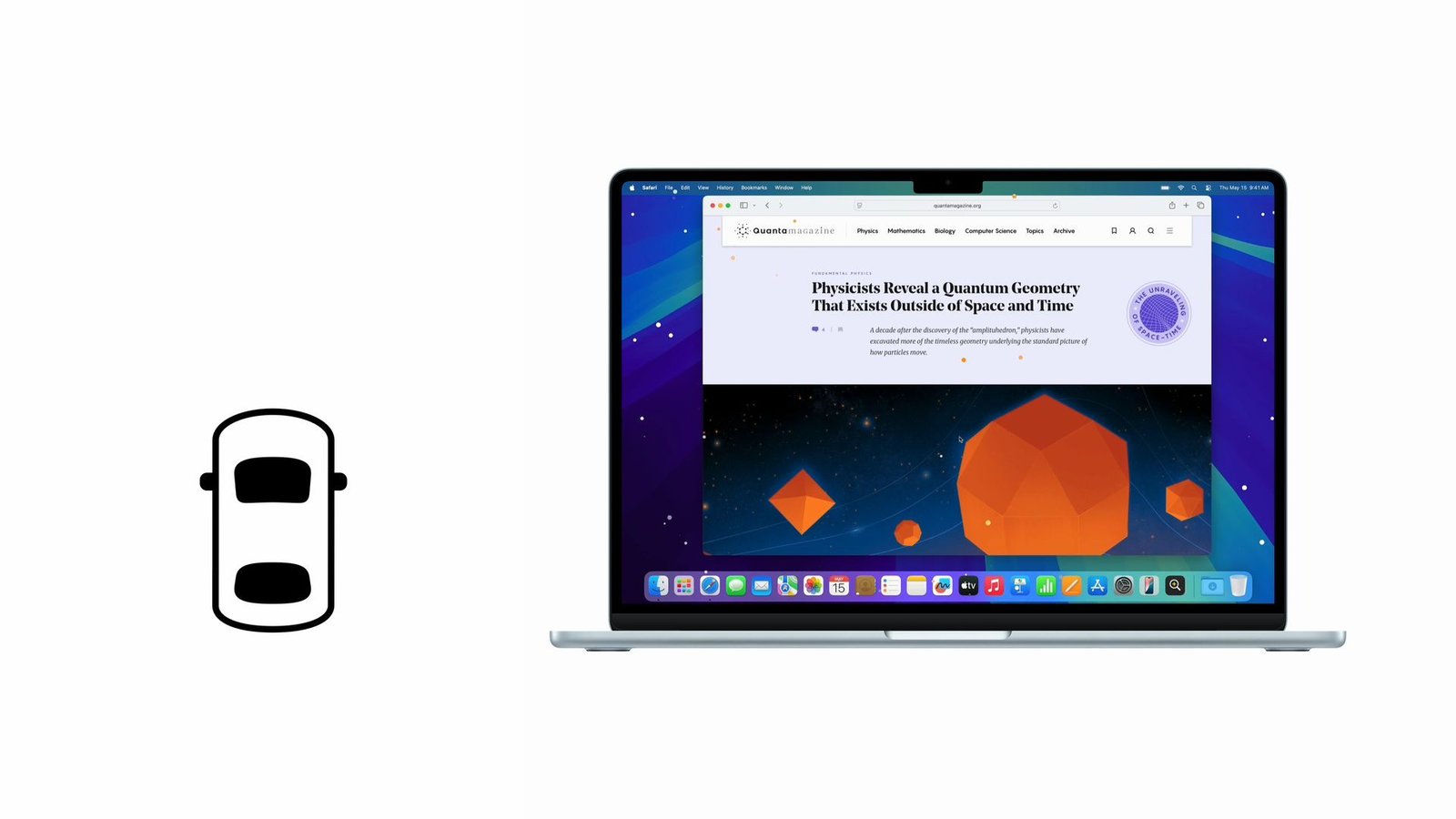
macOS 26将iPhone的车辆动态提示功能扩展到Mac。该可选功能通过在屏幕显示移动圆点来缓解乘车使用设备时的晕动症状。MacBook用户可在系统设置→辅助功能→动态中找到该选项。
27. 自动连接iPhone热点
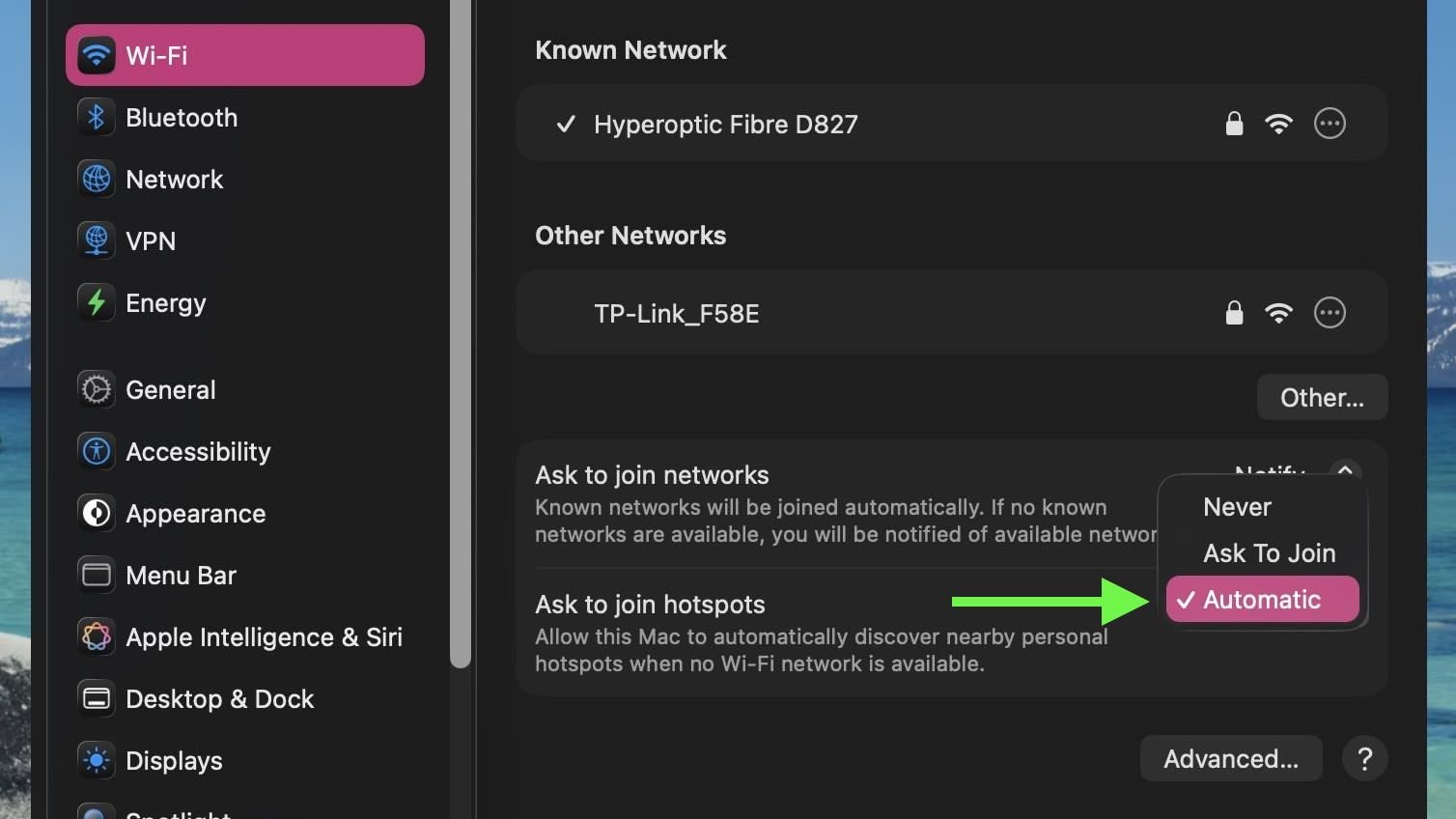
当Wi-Fi不可用时,macOS Tahoe支持自动连接iPhone个人热点。在Wi-Fi设置底部选择”自动”选项即可开启。该功能支持家庭共享,可设置Mac自动连接家人热点。
28. 维修助手
苹果将维修助手校准软件扩展到Mac。在搭载苹果芯片的Mac上,通过系统设置→通用→关于中的”部件与服务”板块,可在识别到维修后校准Touch ID和屏幕角度传感器。

29. 多控制中心
现在可以重新排列菜单栏项目,甚至直接添加多个控制中心。通过iPhone镜像功能,iPhone的实时活动也会显示在菜单栏。
30. 文件夹图标变化
macOS中通过文件夹图标即可判断是否包含内容。放入物品时还会显示新动画效果。
31. 游戏浮窗
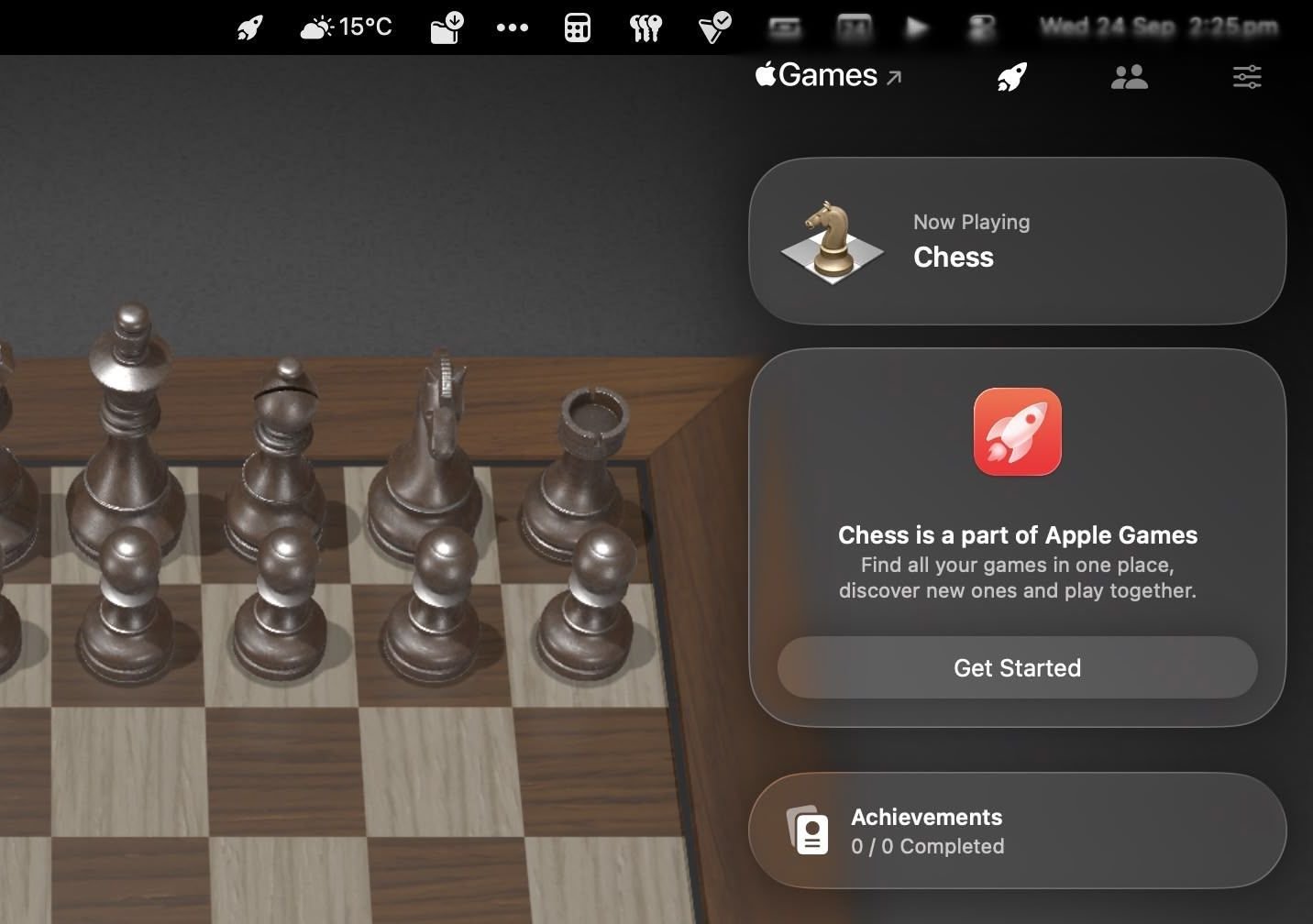
全屏游戏时按Command+Escape可激活新游戏浮窗界面,可查看成就、联系好友、调整显示器亮度等设置。
32. 通话辅助
电话应用中新增通话辅助功能,在等待人工客服时可让Mac代为守候,待客服接听后再提醒用户。
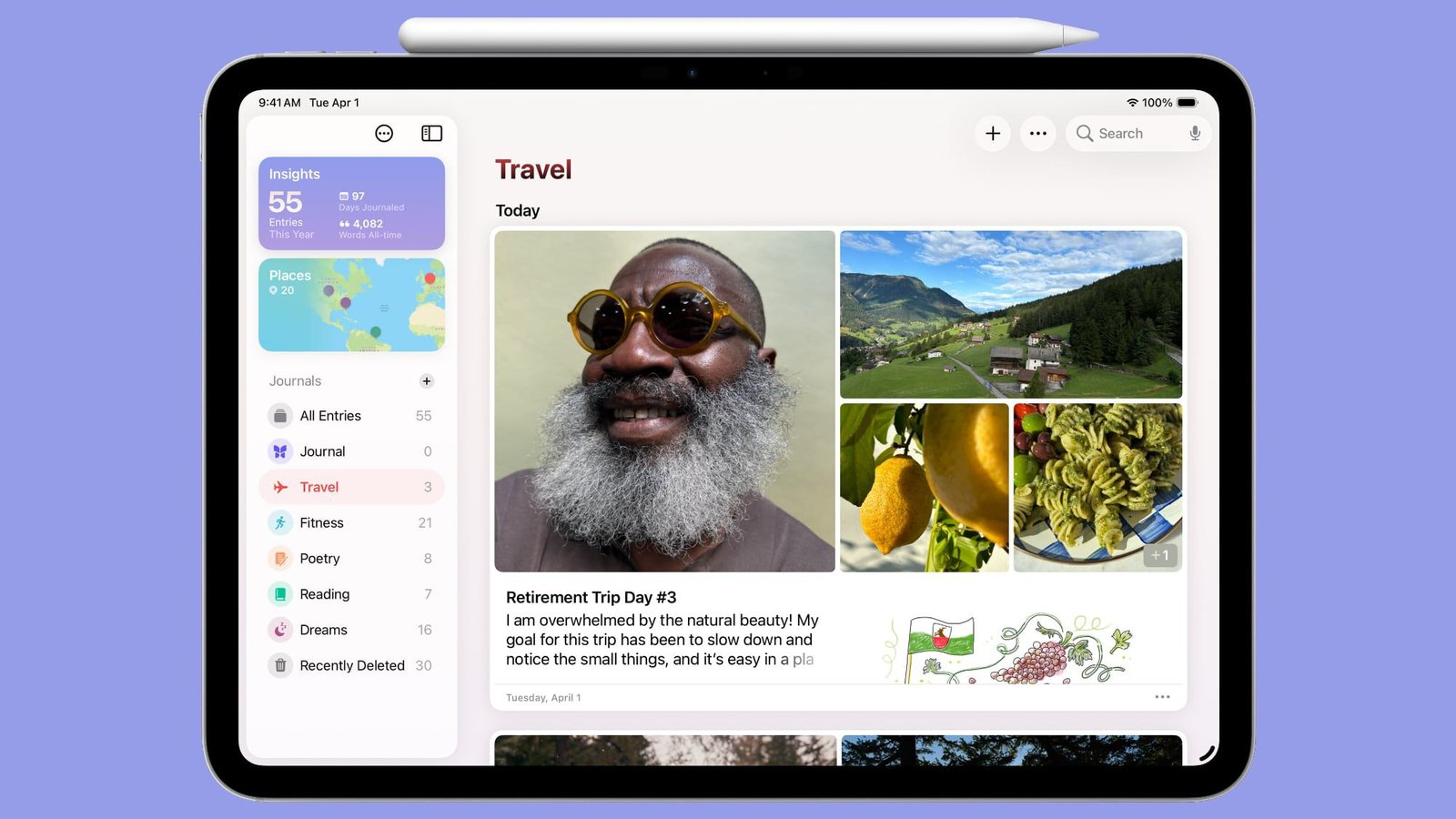
33. 日志应用
此前仅限iPhone的日志应用现已登陆Mac,新增创建多日志功能。
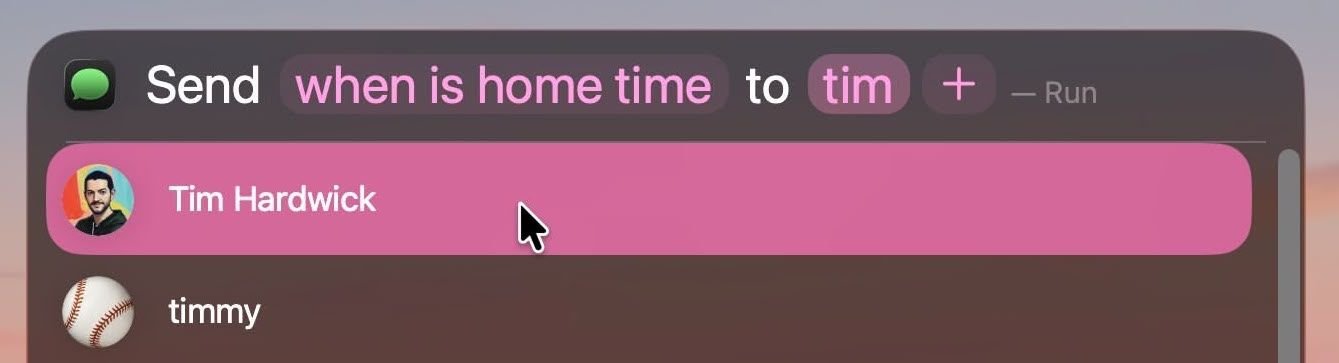
34. 聚焦快捷操作
聚焦搜索的快捷操作功能支持不打开应用直接执行任务,如发送邮件、创建日历事件等,并与快捷指令应用深度整合。
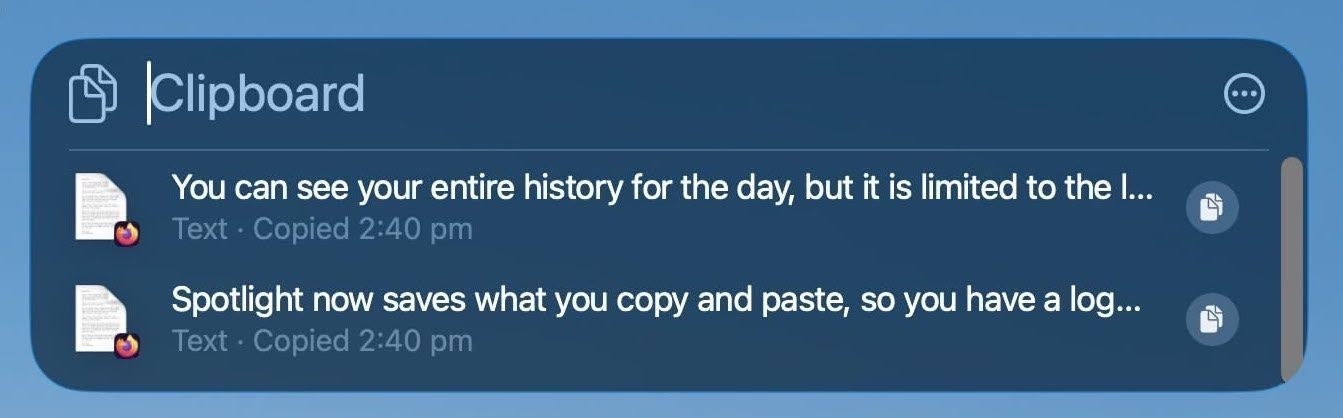
35. 剪贴板历史搜索
聚焦搜索现在会保存剪贴板记录,支持查看最近8小时的历史记录。
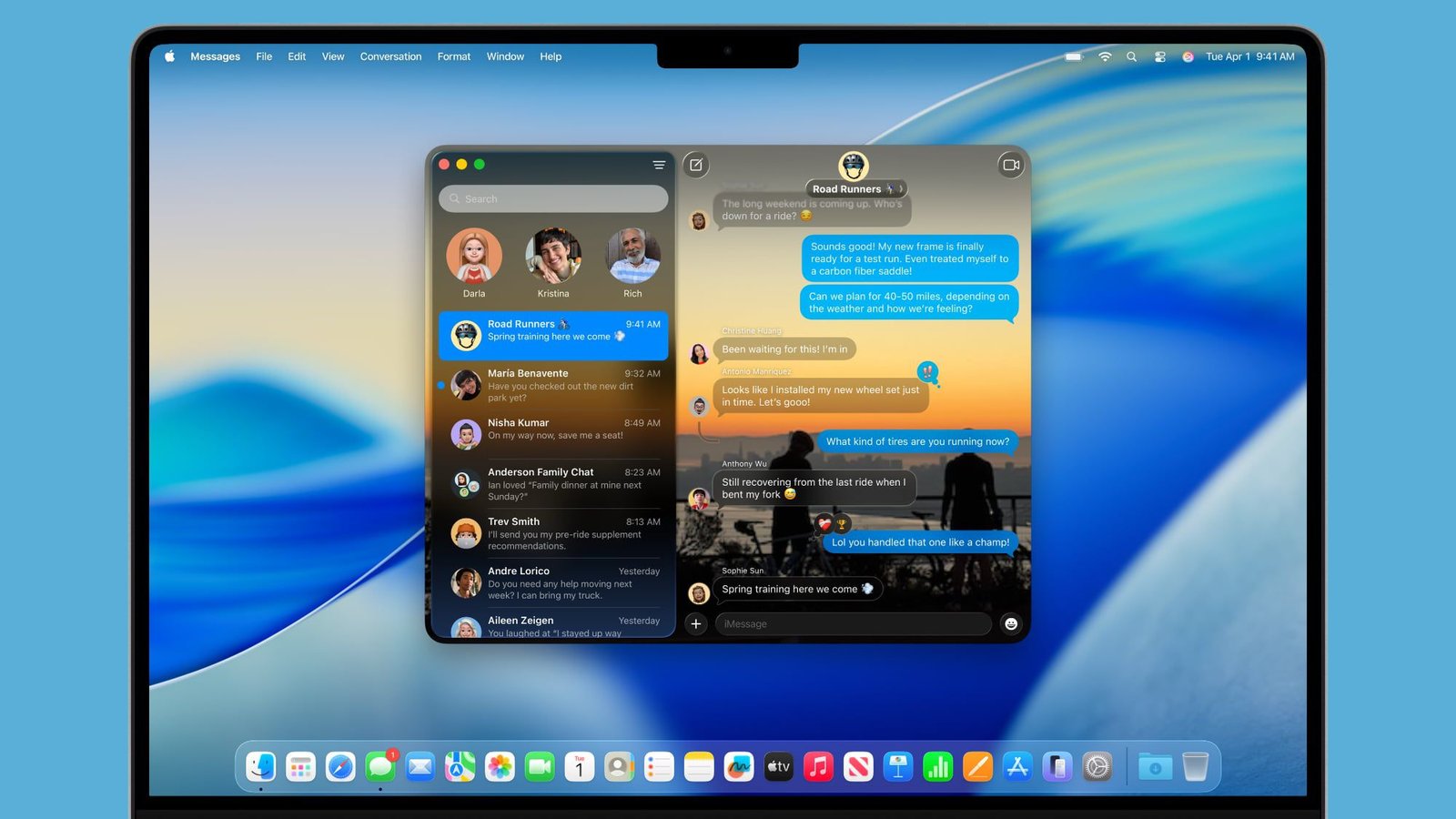
36. 信息对话背景
信息应用支持为单个对话线程设置自定义背景,可选照片、纯色或通过图像游乐场生成的图片。
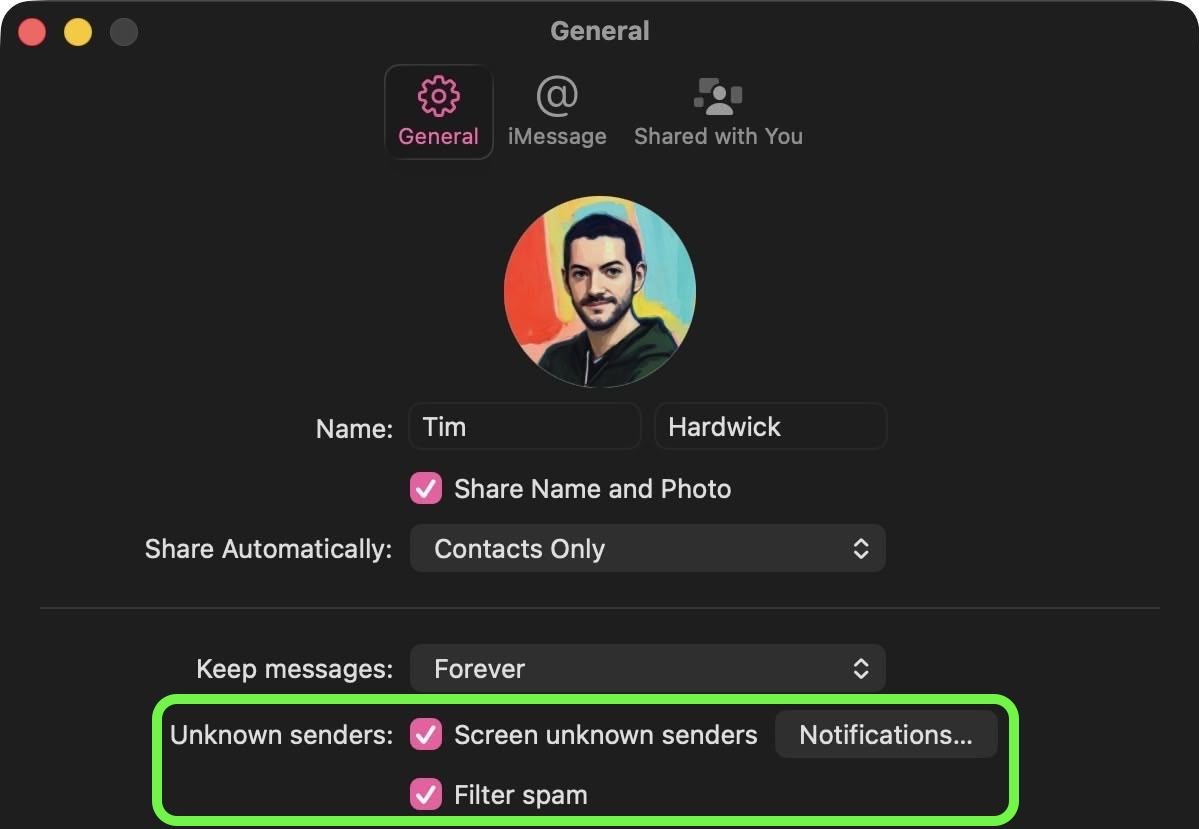
37. 过滤未知信息
信息设置新增选项可屏蔽未知发件人(验证码除外)和垃圾信息,这些信息会被移至应用内单独区域且不通知。
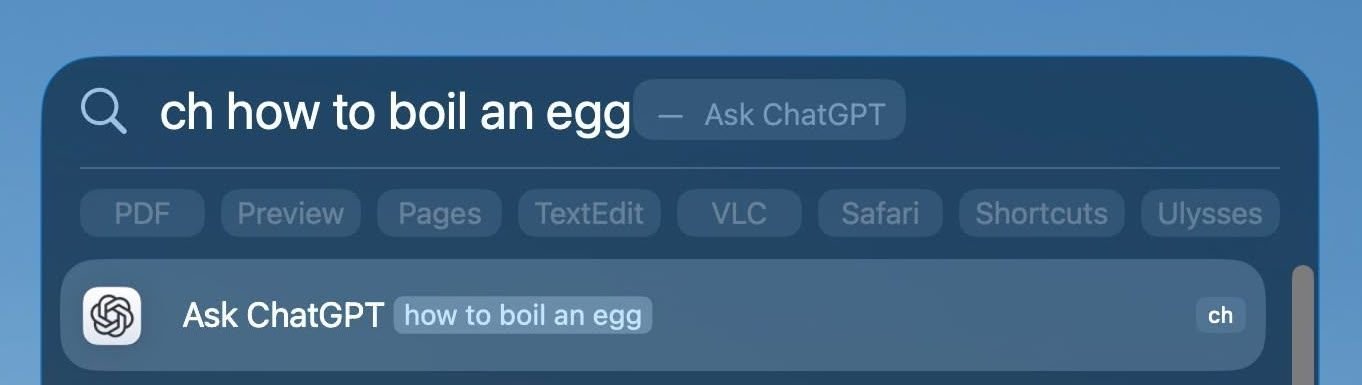
38. 聚焦快捷键
可为常用任务分配快速访问短语,如用”ch”快速启动ChatGPT。所有快捷键可在系统设置→聚焦中重置。
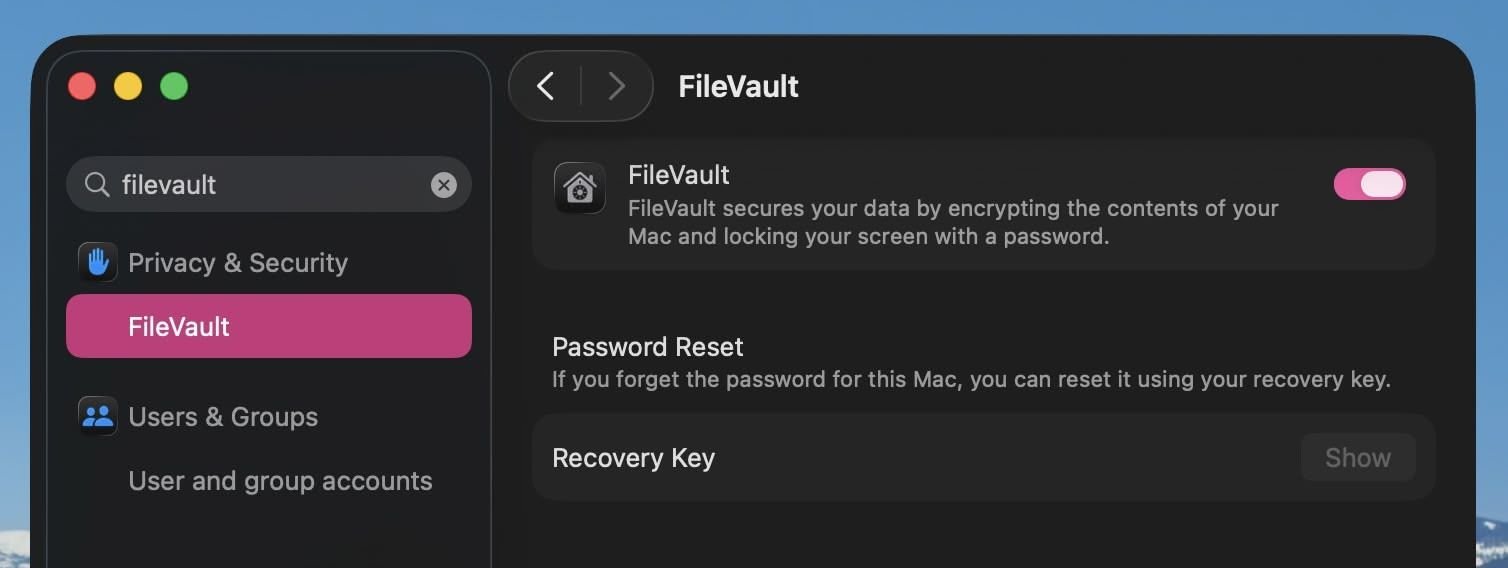
39. 默认开启文件保险箱
在macOS Tahoe中设置Apple账户时,文件保险箱会自动开启并使用Apple账户进行恢复,不同于以往版本的可选设置。
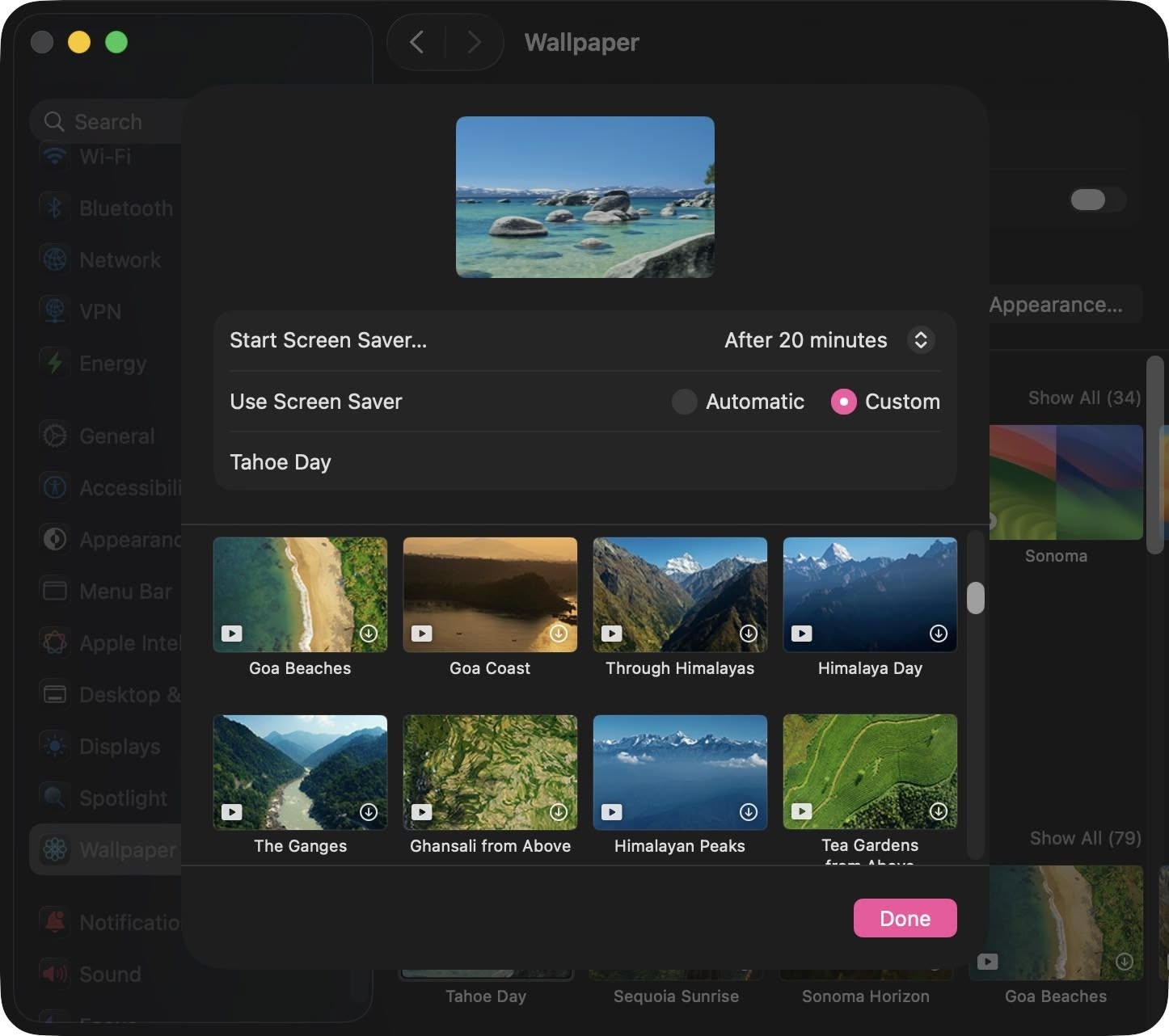
40. 航拍屏保
新增15个航拍屏保,展现全球自然景观,这些屏保也可设为壁纸。
41. 应用图标
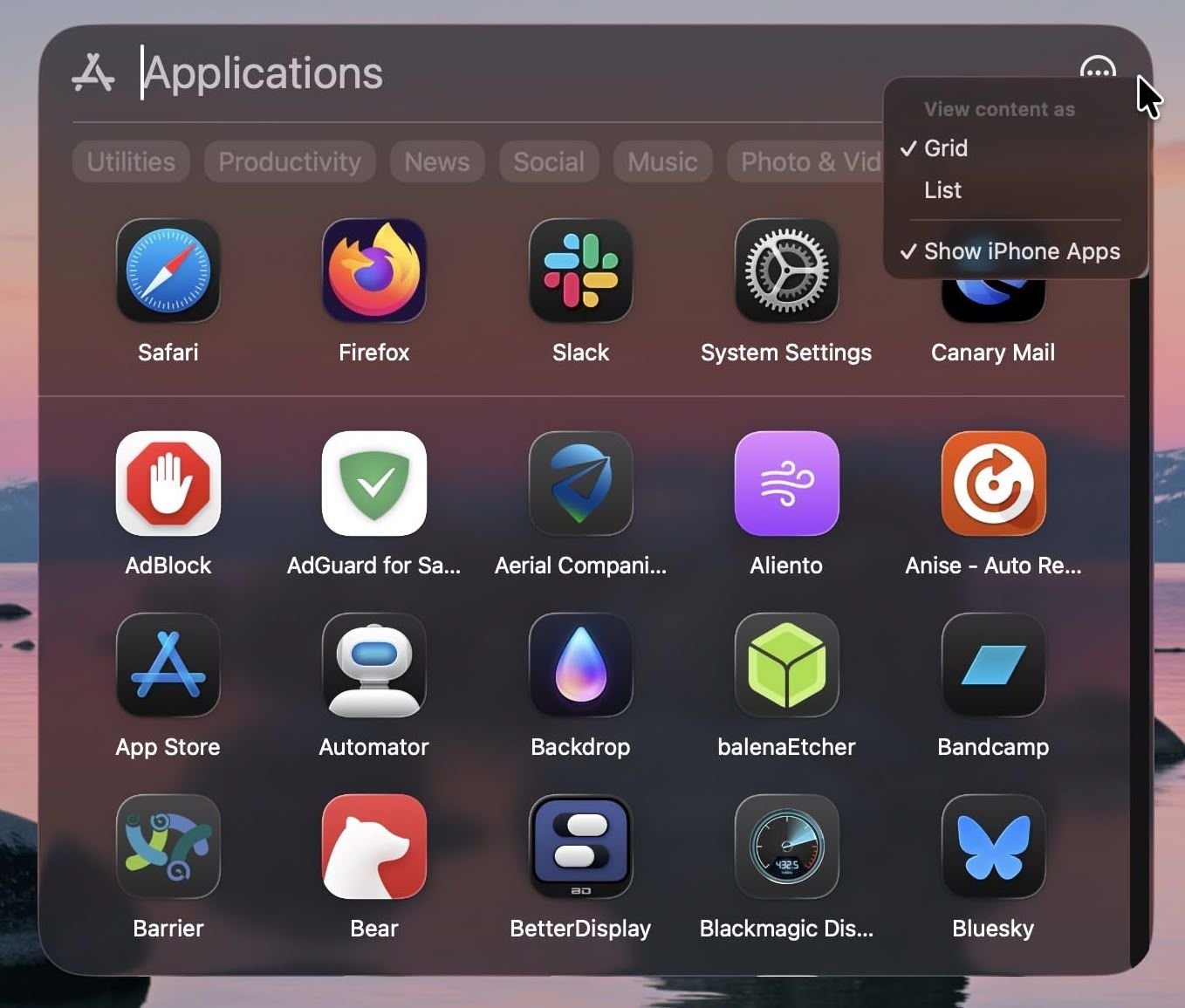
启动台被全新的应用图标取代,点击后进入聚焦搜索的应用板块,支持网格/列表视图切换,但无法通过右键菜单删除应用。
42. 快捷指令自动化
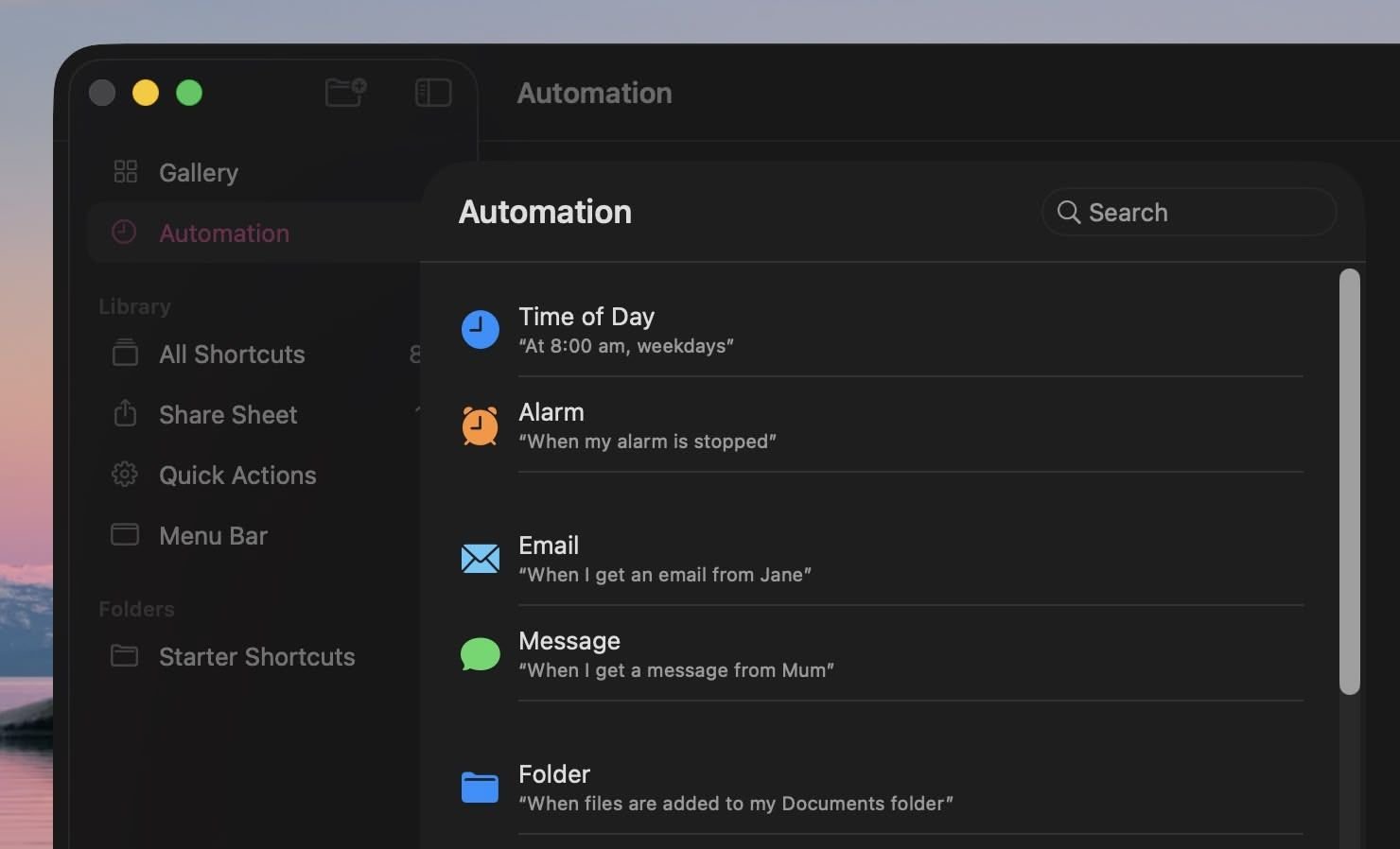
快捷指令应用新增自动化功能,可根据时间、外接设备连接等条件自动运行指令。
43. 菜单栏应用管理
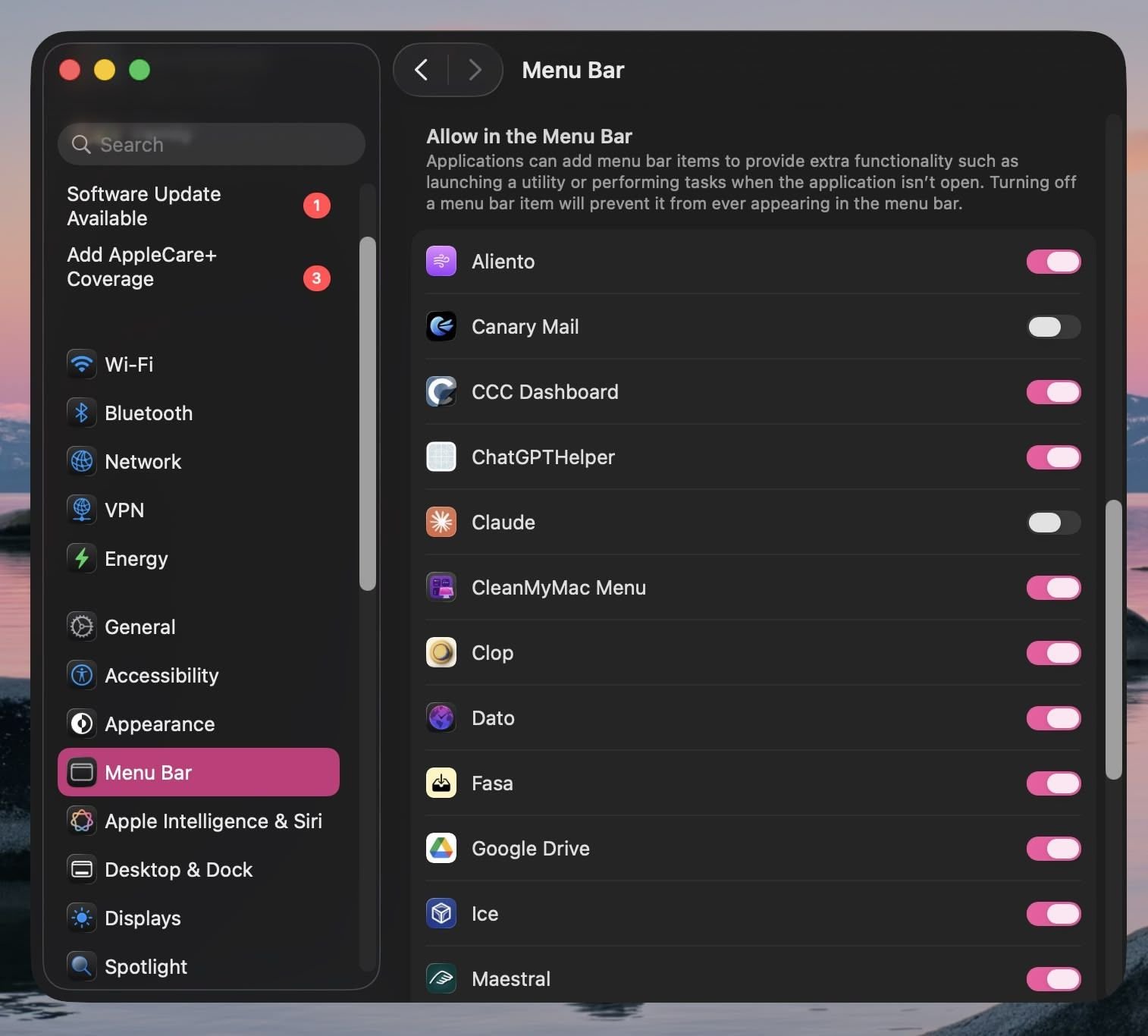
系统设置的菜单栏板块新增”允许在菜单栏显示”列表,可集中管理第三方应用的菜单栏项目显示权限。
44. Safari高级指纹保护
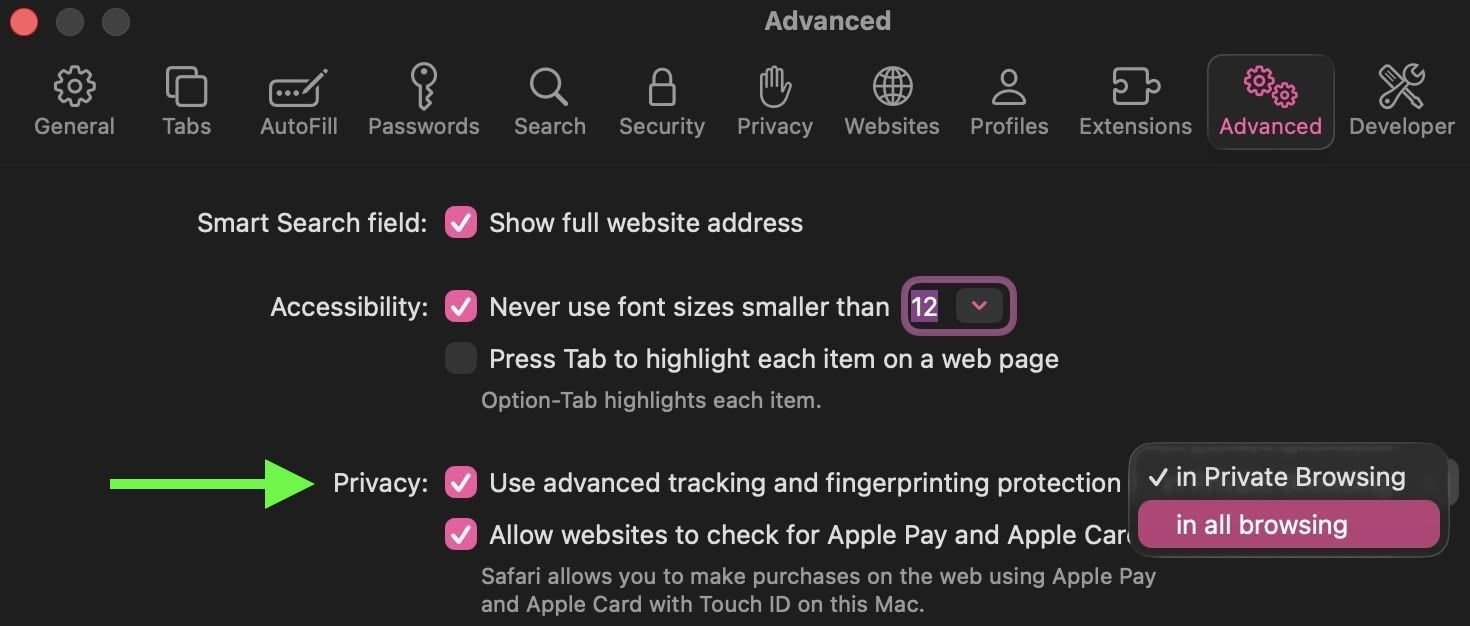
高级指纹保护功能现默认在所有浏览模式下隐藏浏览器和设备数据,如需限定仅私密浏览模式生效,可在Safari设置→隐私→高级中调整。
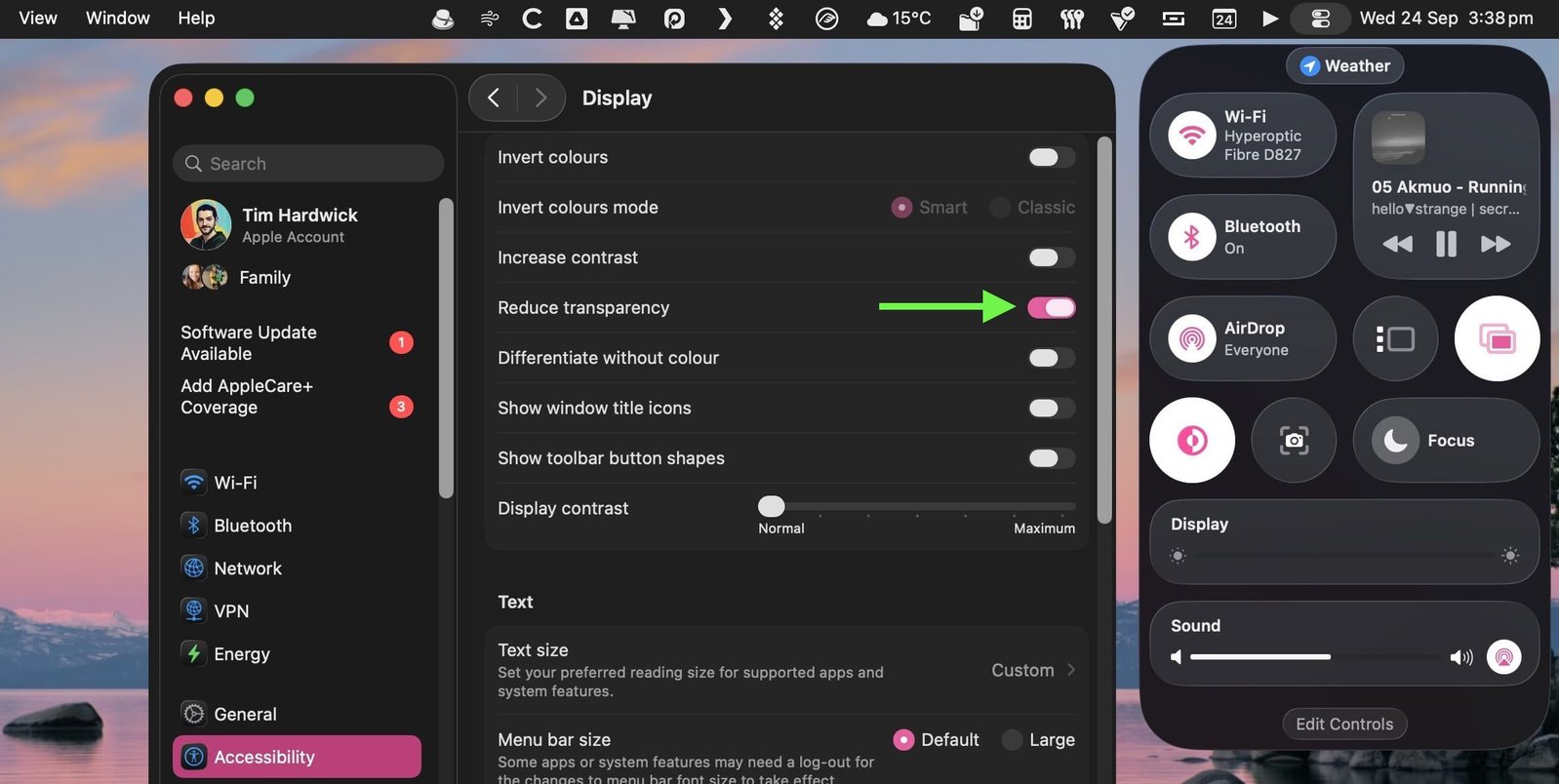
45. 减少透明度
在系统设置→辅助功能→显示中开启”减少透明度”,可关闭多数Liquid Glass半透明效果。
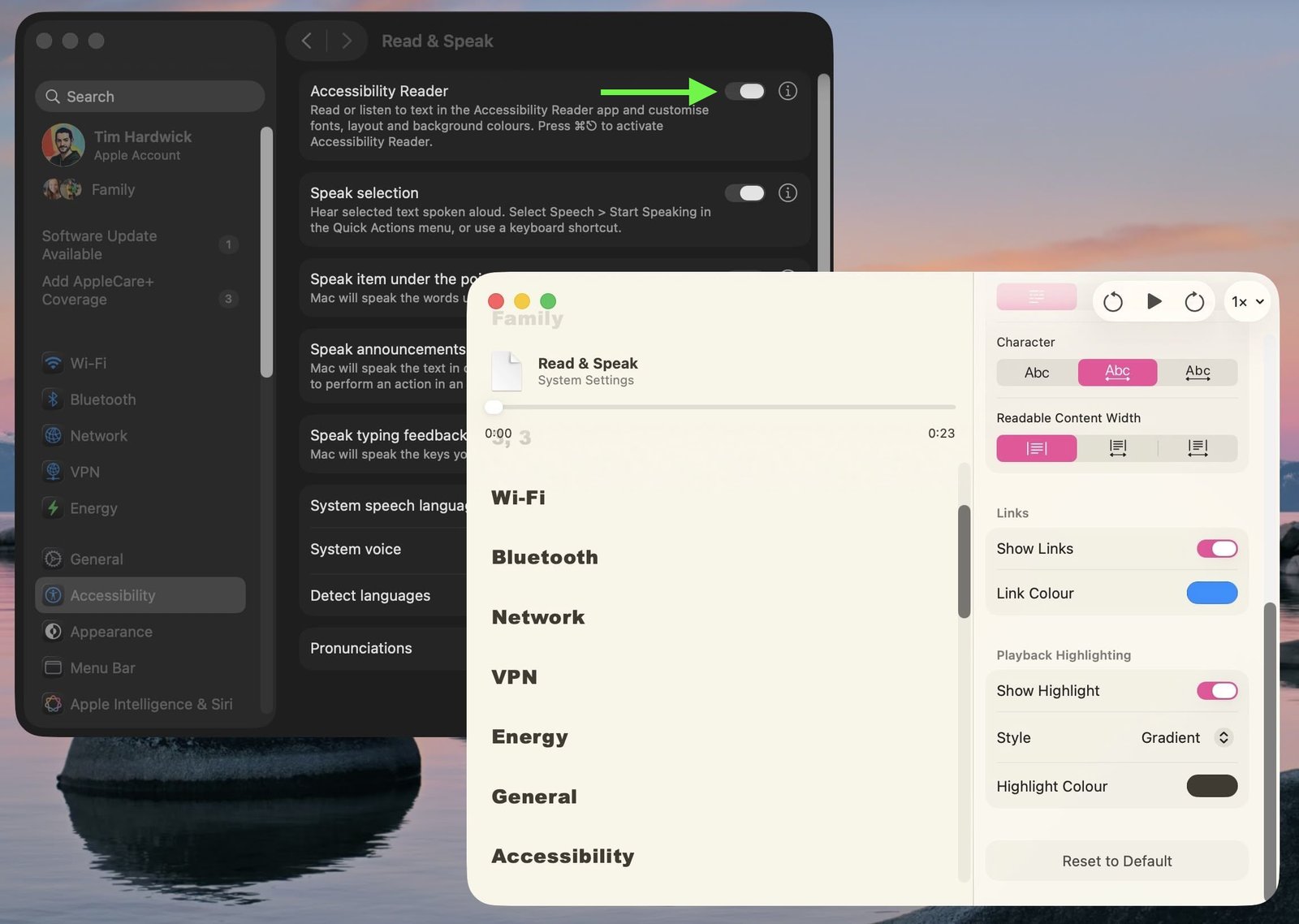
46. 辅助阅读器
新增辅助阅读器功能(系统设置→辅助功能→朗读),按Command+Escape可将难读文本显示在可自定义字体、背景色的窗口中,并支持朗读。
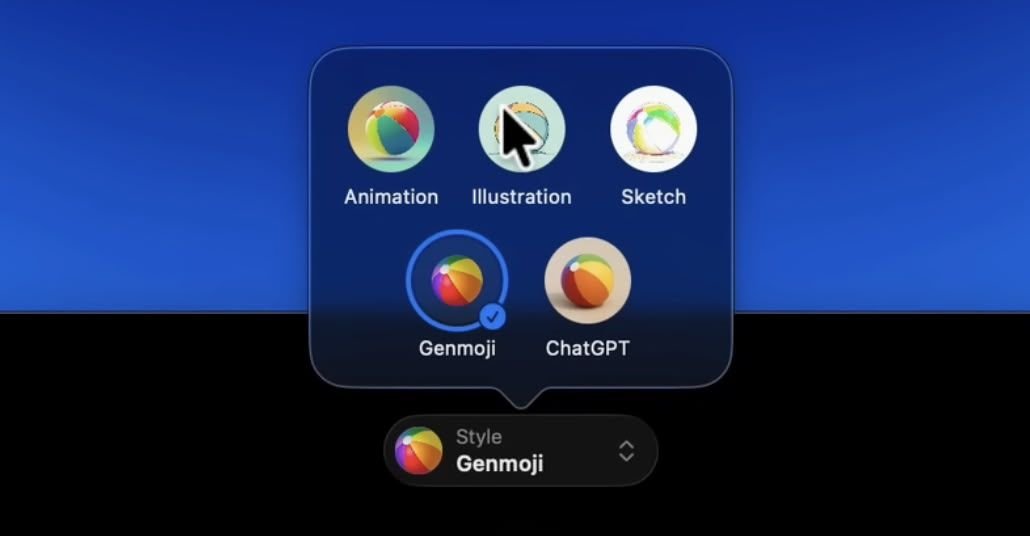
47. 图像游乐场更新
图像游乐场现支持通过ChatGPT生成图像,提供油画、水彩、矢量、动漫、印刷等多种风格选择。
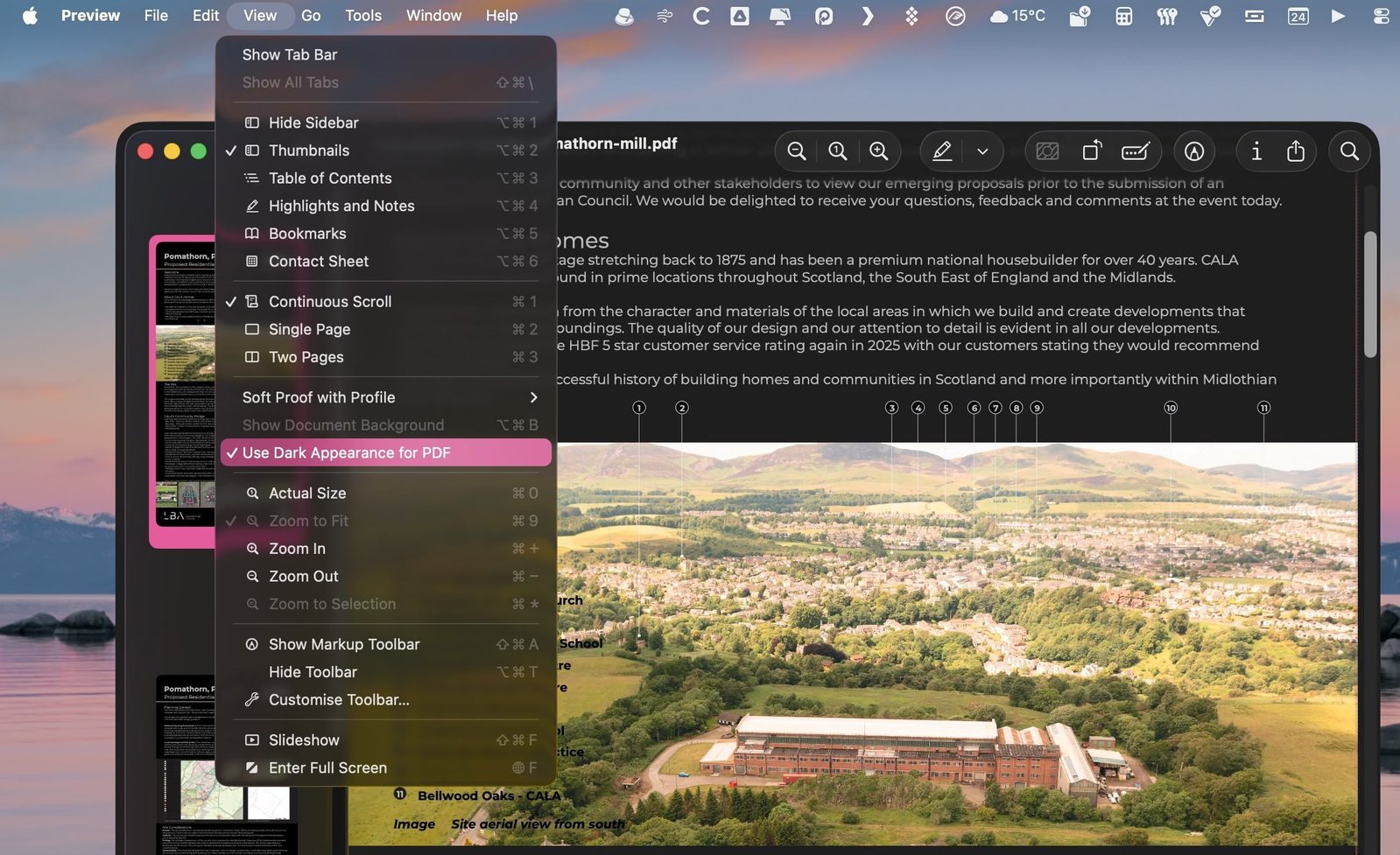
48. PDF深色外观
预览应用中新增”为PDF使用深色外观”的视图选项。
49. 聚焦搜索文件定位
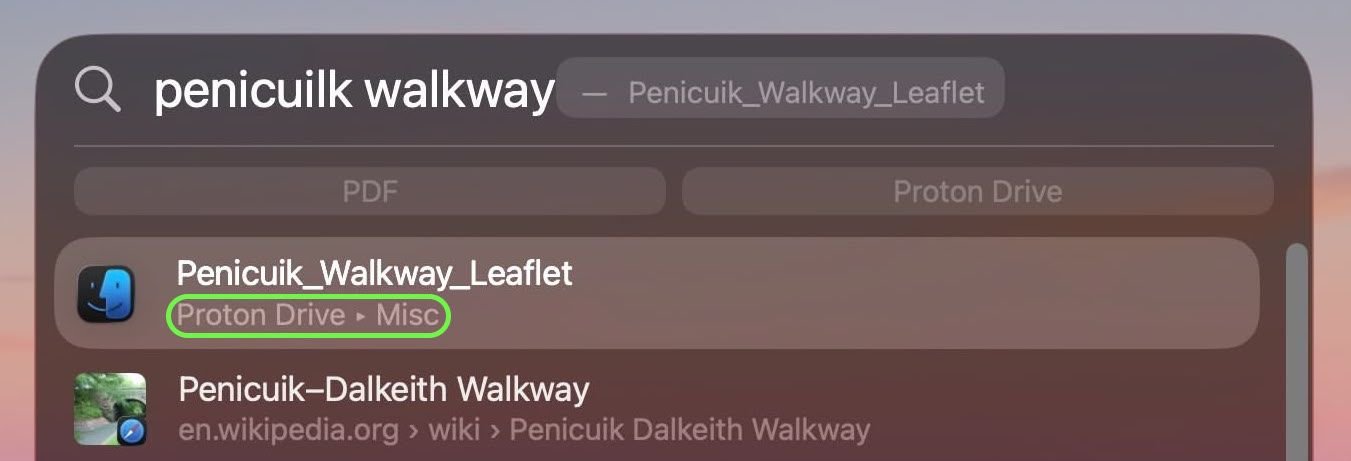
在聚焦搜索中查找文件时,按住Command键可显示文件路径,双击路径可直接在访达中打开所在位置。
50. 自定义闹钟贪睡时长
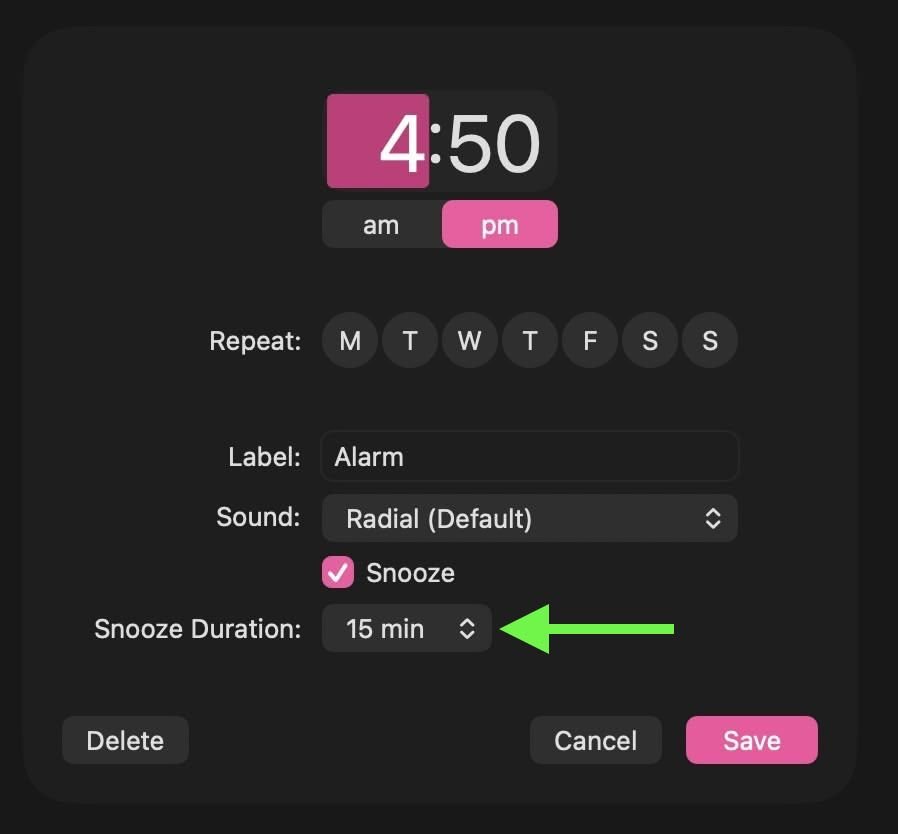
与iOS 26同步,Mac上的时钟应用现在支持设置1-15分钟不等的贪睡时长。