
苹果于九月中旬发布了 iOS 26,为全球 iPhone 带来了一系列新功能和变化。但并非所有改进都得到了苹果惯常的大肆宣传,其中许多可能已被忽略。
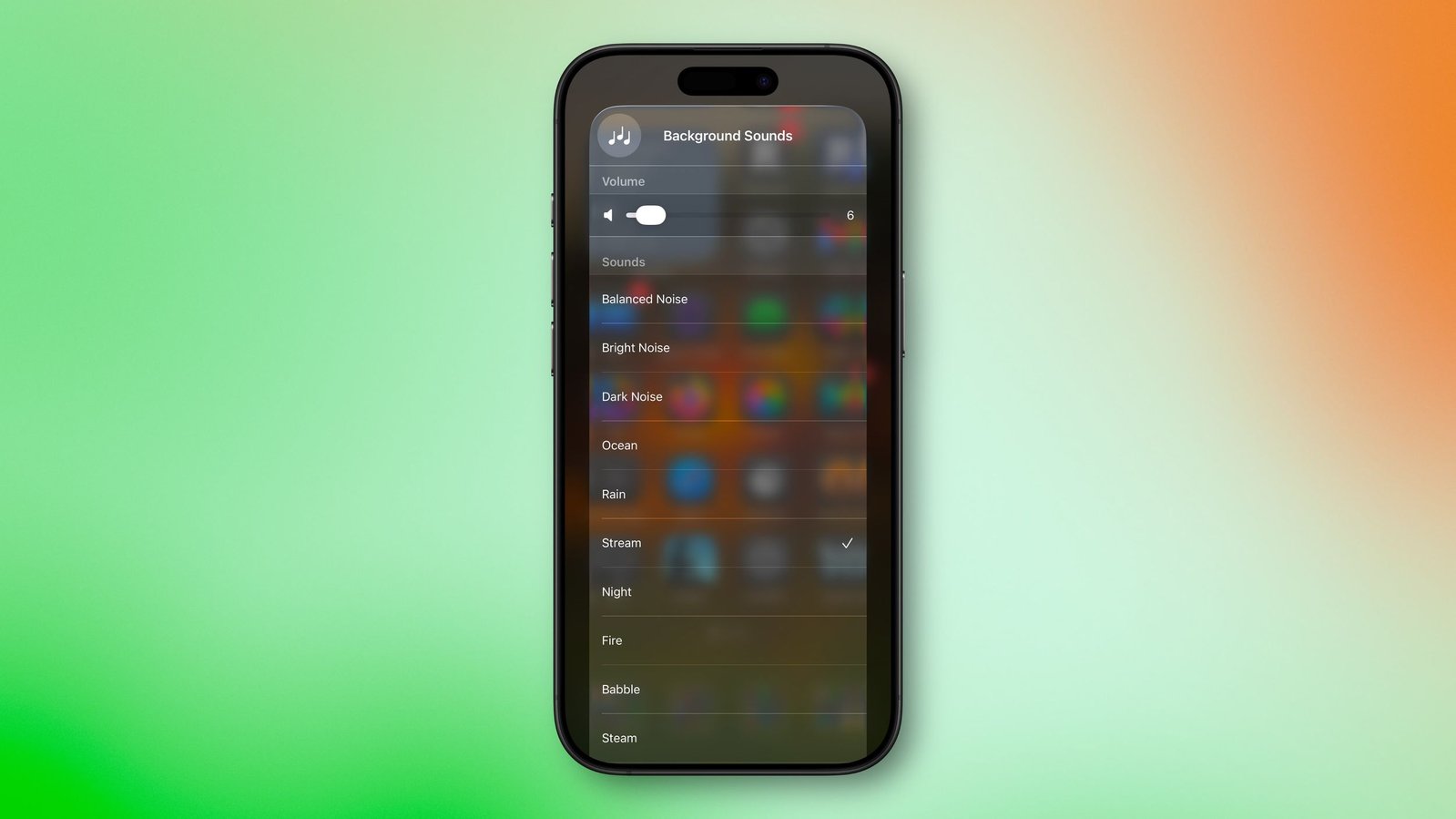
1. 新的背景音
苹果在 iOS 26 中新增了八种背景音,包括嘈杂人声、蒸汽、飞机、船、巴士、火车、雨打屋顶和静夜。将背景音控制添加到控制中心以进行试用,或前往设置 ➝ 辅助功能 ➝ 音频/视觉 ➝ 背景音。

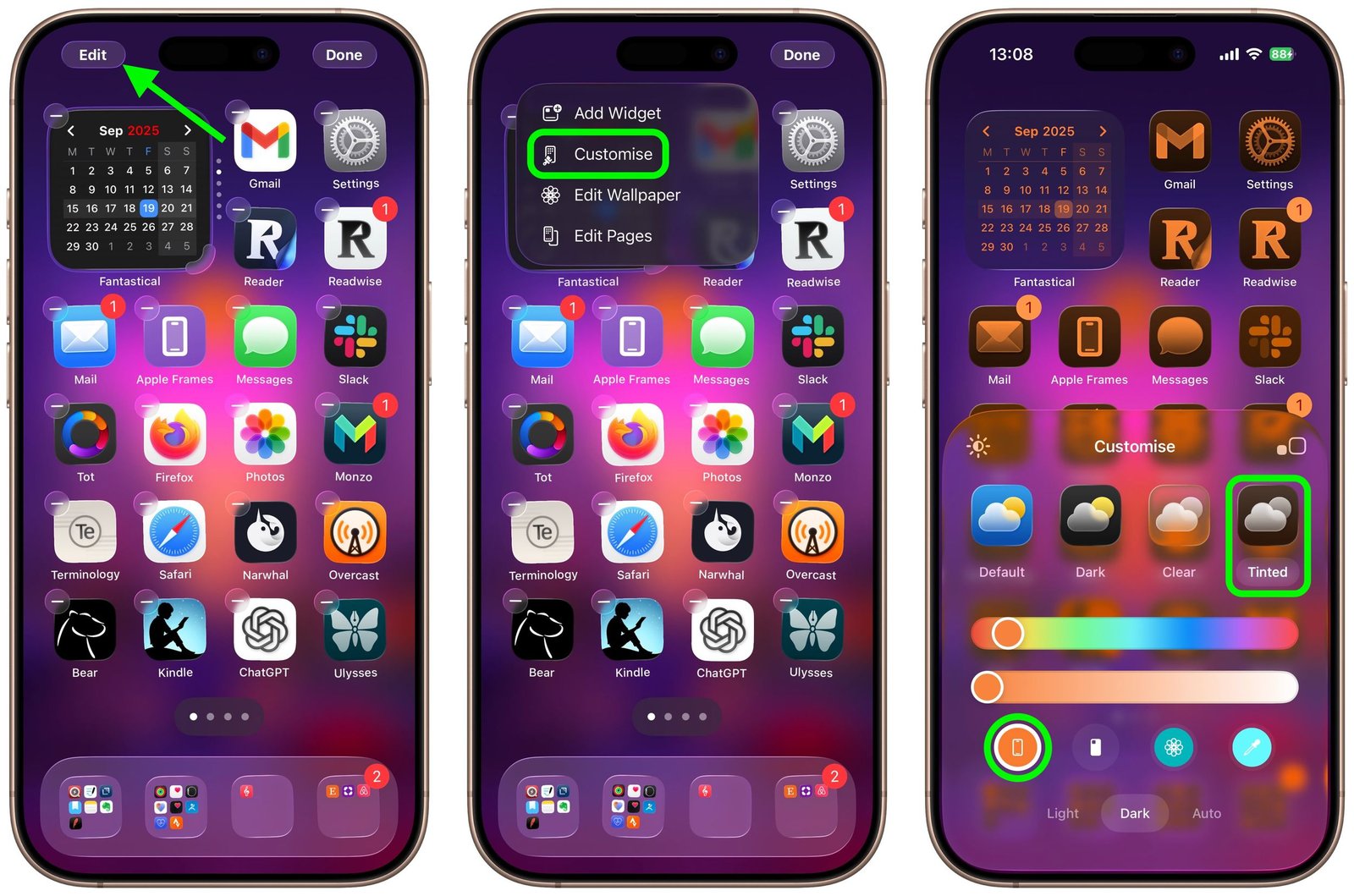
2. 为图标着色以匹配 iPhone 颜色
苹果的主屏幕自定义选项可以让你的应用图标颜色与 iPhone 的物理颜色相匹配。长按主屏幕空白处,点击编辑 ➝ 自定。然后选择”色调”,并点击两个水平颜色滑块下方最左侧的 iPhone 按钮。
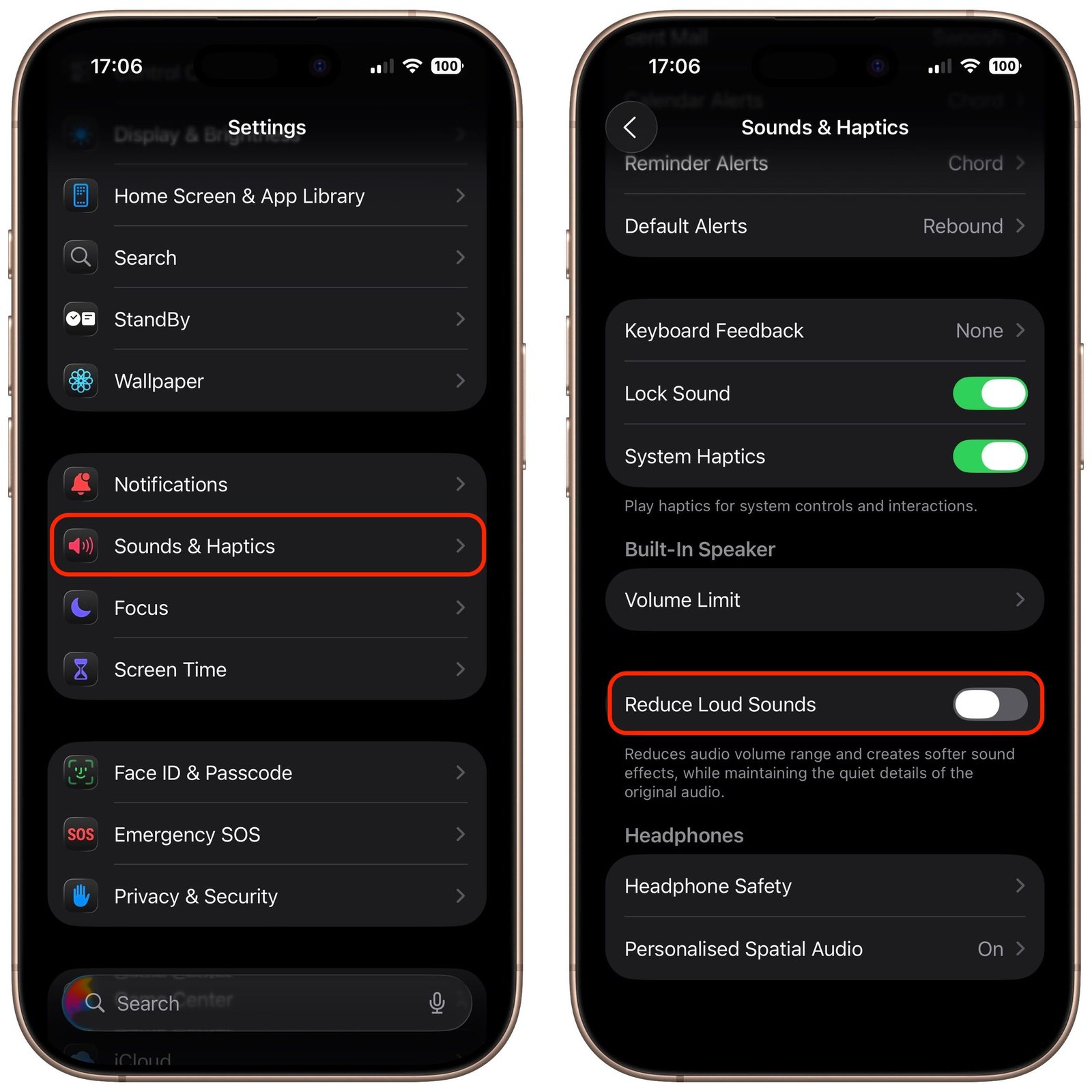
3. 降低高音量
设置 ➝ 声音与触感中的一个新选项”降低高音量”可以压缩 iPhone 扬声器的音量范围,使高音更柔和,同时保留较安静的细节。如果你经常在音量差异很大的应用之间切换,或观看音频混合不一致的视频,启用此开关可能值得一试,以改善聆听体验。
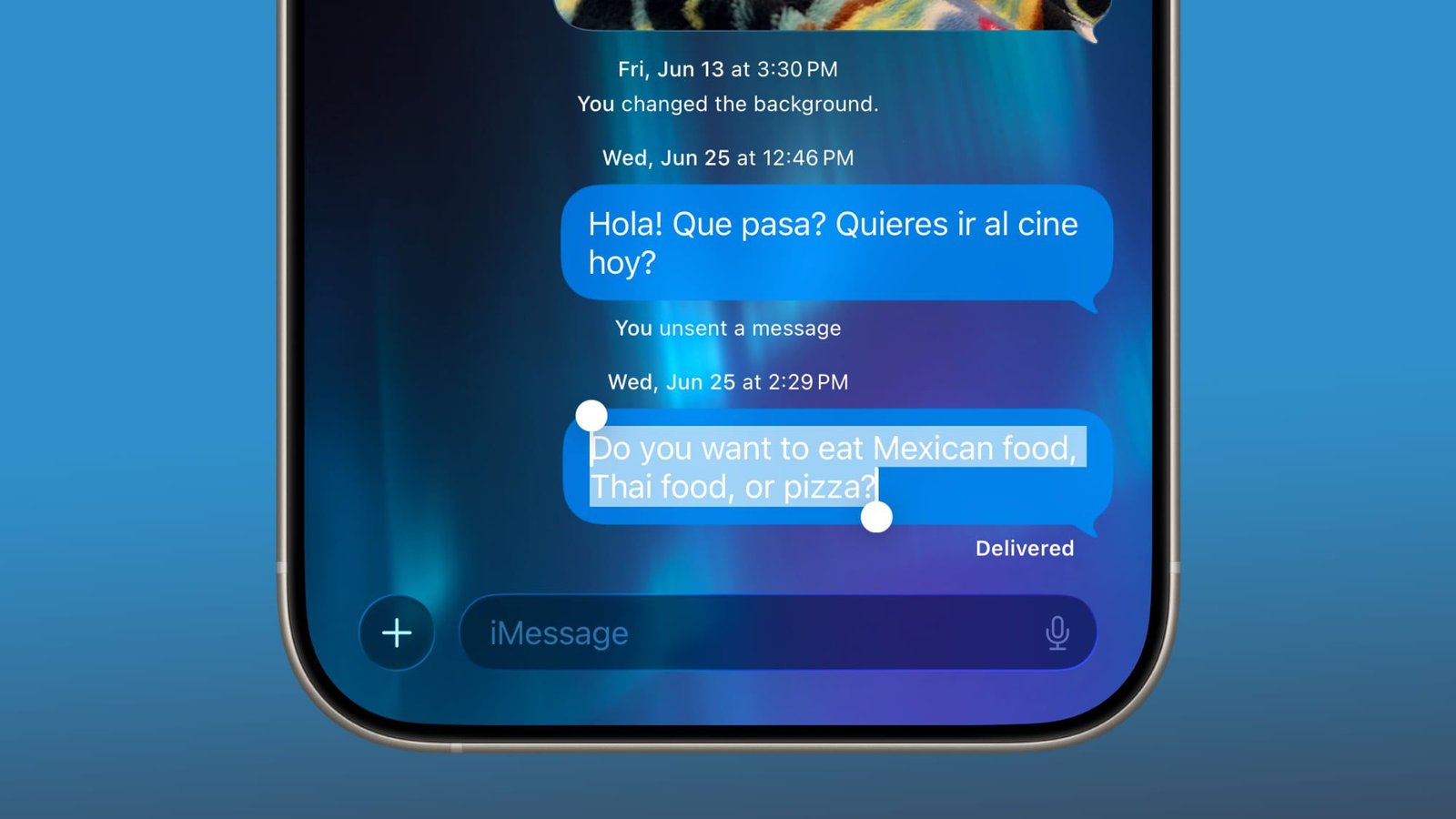
4. 选择性复制信息文本
当你长按任何信息气泡时,除了熟悉的复制和反应选项外,现在会出现一个新的”选择”选项,终于解决了信息应用中最令人头疼的问题之一。它允许你高亮显示信息中的特定文本部分,而不是复制整条信息。
5. 更快发送照片
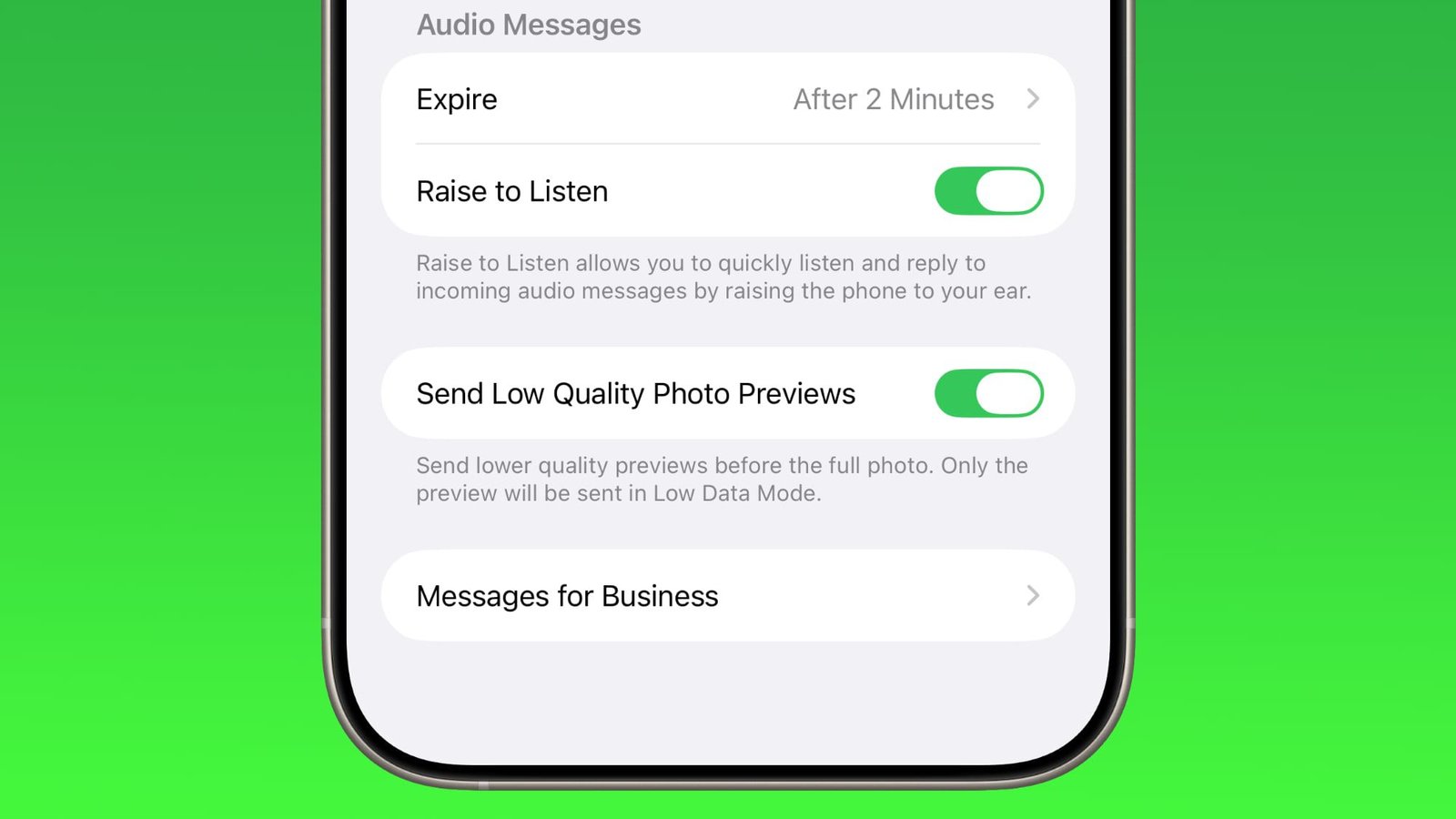
苹果悄悄添加了一个巧妙的新选项,让你可以通过信息发送较小尺寸的图片预览,这样收件人可以在全分辨率图片到达之前立即收到它们。该选项位于设置 ➝ App ➝ 信息 ➝ 发送低质量照片预览。如果你在蜂窝数据有限的情况下旅行或使用计量数据连接,收件人只会收到压缩的预览版本——确保原始高分辨率图片不会消耗你的数据。
6. 向 ChatGPT 询问屏幕内容
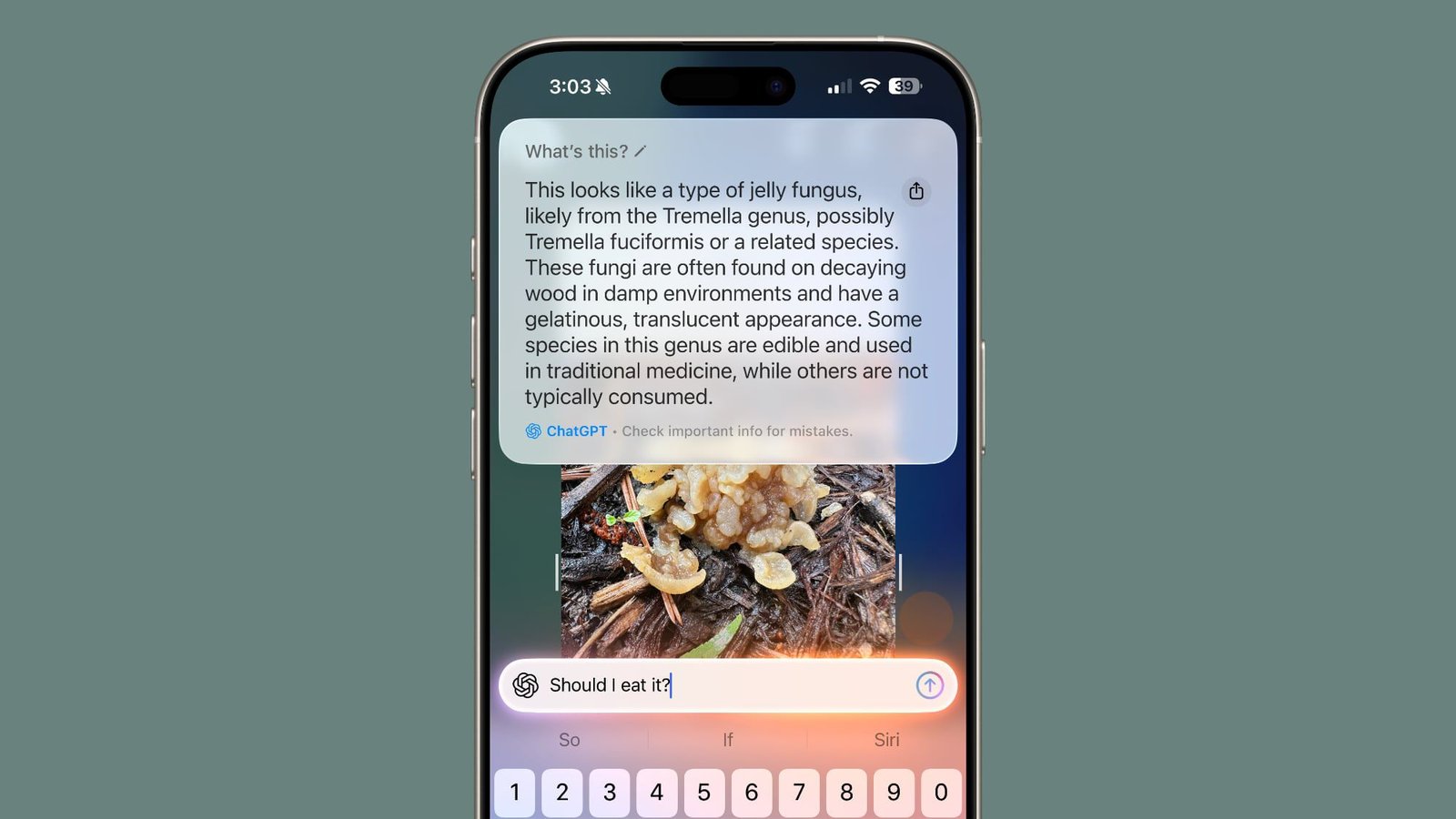
首先截屏:同时快速按下并松开 iPhone 的侧边按钮和音量增大按钮。然后点击”询问”打开一个文本框,你可以向 ChatGPT 提出关于截屏内容的问题。例如,你可以要求解释一个术语或关于某个物体的详细信息。
7. 为未接来电设置回电提醒
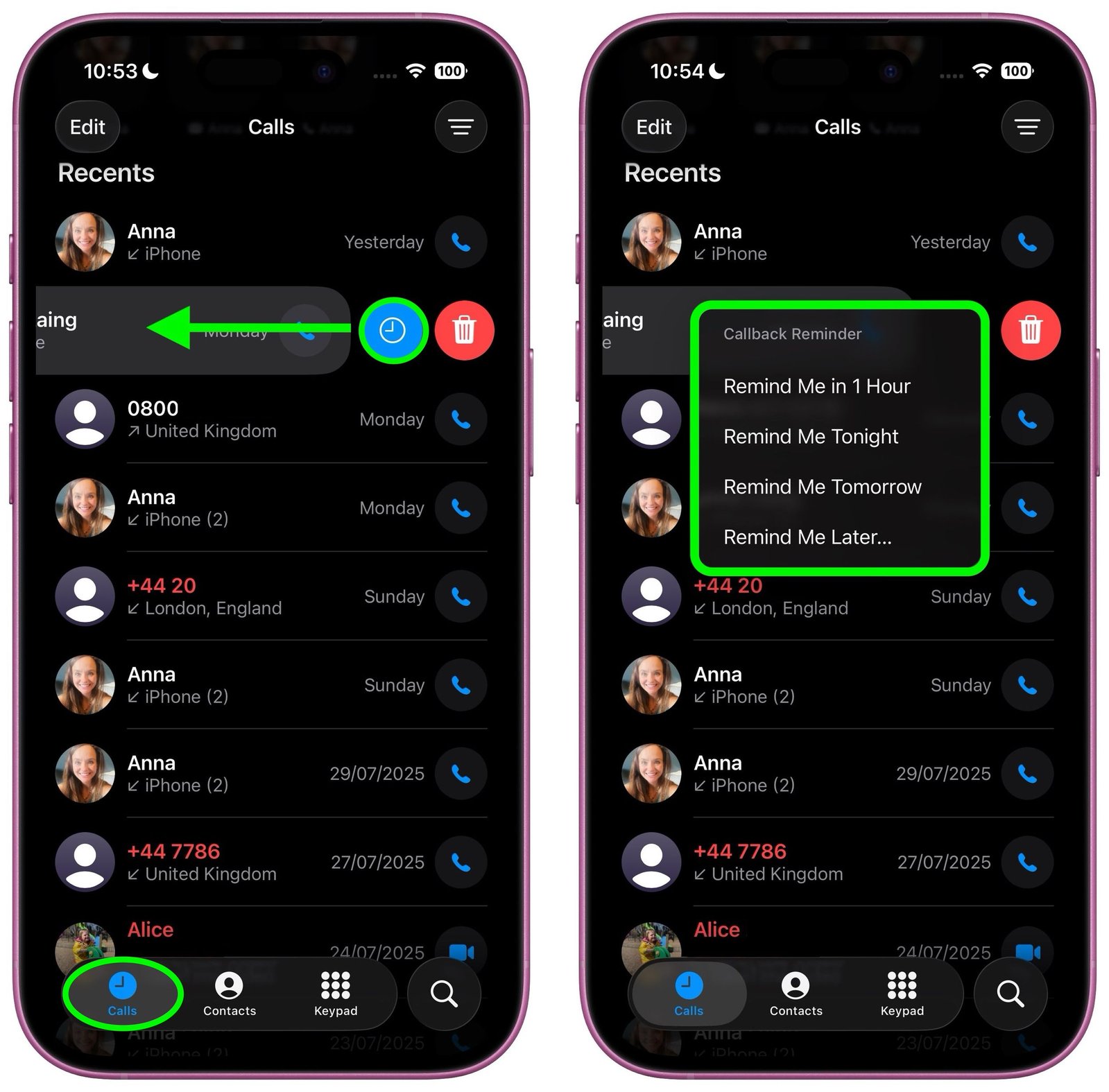
如果你一天中要处理多项任务,跟踪未接来电可能具有挑战性。在 iOS 26 中,你可以直接从电话应用设置回电提醒,减少忘记回复重要电话的可能性。点击”通话”标签,向下滚动到”最近通话”,然后在未接来电上向左滑动,点击蓝色的时钟图标。选择以下选项之一:1 小时后提醒我、今晚提醒我、明天提醒我、稍后提醒我…
8. 屏蔽未知发件人的信息
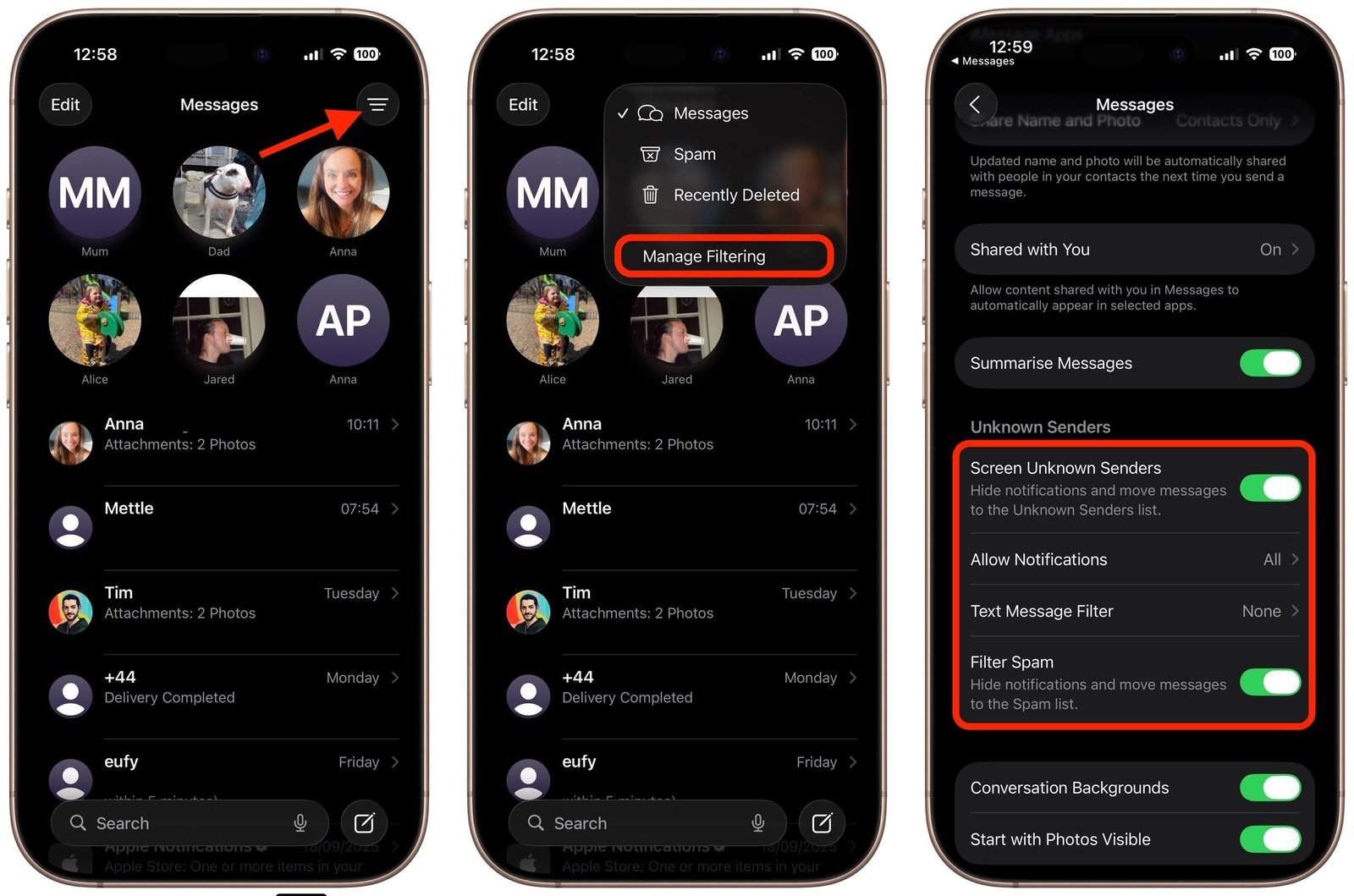
苹果在 iOS 26 中提供了对垃圾信息的更多控制,将来自未知发件人的垃圾信息分离到不同的类别中。在信息应用中,点击右上角的过滤菜单图标,选择”管理过滤”,然后在信息设置中开启”屏蔽未知发件人”。过滤功能激活后,来自你通讯录中未保存联系人的信息会自动进入”未知发件人”部分。你会在过滤菜单中的”未知发件人”旁边看到一个带括号的数字,表示有新信息,但你不会收到干扰性提醒。
9. 设置自定义铃声
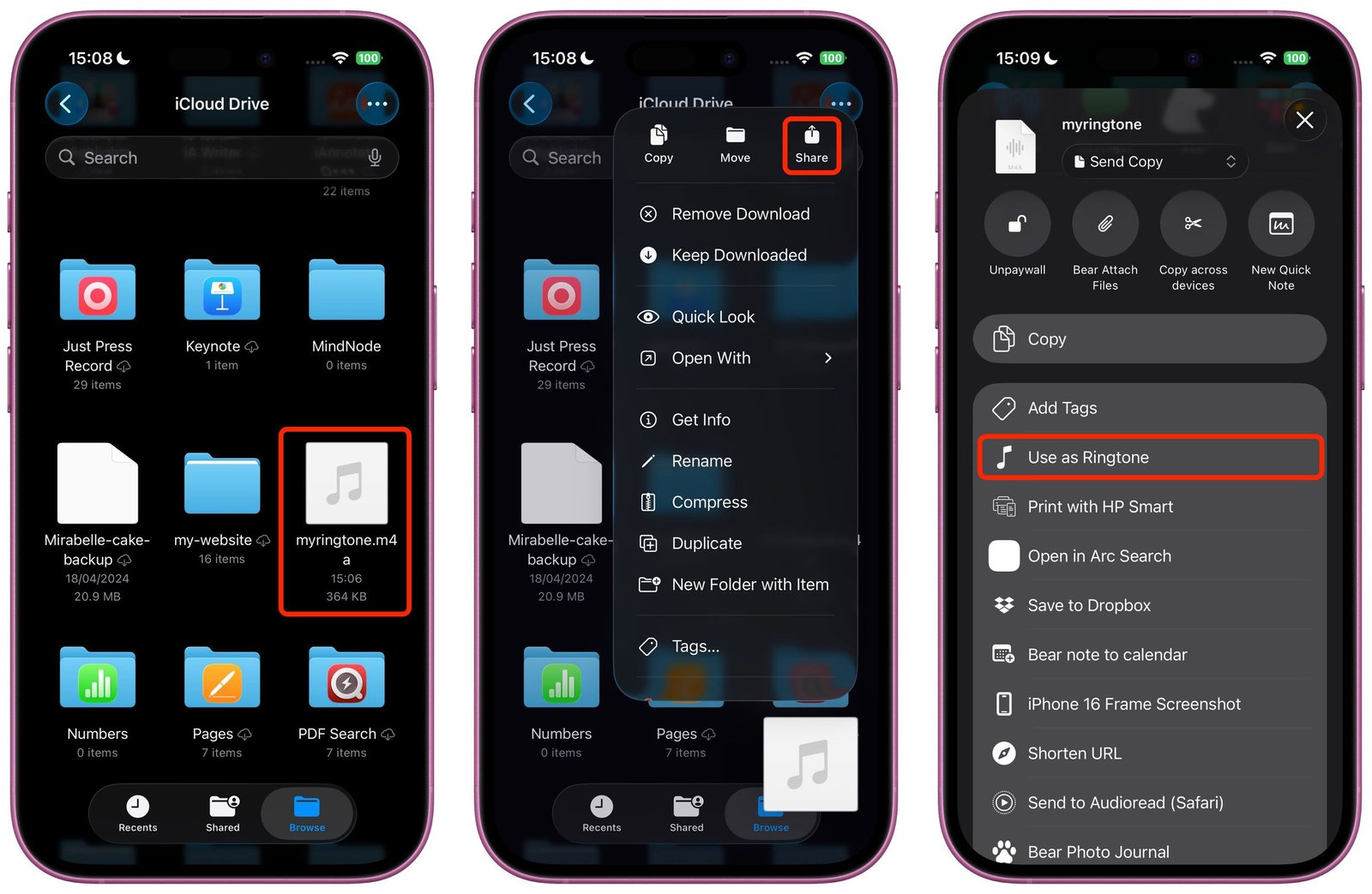
在 iOS 26 中,为 iPhone 设置自定义铃声变得容易得多。打开”文件”应用,长按一个长度小于 30 秒的 MP3 或 M4A 音频文件,点击”共享”,然后选择”用作铃声”。更改将立即生效。
10. 查看你的游戏成就
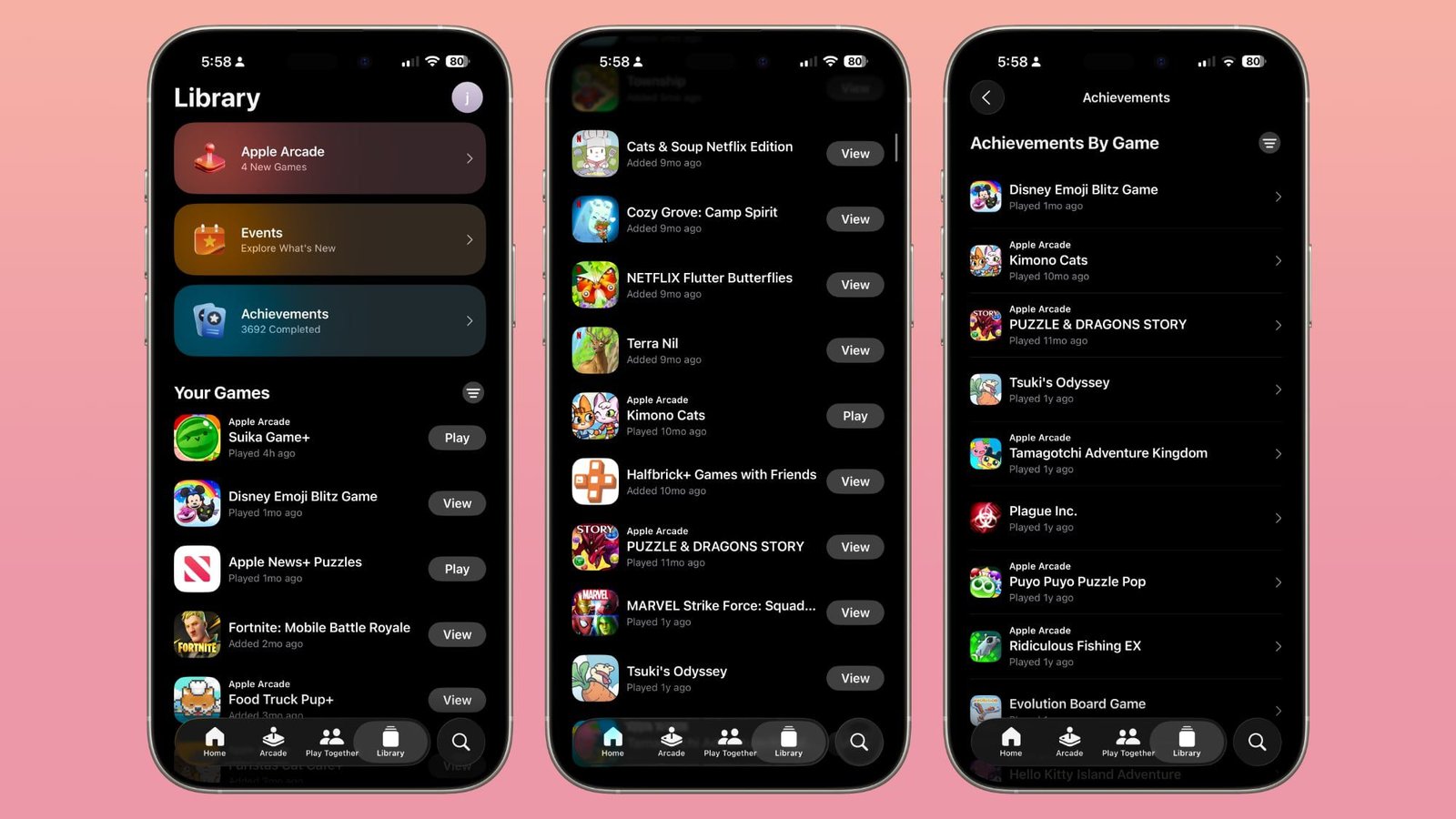
新的”游戏”应用分为四个标签页,包括”主页”、”Arcade”、”一起玩”和”资源库”。”资源库”标签页包含你在所有设备上玩过的所有游戏。”资源库”让你可以在一处按游戏查看所有成就,并可以使用筛选器按平台进行分离。
11. 将小组件移到锁定屏幕底部
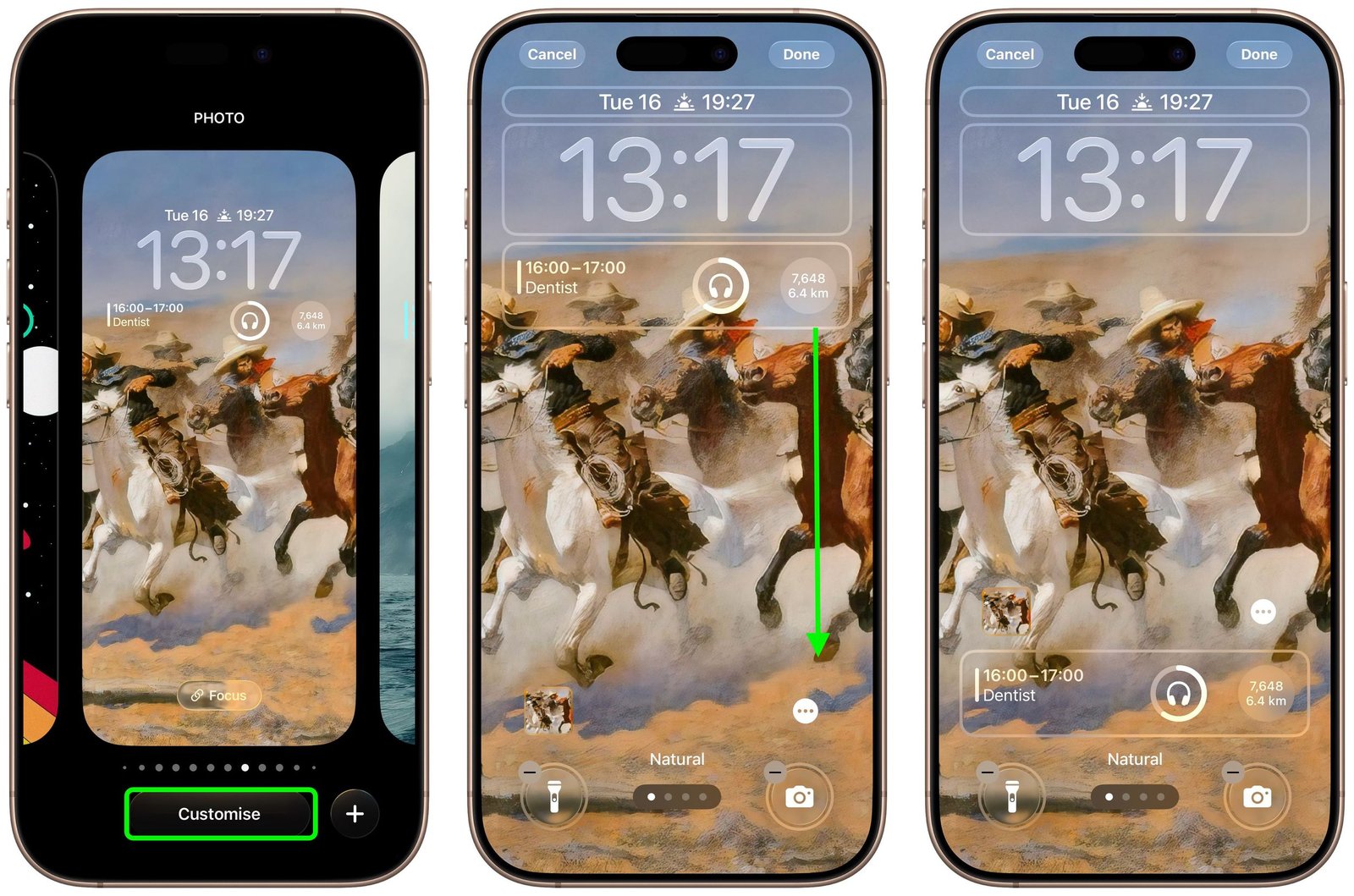
在 iOS 18 中,锁定屏幕上的小组件行被固定在时钟正下方。然而,在 iOS 26 中,”自定”模式允许你将它们拖到屏幕底部。这种新的可选定位使得单手使用时点击小组件更加容易。
12. 拍摄视频时使用 AirPods 作为麦克风
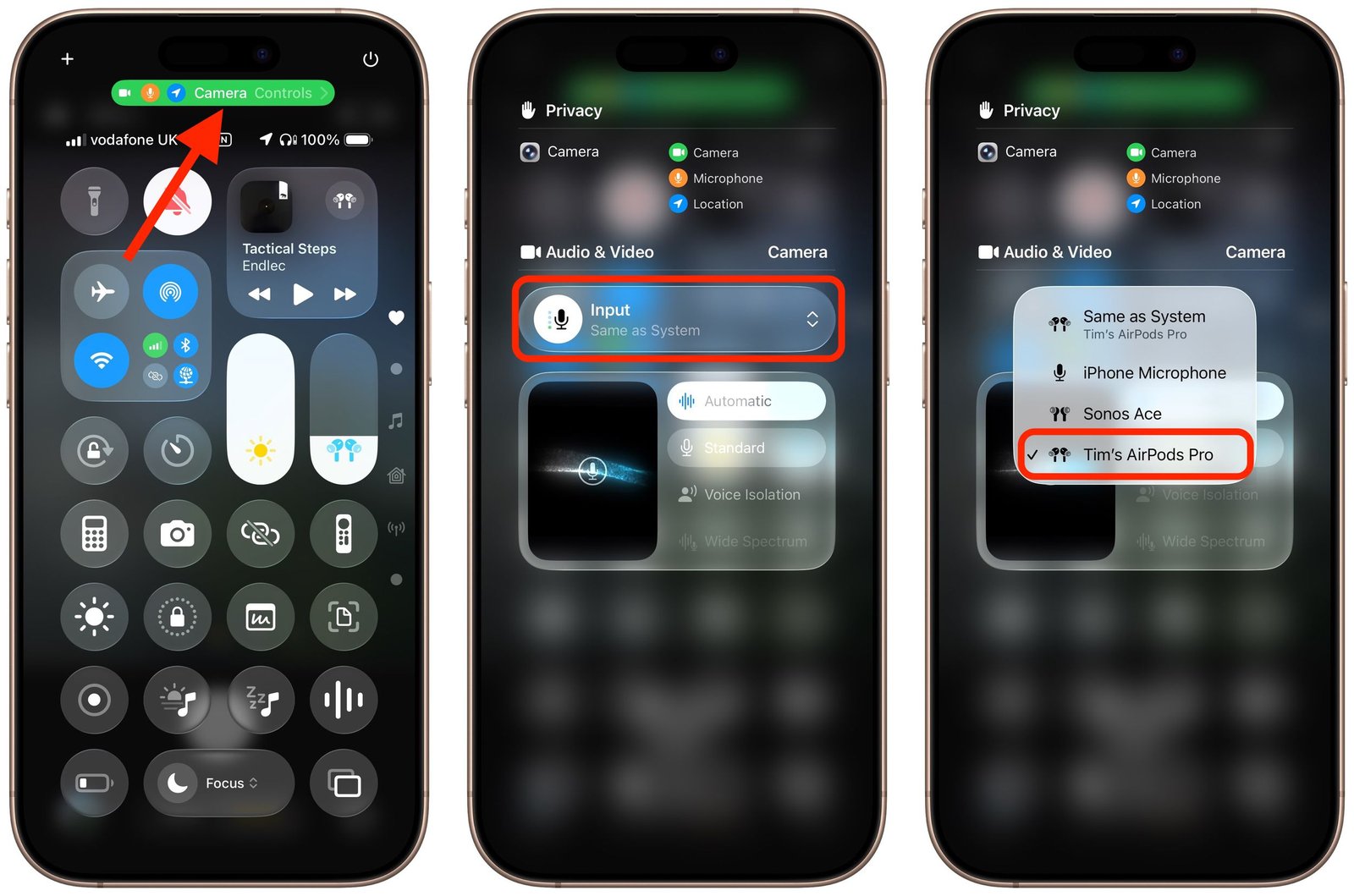
你可以在相机应用中使用 AirPods 4、AirPods Pro 2 或 AirPods Pro 3 作为无线麦克风。戴上 AirPods,打开相机应用,切换到视频模式,并打开控制中心。点击顶部的”相机控制”,点击”输入”,然后从弹出菜单中选择你的 AirPods。准备就绪后,按下 AirPods 的柄部开始录制视频。完成后,再次按下 AirPods 柄部结束拍摄。
13. 恢复 Safari 的旧版布局
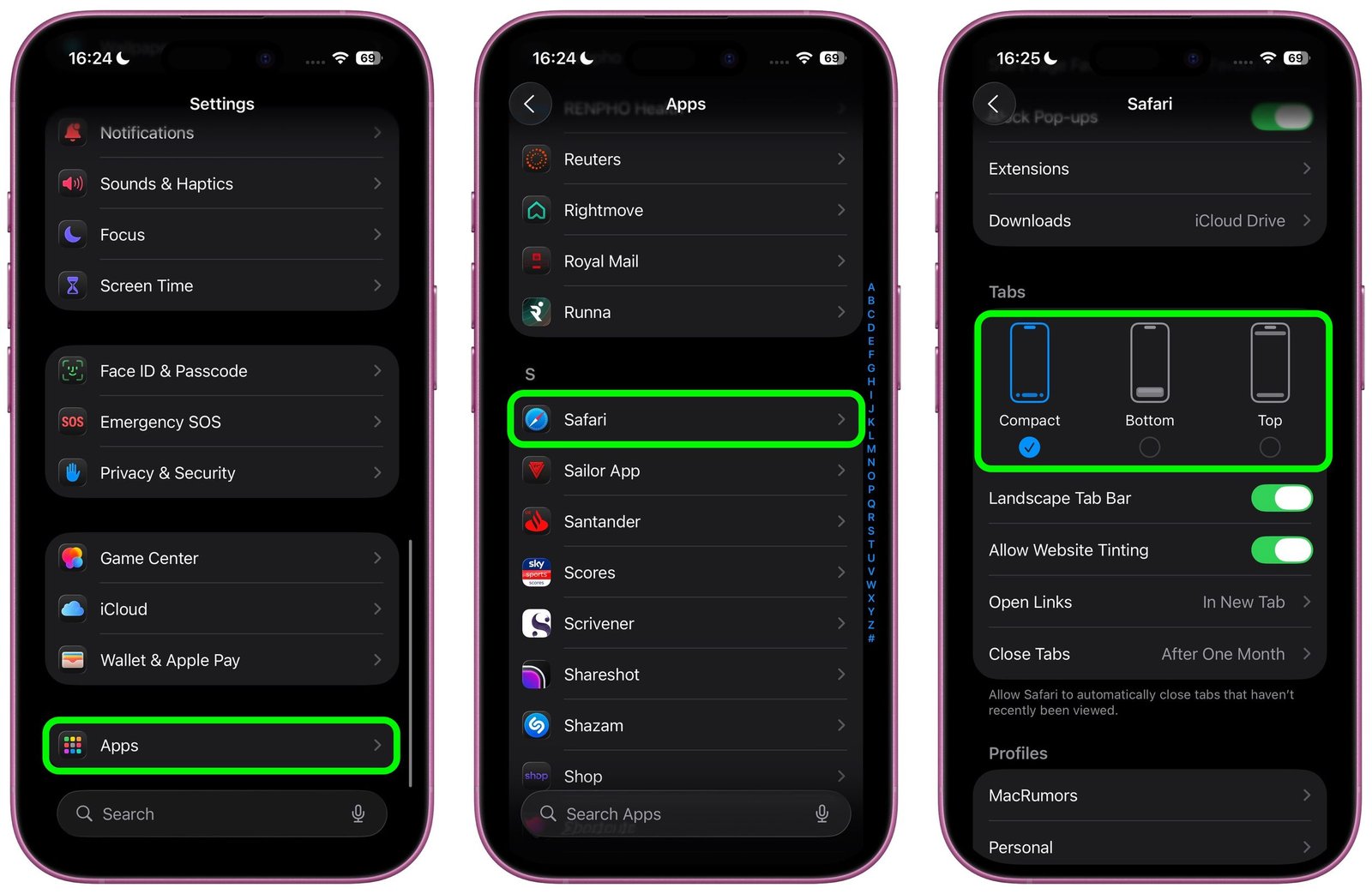
iOS 26 引入了新的”紧凑”版 Safari 设计作为默认设置,但苹果包含了两个额外的布局选项,实质上恢复了 iOS 18 的体验。前往设置 ➝ App ➝ Safari,向下滚动到”标签页”部分,然后选择”底部”或”顶部”而非”紧凑”。”底部”和”顶部”选项的功能与 iOS 18 中的 Safari 标签栏布局完全相同,因此你无需重新学习如何在标签页之间导航或访问书签。
14. 使用操作按钮添加提醒事项
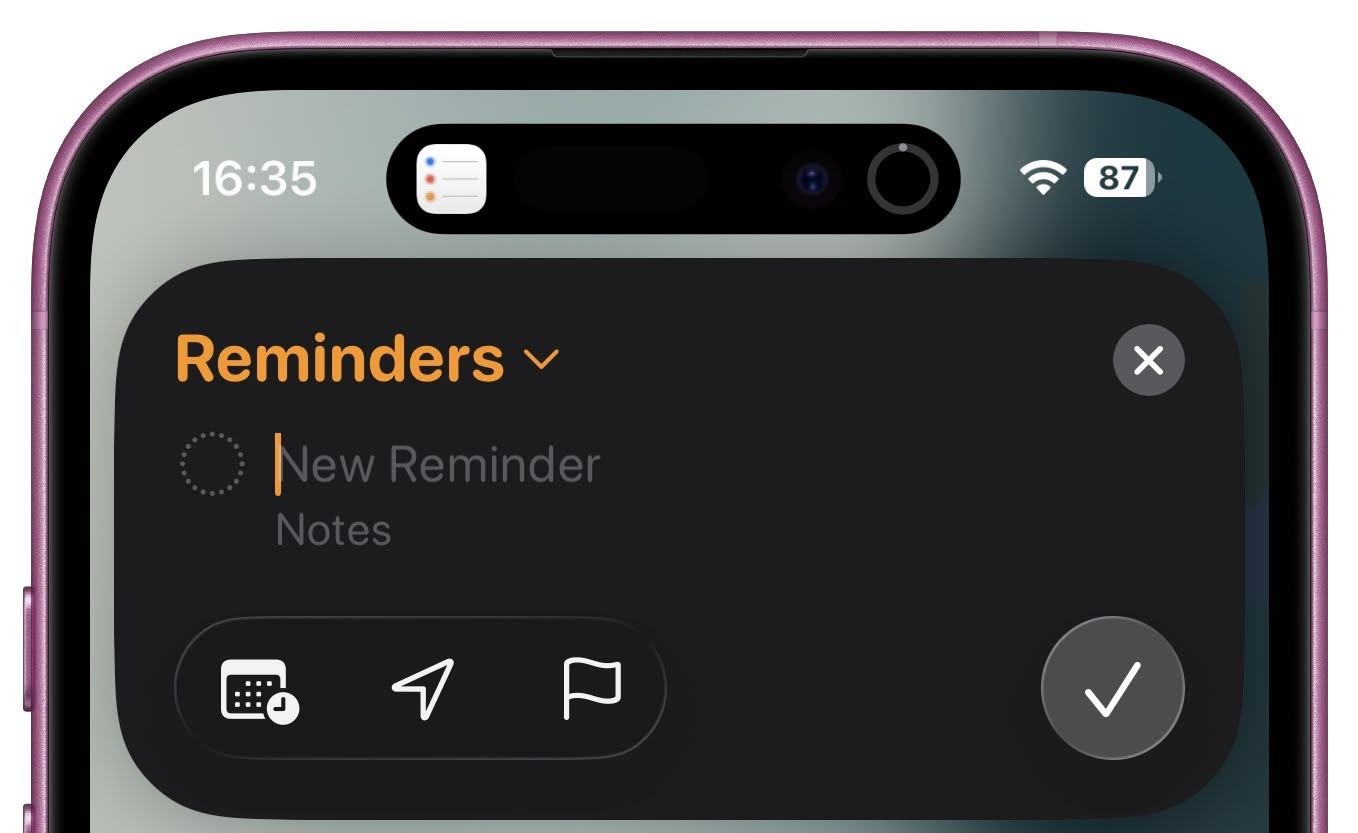
“新提醒”控制项让你无需打开提醒事项应用即可创建任务。如果你有 iPhone 15 Pro 或更新机型,可以将其分配给操作按钮:打开设置 ➝ 操作按钮,然后滑动到”控制”,并从可用操作列表中选择”新提醒”。当你激活”新提醒”控制项时,提醒事项应用实际上并不会打开。相反,iOS 26 会显示一个紧凑的弹出面板,其中包含创建任务所需的一切:你可以选择提醒事项列表、添加备注、日期、位置和旗帜。
15. 保持 iPhone 摄像头镜头清洁
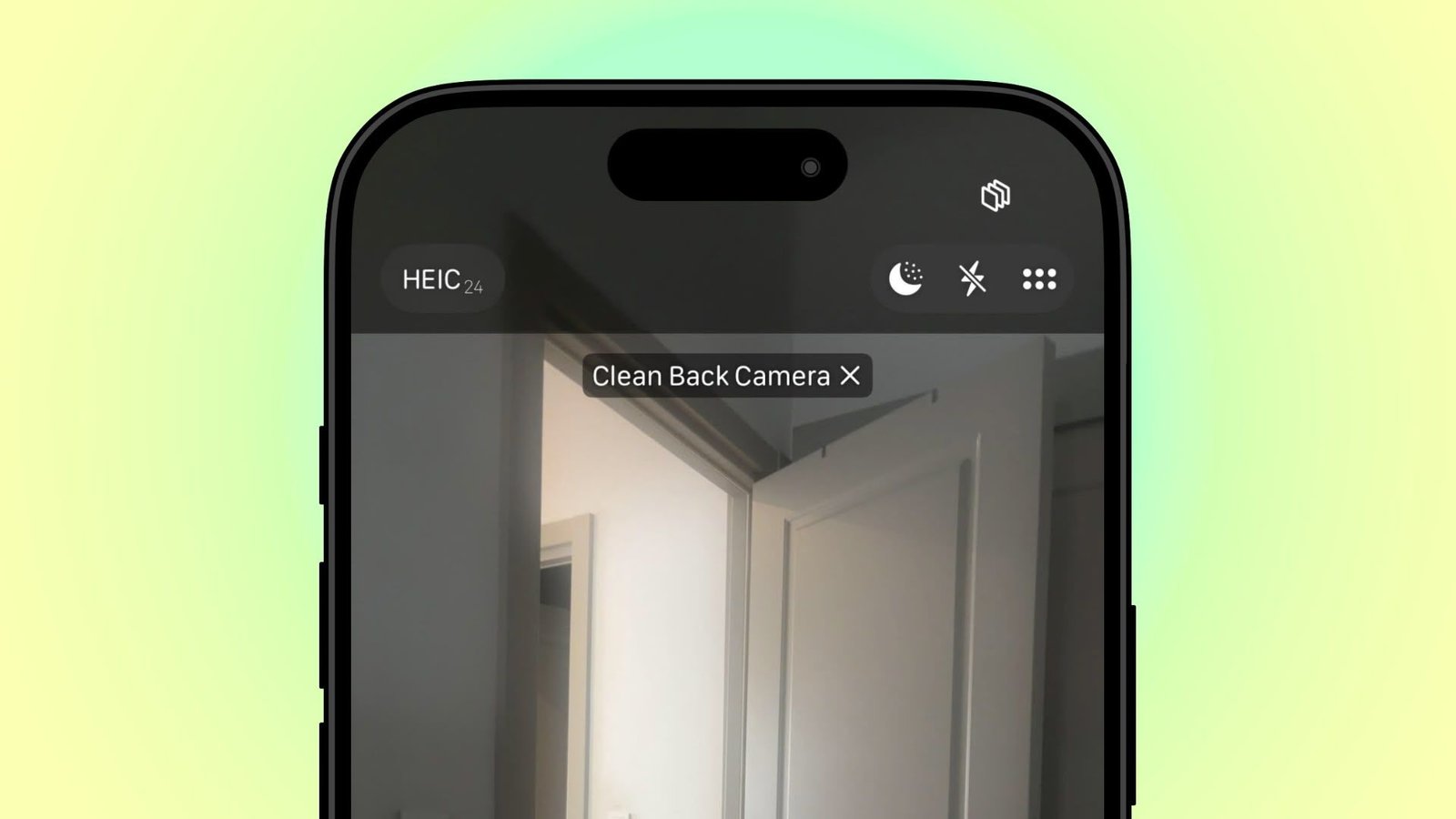
苹果有一项有用的新功能,可在你的 iPhone 摄像头镜头需要清洁时通知你——这是安卓设备多年来一直提供的功能。前往设置 ➝ 相机,开启”镜头清洁提示”。现在,只要你的 iPhone 摄像头处于活动状态,它就会监测入射光,寻找清晰度降低或污迹的迹象,这可能表明镜头脏了。触发后,你会看到一个不显眼的提示,建议你清洁摄像头镜头以改善图像质量。
16. 控制游戏设置
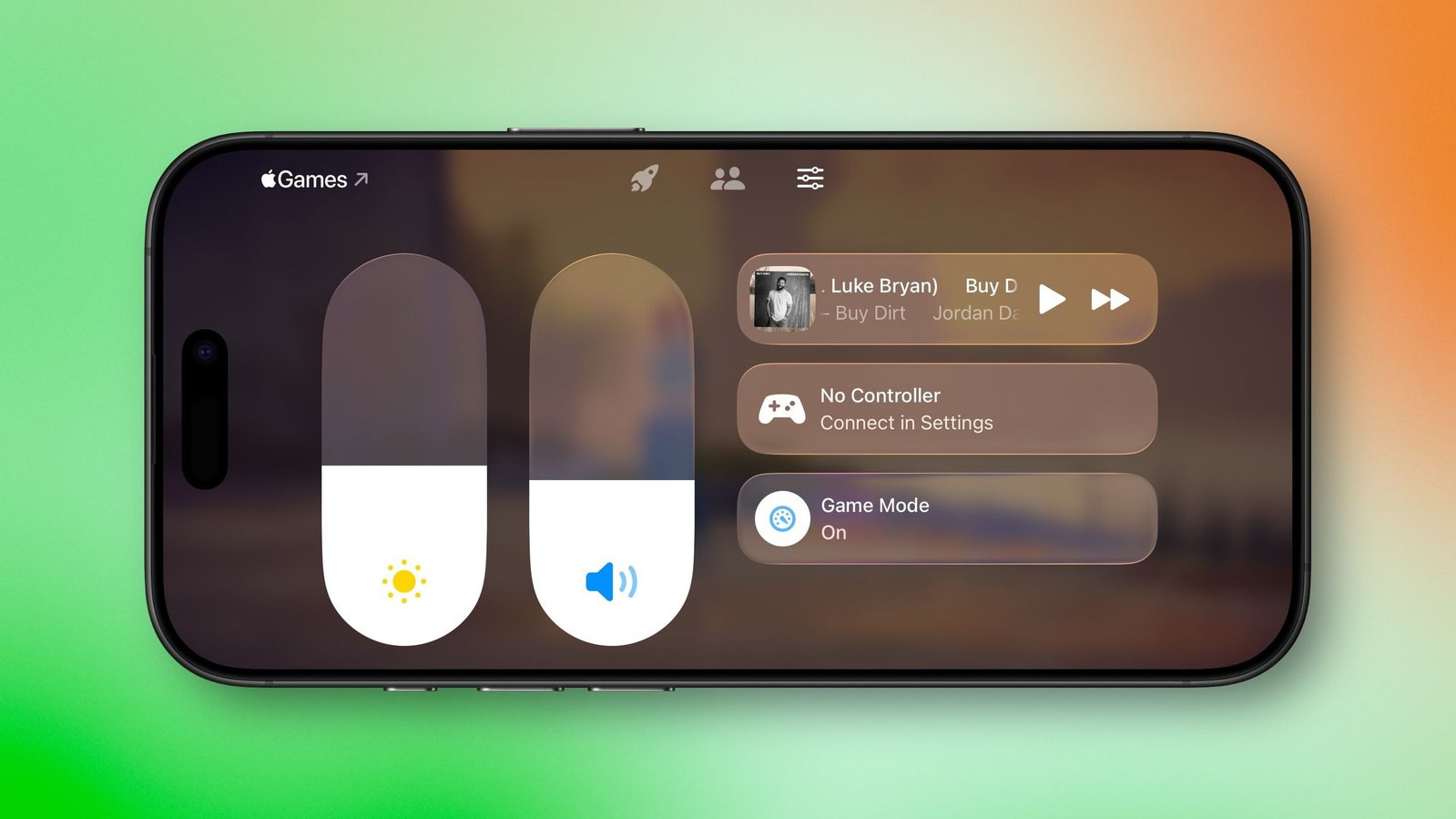
当你启动游戏时,游戏模式会被激活。如果你在游戏模式中点击进入控制中心,会看到一个”叠层”选项。点击它,你可以查看排行榜、邀请朋友一起玩,并控制游戏设置,如音量、显示屏亮度和控制器参数。
17. 在钱包中保存实体卡信息
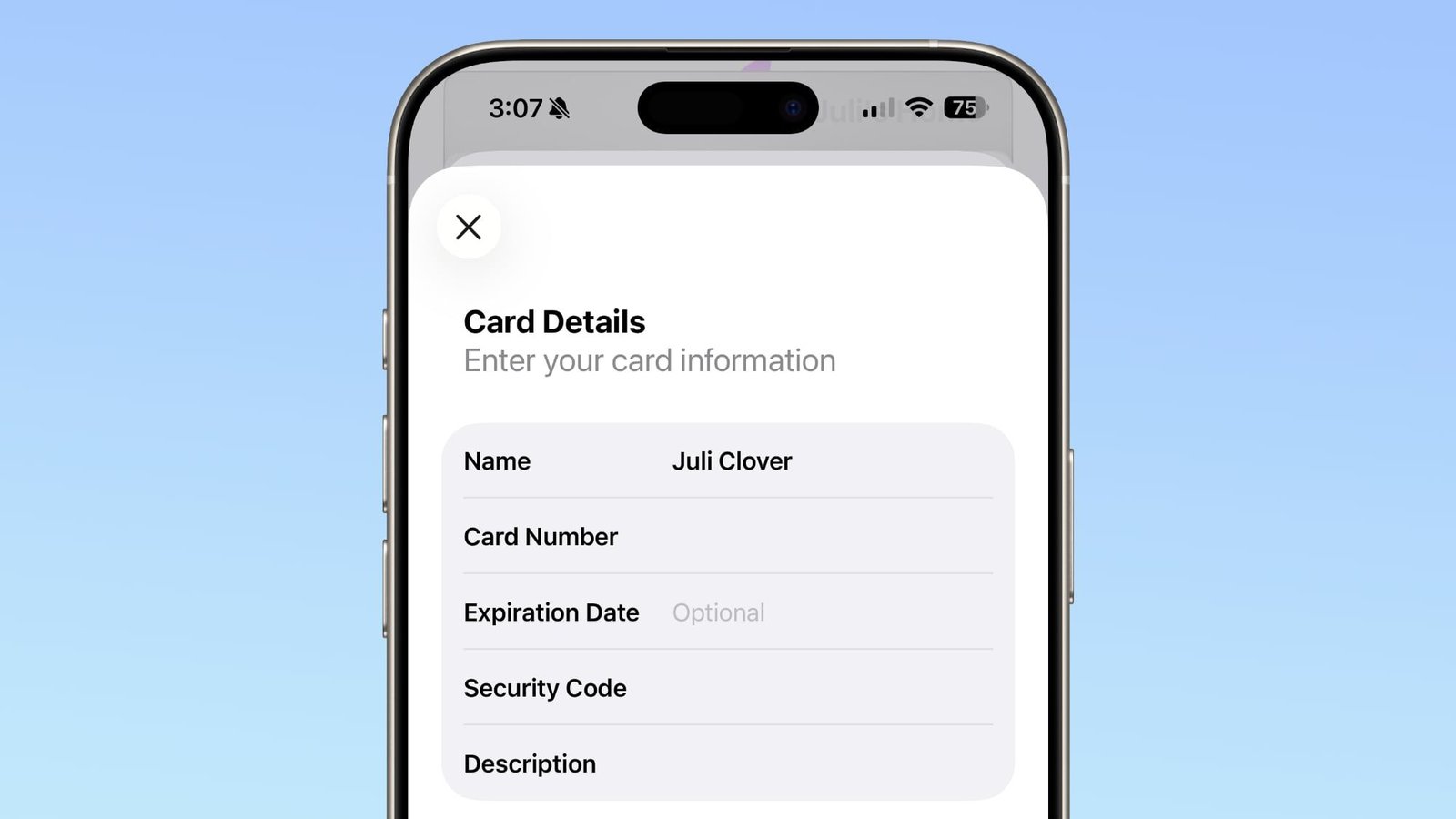
苹果的钱包应用现在允许你存储实体卡信息以及数字支付卡。在 iPhone 上打开钱包应用,然后点击你存储的一张卡。或者,使用 + 按钮添加新卡,然后在钱包中选择它。点击顶部的”123″卡片符号,然后使用面容 ID 或密码进行认证。选择”添加实体卡信息”,并填写你的卡片详细信息,包括姓名、卡号、有效期(可选)和安全码。这是 iOS 26 中的一个简单补充,但它使钱包应用更接近成为一个全面的卡片管理工具,填补了像 1Password 这样的第三方应用通常填补的空白。
18. 查看剩余 iPhone 充电时间
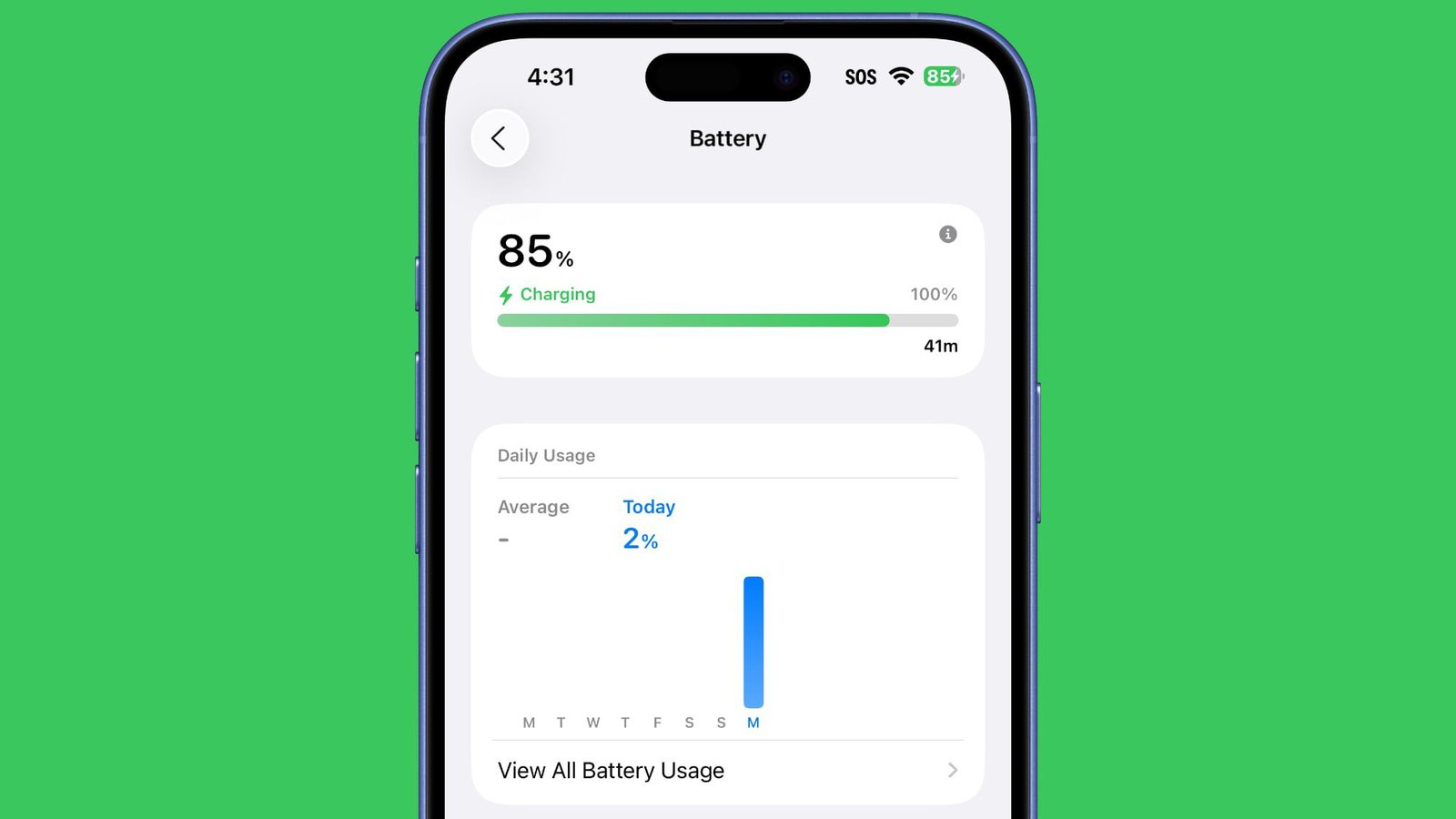
你现在可以准确看到设备充电至 100% 还需要多少时间,而无需等待或每隔几分钟检查一次电池百分比。打开设置 ➝ 电池,查找充电指示器旁边显示的时间估算。估算值以简单的读数显示,如”18分钟”或”45分钟”,让你立即知道需要等待多久才能充满电。
20. 使用文件夹管理音乐播放列表
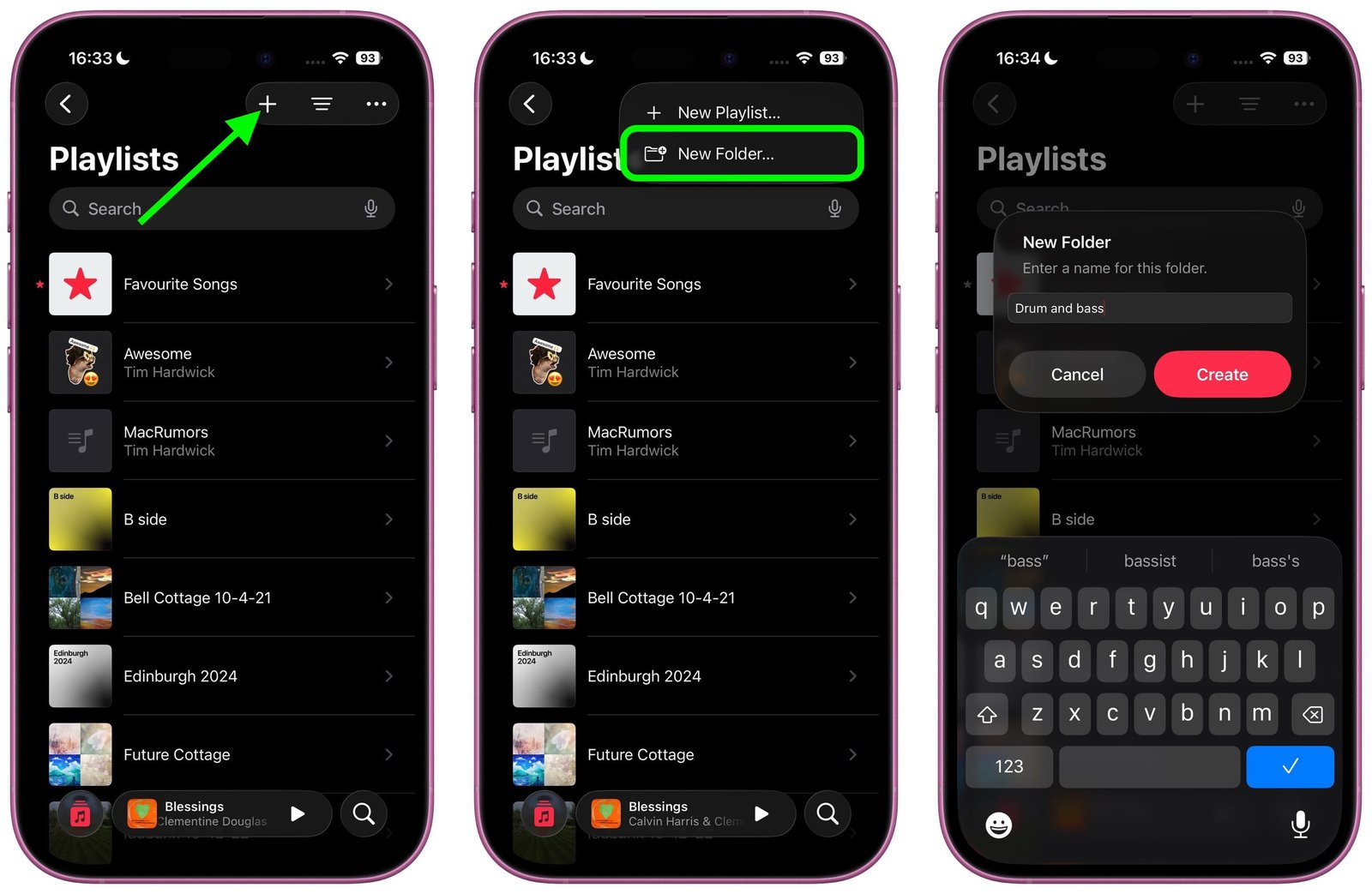
Apple Music 现在有了播放列表文件夹,将长期以来可用于照片和备忘录的组织能力带到了你的音乐库。在”播放列表”部分,点击顶部的 + 图标,从弹出菜单中选择”新建文件夹…”,为你的文件夹命名,然后点击”创建”。要将播放列表移动到文件夹中,只需长按一个播放列表,从弹出菜单中选择”移动到…”,然后从”所有播放列表”中选择文件夹,再点击红色的”移动”按钮。
21. 混音经典 iPhone 铃声
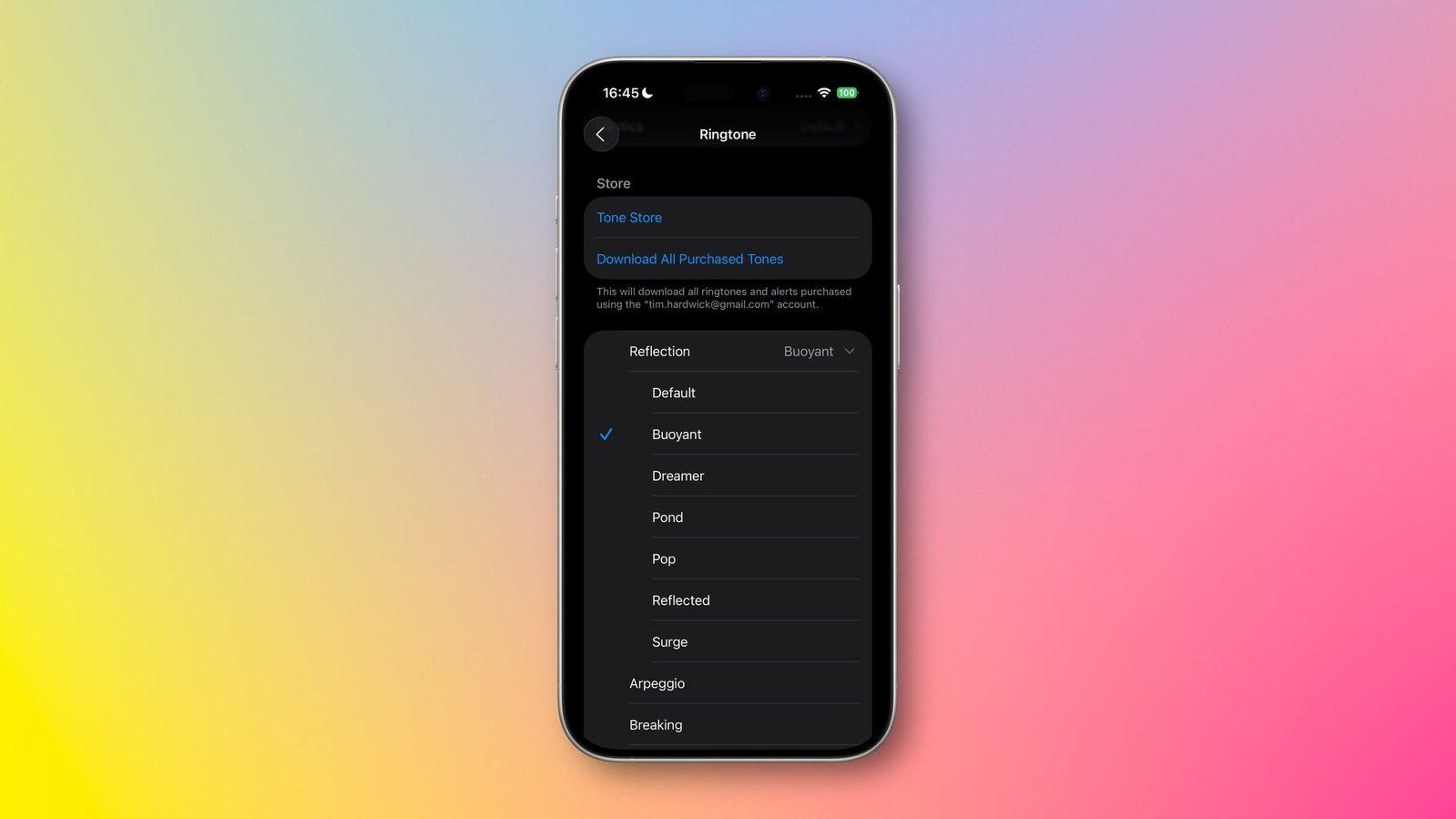
标志性的”反射”铃声——于 2017 年随 iPhone X 推出——现在在 iOS 26 中拥有多个替代版本。虽然原始铃声保留了其熟悉的清澈木琴旋律,但有六个新变体为经典铃声注入了新的活力,包括轻快、梦想家、池塘、流行、倒影和澎湃。你可以在设置 ➝ 声音与触感 ➝ 铃声中找到并选择新铃声。点击”反射”旁边的 V 形符号以展开列表并显示新版本。作为一个额外的彩蛋,苹果还添加了一个名为”小鸟”的新铃声,它不同于新的反射选项。
22. 使用 AirPods 控制 iPhone 相机
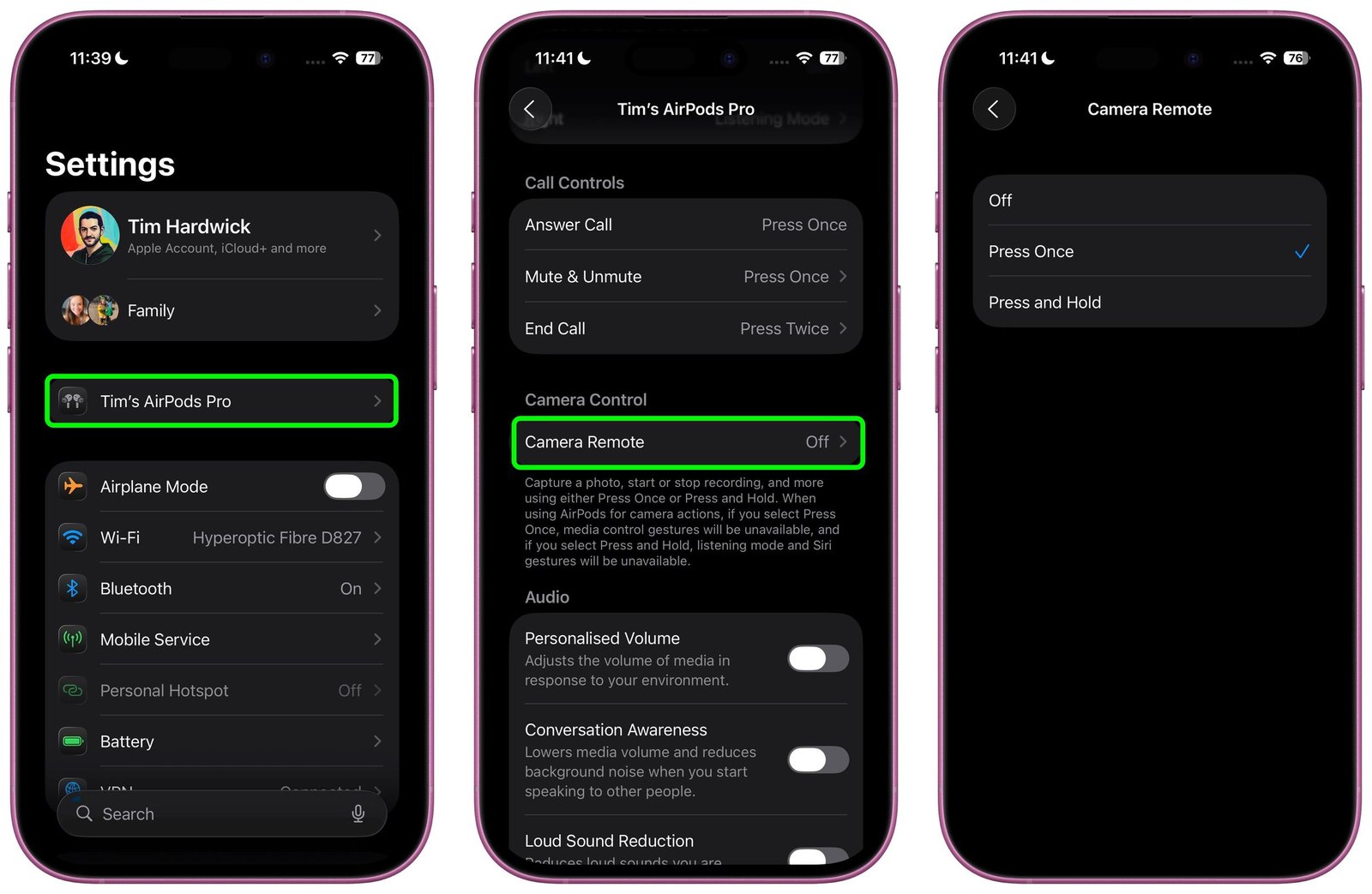
在 iOS 26 中,AirPods 4 和 AirPods Pro 2 具备使用 AirPods 柄部手势控制 iPhone 照片和视频拍摄的能力。要启用此功能,请将 AirPods 连接到 iPhone,打开设置,点击你的 AirPods 名称。向下滚动到”相机控制”,点击”相机遥控”,然后选择你喜欢的手势:按一下或按住。启用后,该功能与内置相机应用无缝协作。佩戴至少一个已配对的 AirPod,只需打开相机应用并选择照片或视频模式,然后像平常一样取景。当你准备好拍摄时,使用你选择的 AirPods 手势来远程触发相机。
23. 在 FaceTime 中屏蔽敏感内容
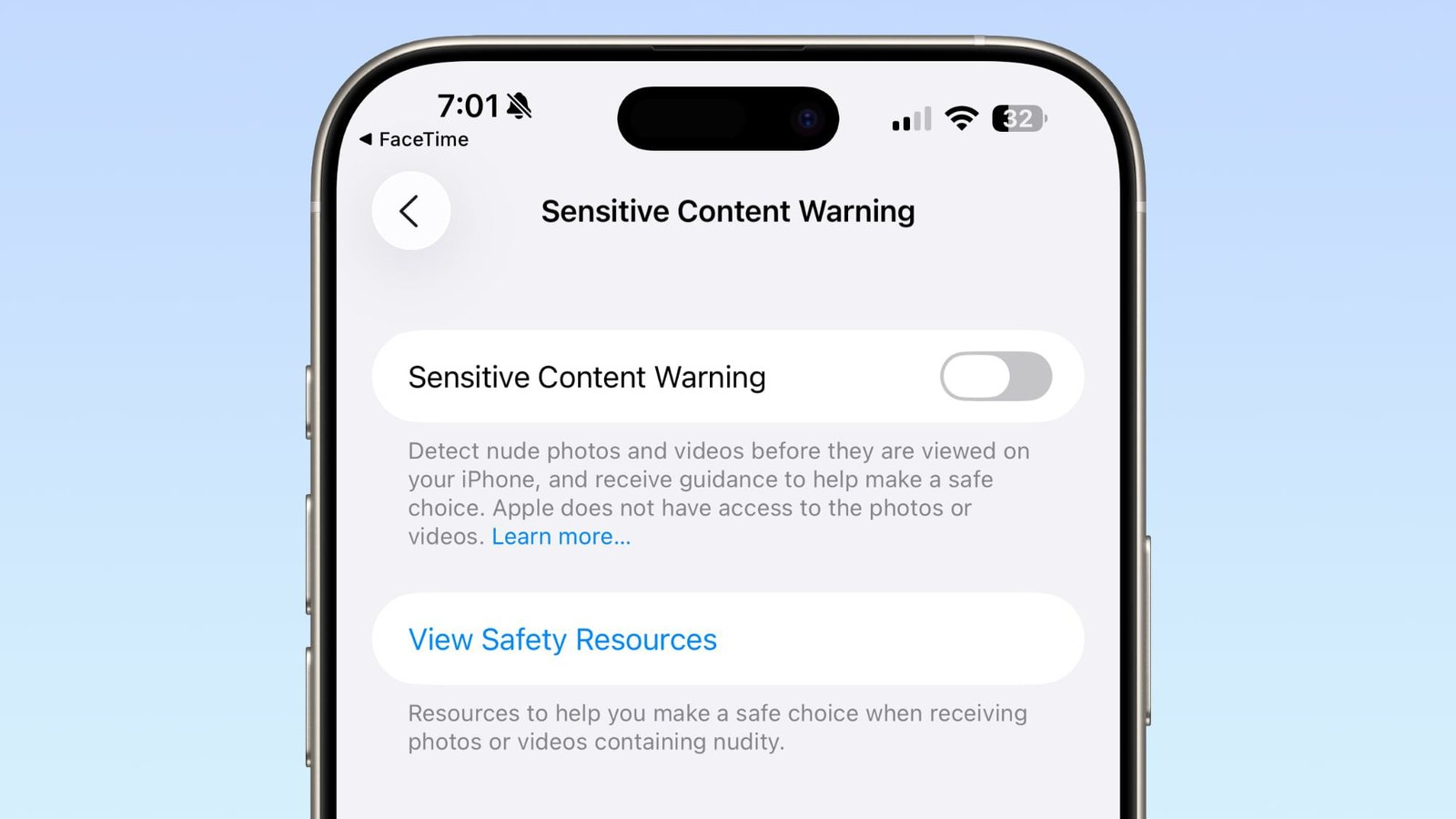
在 iOS 26 中,敏感内容警告和通信安全功能可用于 FaceTime 视频通话。当检测到裸露内容时,FaceTime 视频将暂停,并显示关于裸露内容的警告。要启用此功能,请前往设置应用的”隐私与安全”部分,开启”敏感内容警告”。成人也可以在设置应用的”屏幕使用时间”部分选择开启”通信安全”。
24. 为提醒事项选择时区
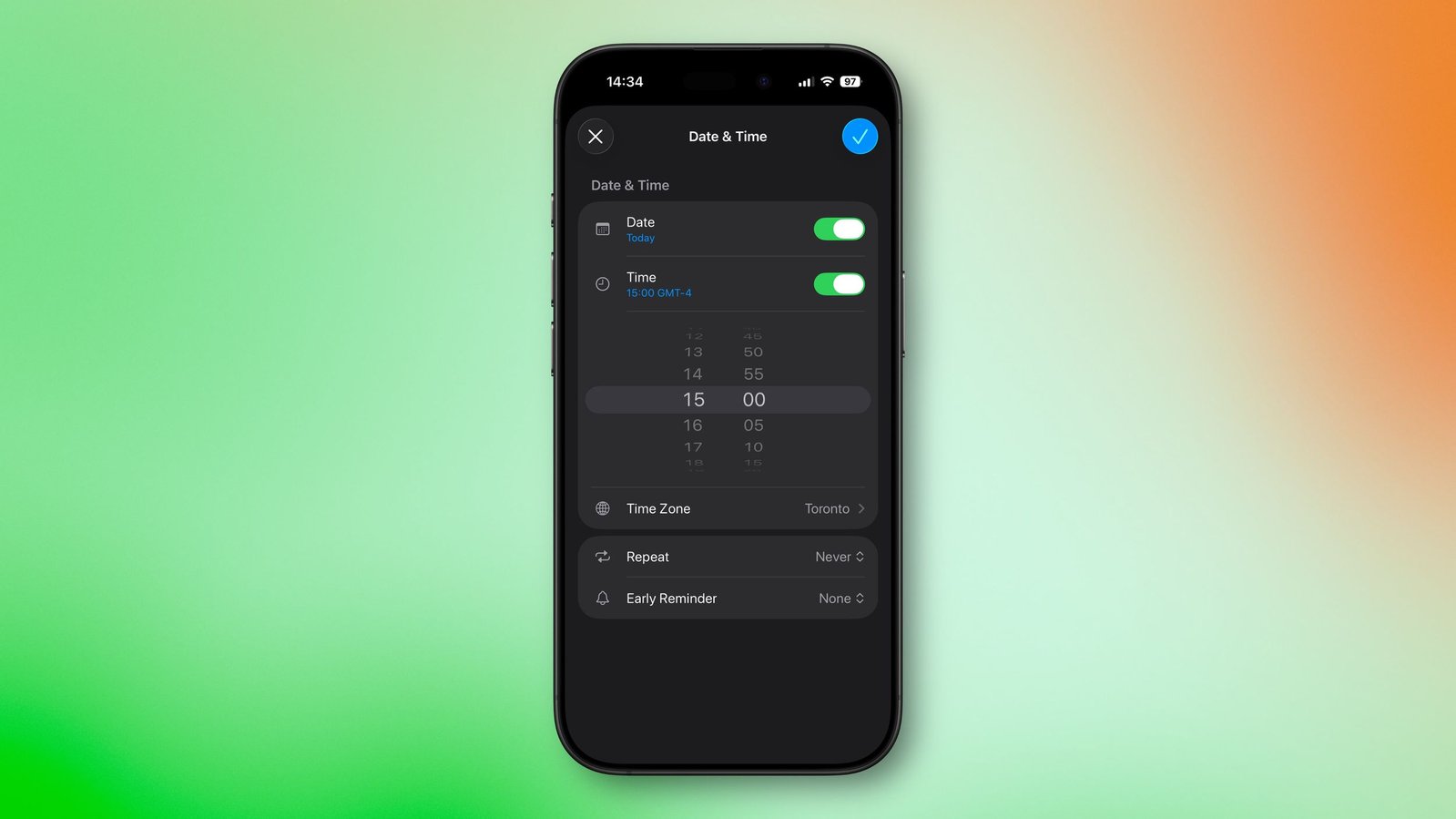
提醒事项应用现在允许你选择时区。要为所有提醒设置一个时区,请前往设置 ➝ App ➝ 提醒事项 ➝ 时区,开启”手动设置”,然后点击”时区”并搜索你偏好的地点。你还可以为单个提醒事项分配不同的时区。创建新提醒时,点击”时间”,然后为该提醒选择所需的时区。
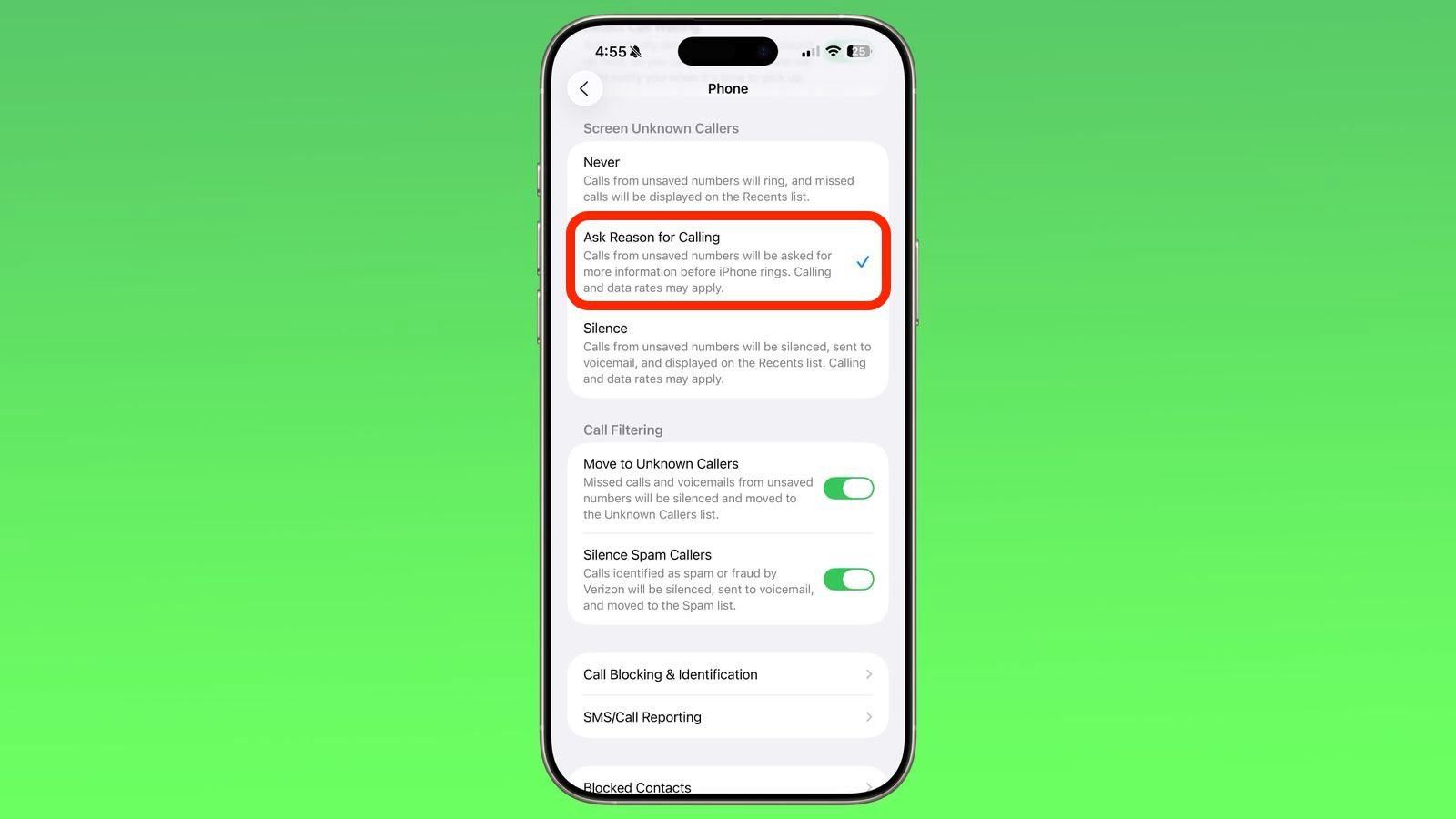
25. 询问来电原因
苹果在 iOS 26 中扩展了来电屏蔽功能,有一个选项可以询问未知来电者(即你未保存在通讯录中的人)的姓名和来电原因。你的 iPhone 可以拦截来电,请求对方提供姓名和简短的来电原因。这些信息会被转录成文本并转发给你,你可以决定是要求更多信息、接听电话还是拒绝来电。要启用此功能,请前往设置 ➝ App ➝ 电话,然后开启”询问来电原因”。
26. 停止地图跟踪你去过的地方
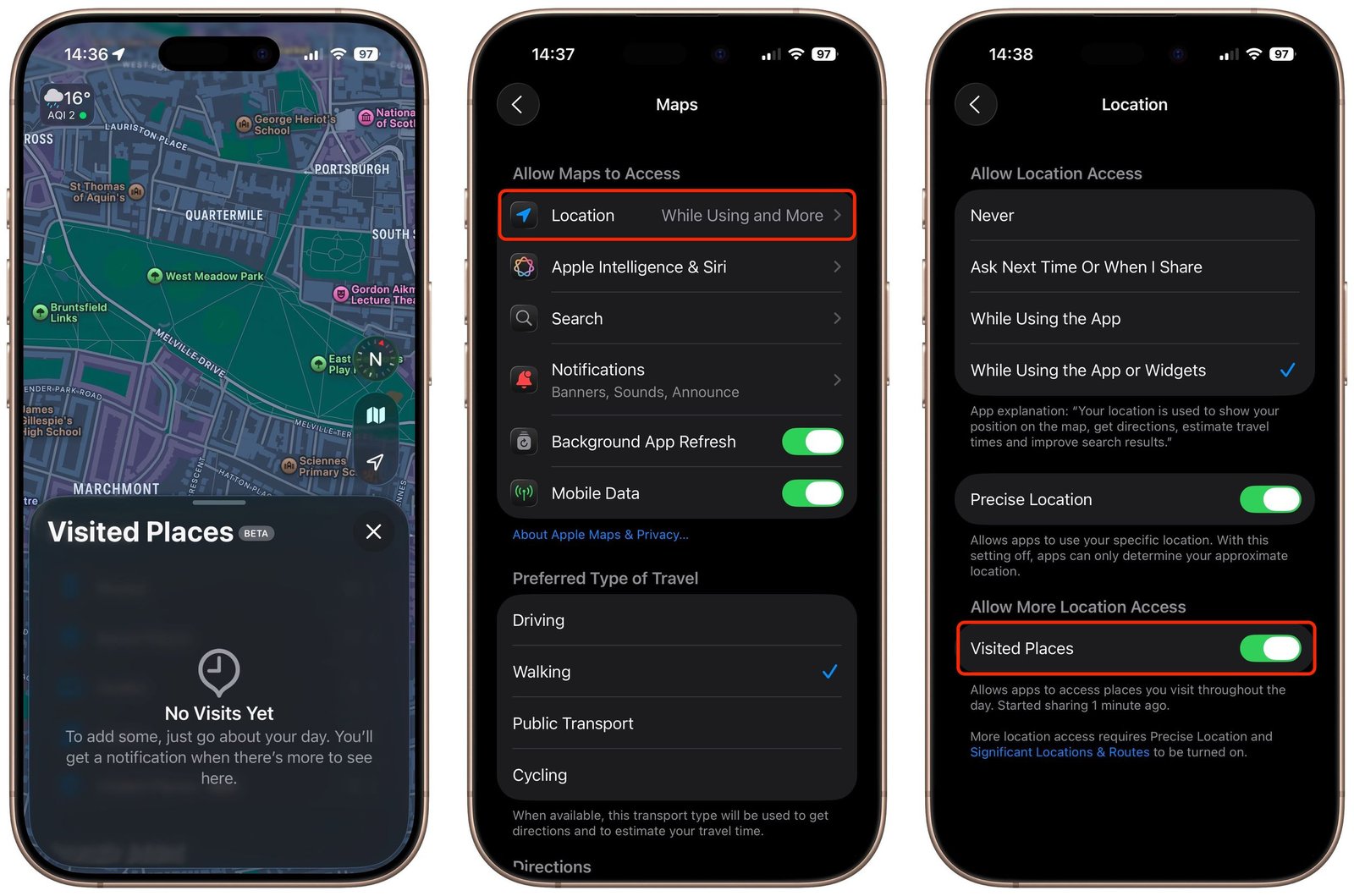
Apple Maps 能够跟踪你去过的地方,无论是在你的家乡还是在旅行中。它可以跟踪你去过的餐厅、商店、公园和地标,这样你就可以回顾并记住你去过哪里。你可以通过打开地图应用,点击你的个人资料图片,点击”地点”,然后点击”去过的地方”来查看你去过的地方。升级到 iOS 26 后,地图应用会弹出一个提醒,让你了解这项新功能,以便你可以选择加入或退出。如果你之前选择了加入但现在觉得它令人不安,可以通过前往设置 ➝ App ➝ 地图 ➝ 位置,并关闭”去过的地方”来将其关闭。