在iOS 26中,苹果推出了增强的消息过滤功能,让你能更好地控制垃圾短信,将未知发件人的消息归类到独立文件夹。以下是设置和使用这些新过滤选项的方法,让你的信息应用保持清爽。
启用消息过滤设置
在iOS 26中过滤未知发件人消息前,需先在信息设置中启用过滤选项。


- 打开iPhone上的信息应用
- 点击右上角的过滤菜单图标(三条横线)
- 选择”管理过滤”,这将直接跳转至设置中的信息选项
- 开启”屏蔽未知发件人”以启用过滤功能

启用后,”未知发件人”将作为选项出现在信息应用的过滤菜单中。
配置其他过滤选项
在消息过滤设置中,你还可以配置以下选项:
- “允许通知”可选择是否接收特定未知发件人消息的提醒(如验证码)
- “短信过滤”提供额外筛查选项(该选项可能仅在安装第三方过滤扩展时显示,具体取决于地区和运营商)
- “过滤垃圾信息”默认开启,会自动将疑似垃圾信息归类至单独文件夹

若出现”短信过滤”选项,选择后会新增”交易”和”促销”分类,让你更精细管理商业信息。
查看未知发件人消息
启用过滤后,通讯录外联系人发来的消息会自动归入”未知发件人”分类。过滤菜单中”未知发件人”旁会显示新消息数量标记,但不会触发打扰提醒。
点击过滤菜单图标并选择”未知发件人”即可查看这些消息。你可以在此审阅信息,并对真实发件人进行操作。
点击任意对话查看内容。在对话框底部会看到蓝色的”标记为已知”按钮。点击该按钮可确保该号码后续消息显示在主信息列表中。
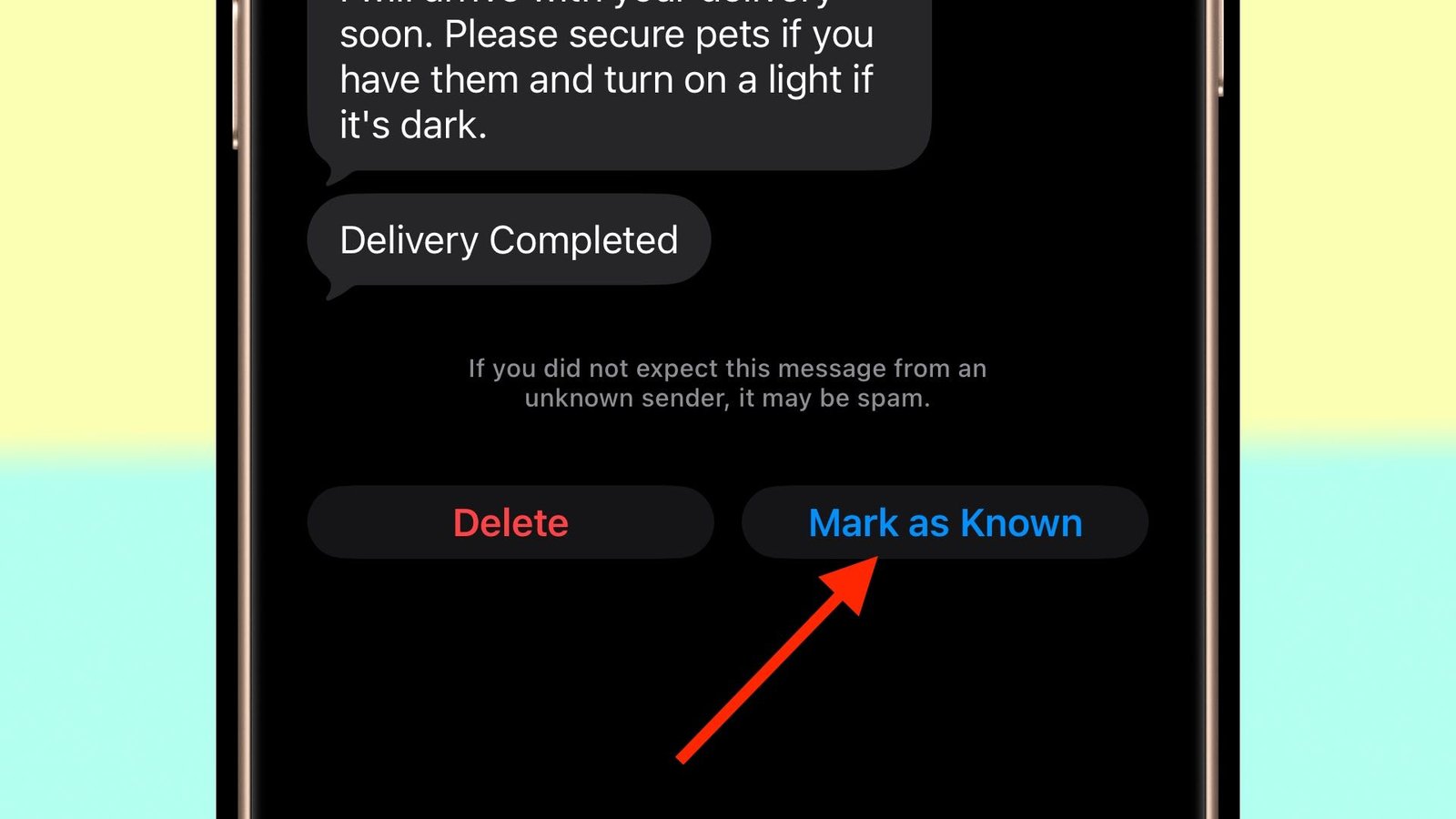
也可点击对话顶部的电话号码,直接将发件人添加至通讯录。两种方式都能避免该发件人后续消息被过滤。
恢复误判的垃圾信息
默认情况下,被iOS 26判定为垃圾的信息会自动移至”垃圾信息”文件夹。
若要恢复被错误过滤的正常信息:从过滤菜单打开”垃圾信息”分类,点击目标信息后选择”非垃圾信息”。该消息将返回主列表,且该发件人后续消息不再被过滤。
若垃圾信息过滤功能不符合预期,可在信息应用的设置菜单中关闭”过滤垃圾信息”开关。