
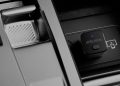
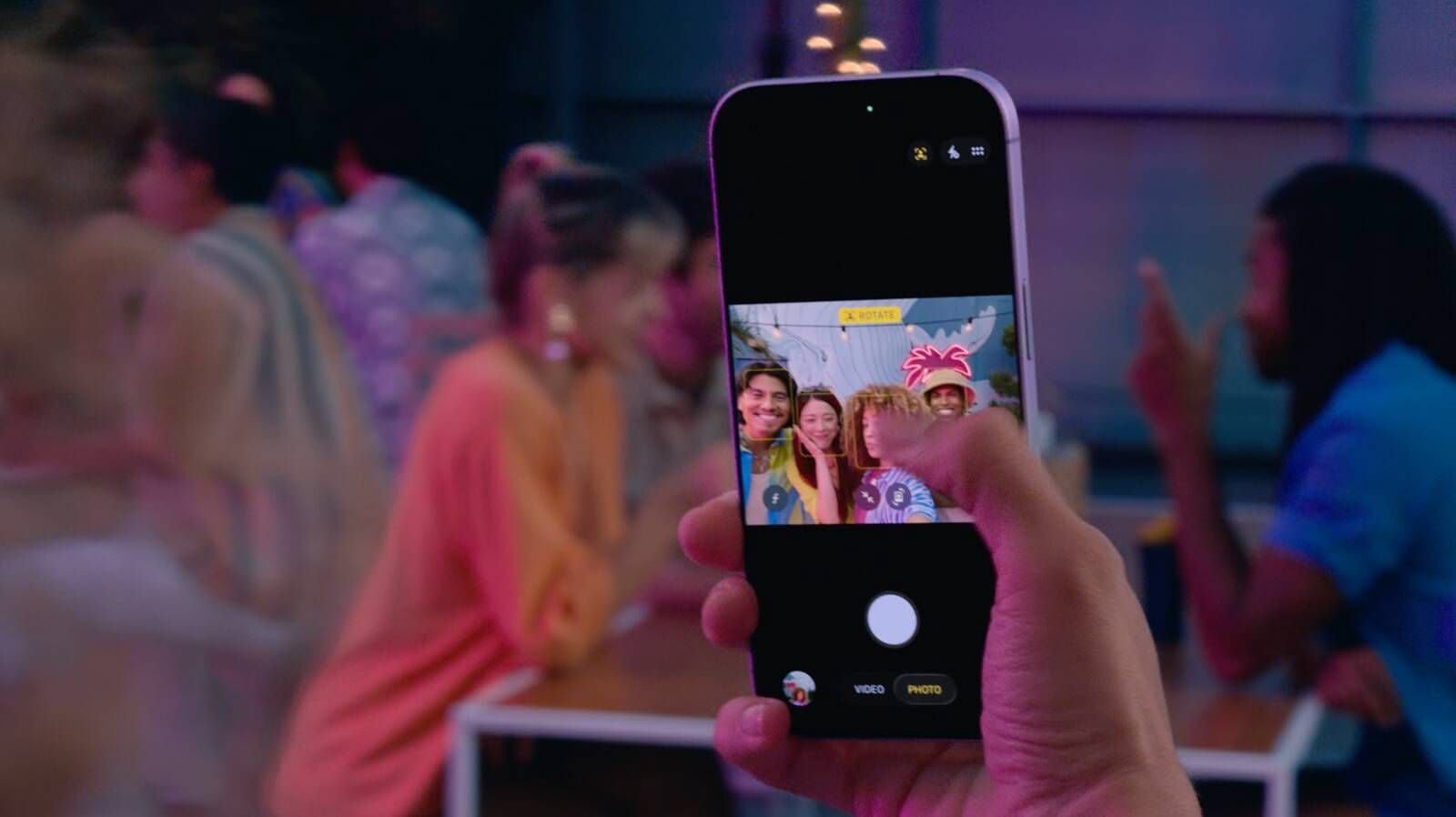
在苹果全新 iPhone 17 系列以及 iPhone Air 的所有机型中,新款 1800 万像素的居中感测前置摄像头以其方形传感器设计和智能自动调节功能,彻底改变了移动摄影体验。与传统前置摄像头不同,该系统可自动旋转和变焦,帮你拍出完美的自拍照片。
方形传感器相比矩形传感器能捕捉更多图像数据,在不牺牲画质的前提下,为你带来前所未有的构图自由度。

了解自动旋转与自动变焦
当你准备拍摄时,居中感测功能会自动在横屏和竖屏之间切换,这意味着你无需手动旋转 iPhone。摄像头还会根据画面中的动态内容智能调整取景范围。
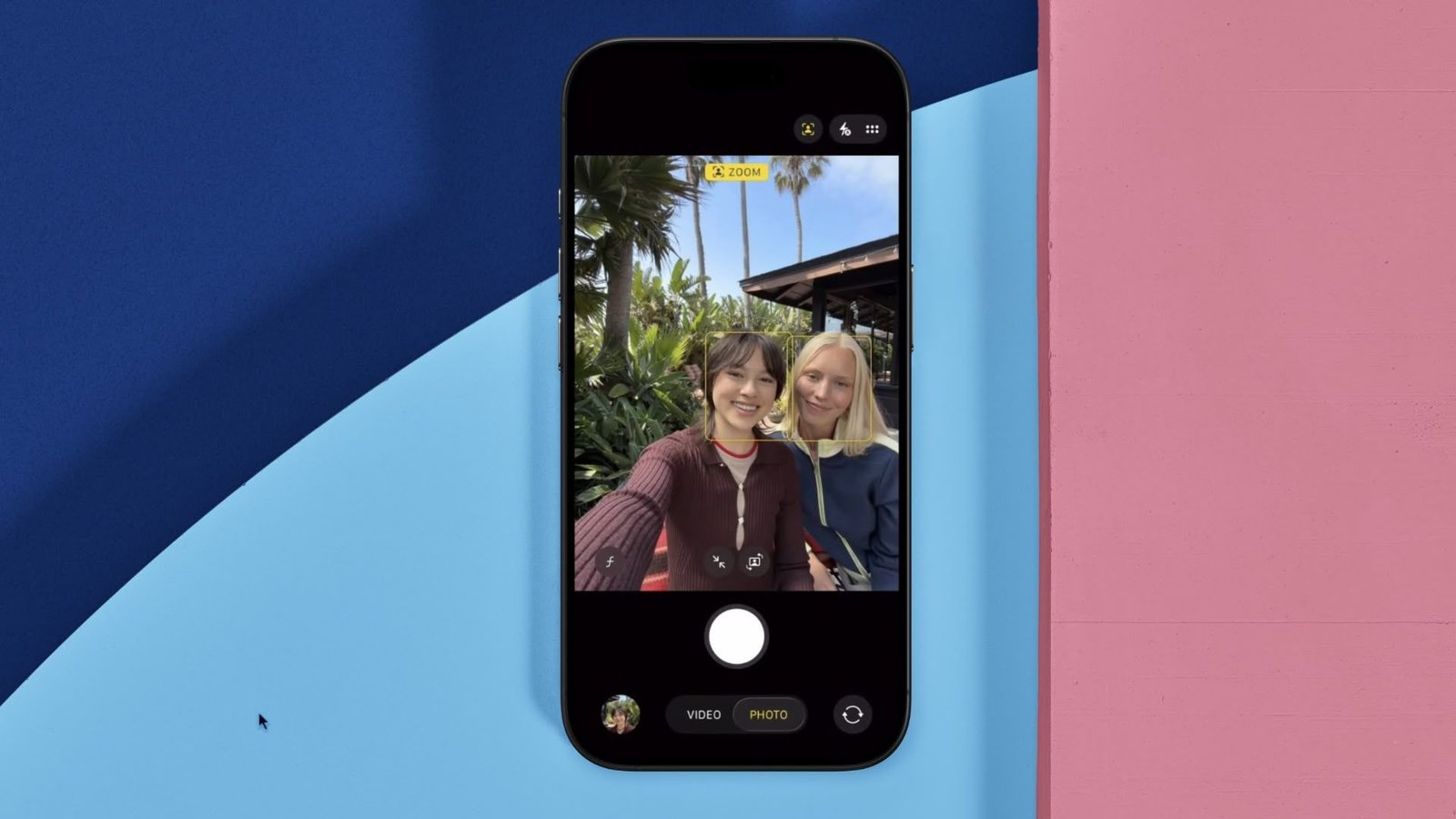
例如,当你一个人自拍时,居中感测会保持紧凑的构图,营造更私密的氛围。而当有朋友加入拍摄时,画面会自动扩展,确保所有人都入镜,不会裁切到任何人。
使用居中感测拍照
- 打开 iPhone 上的“相机”应用。
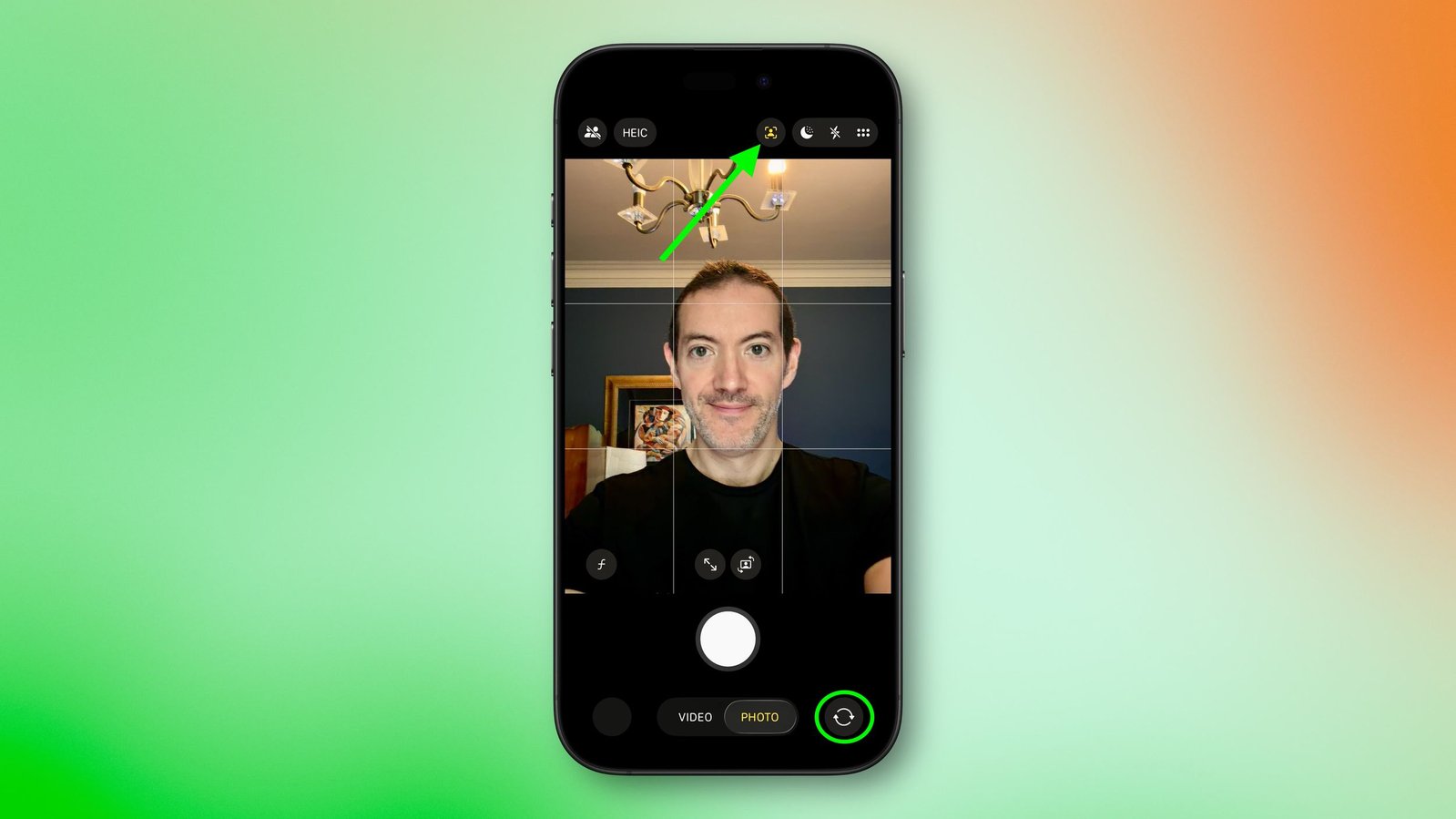
- 点击右下角的圆形箭头图标,切换至前置摄像头。
- 取景框上方的居中感测按钮(框内人像轮廓图标)应显示为黄色,表示该功能已启用。
- 准备拍摄——居中感测将自动调整方向和变焦。
- 按下快门按钮拍摄照片或视频。
手动相机控制
如需更多控制权,你可手动覆盖居中感测的自动功能:
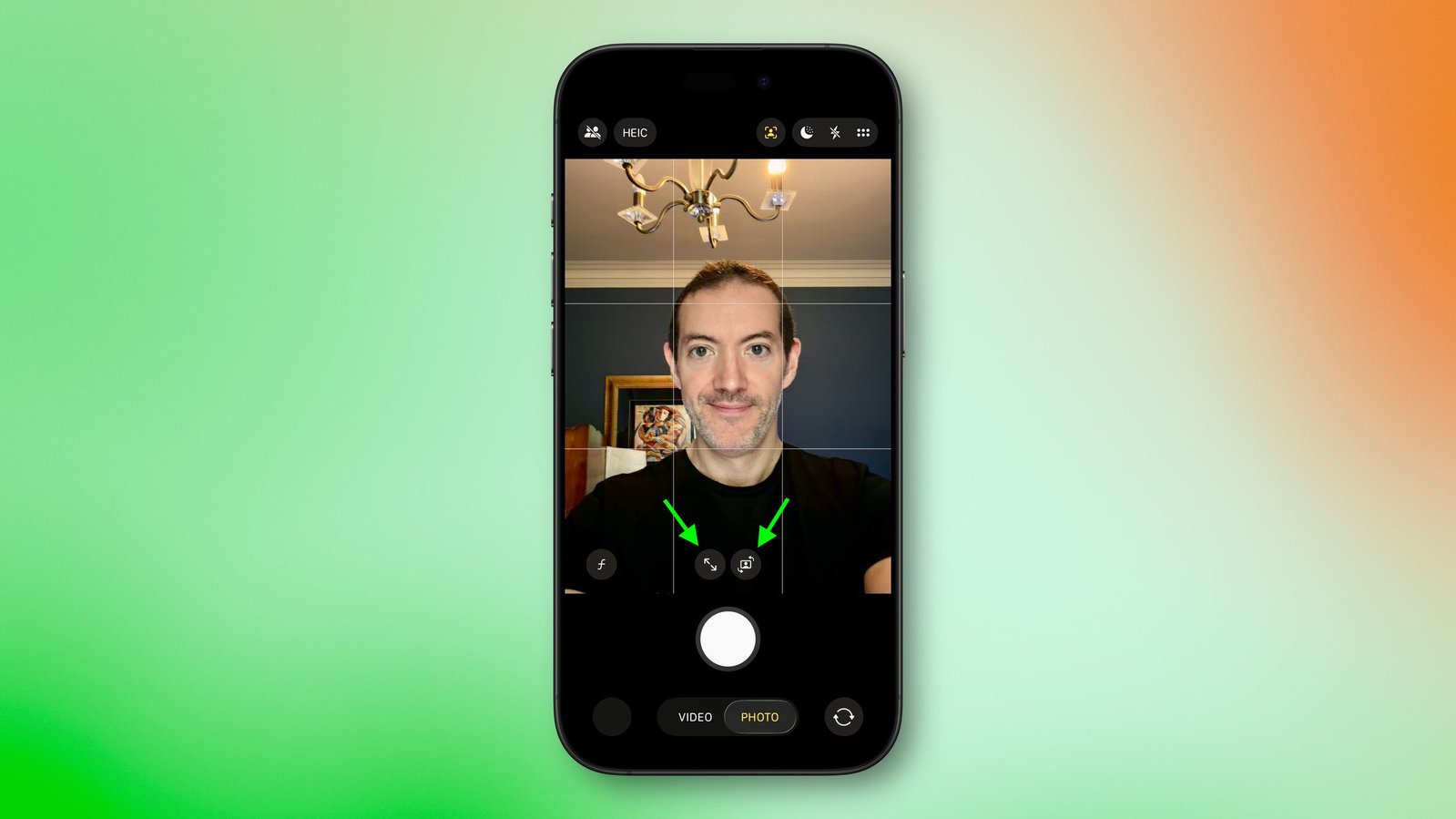
- 手动旋转:点击取景框内的方向图标,切换人像模式与风景模式。
- 手动变焦:使用取景框内的变焦图标(内外箭头)自行调整取景范围。
如何关闭自动旋转
当前置摄像头启用时,若居中感测检测到你身旁或背景中有人脸并自动旋转镜头,而你只想拍摄个人自拍:
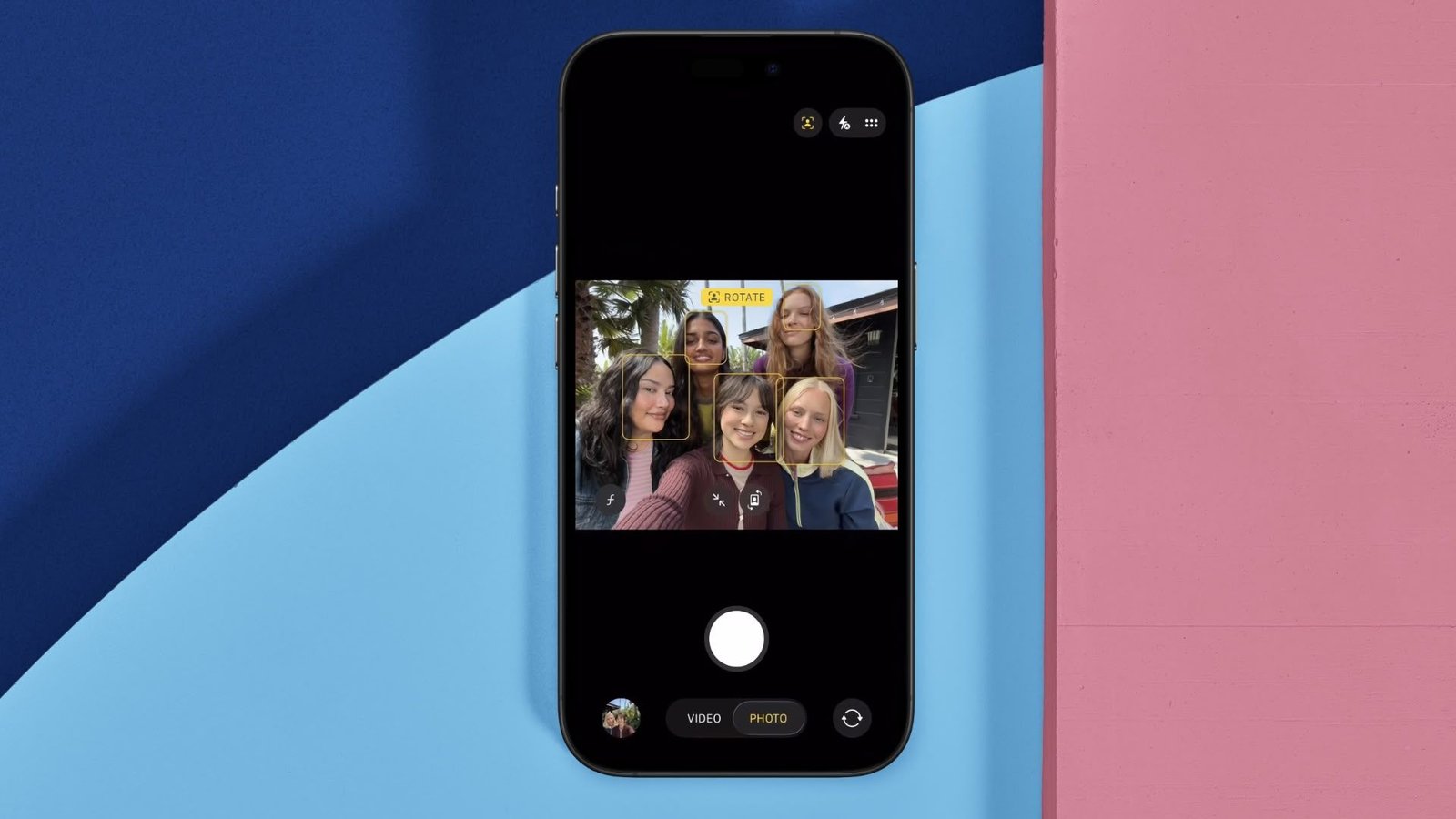
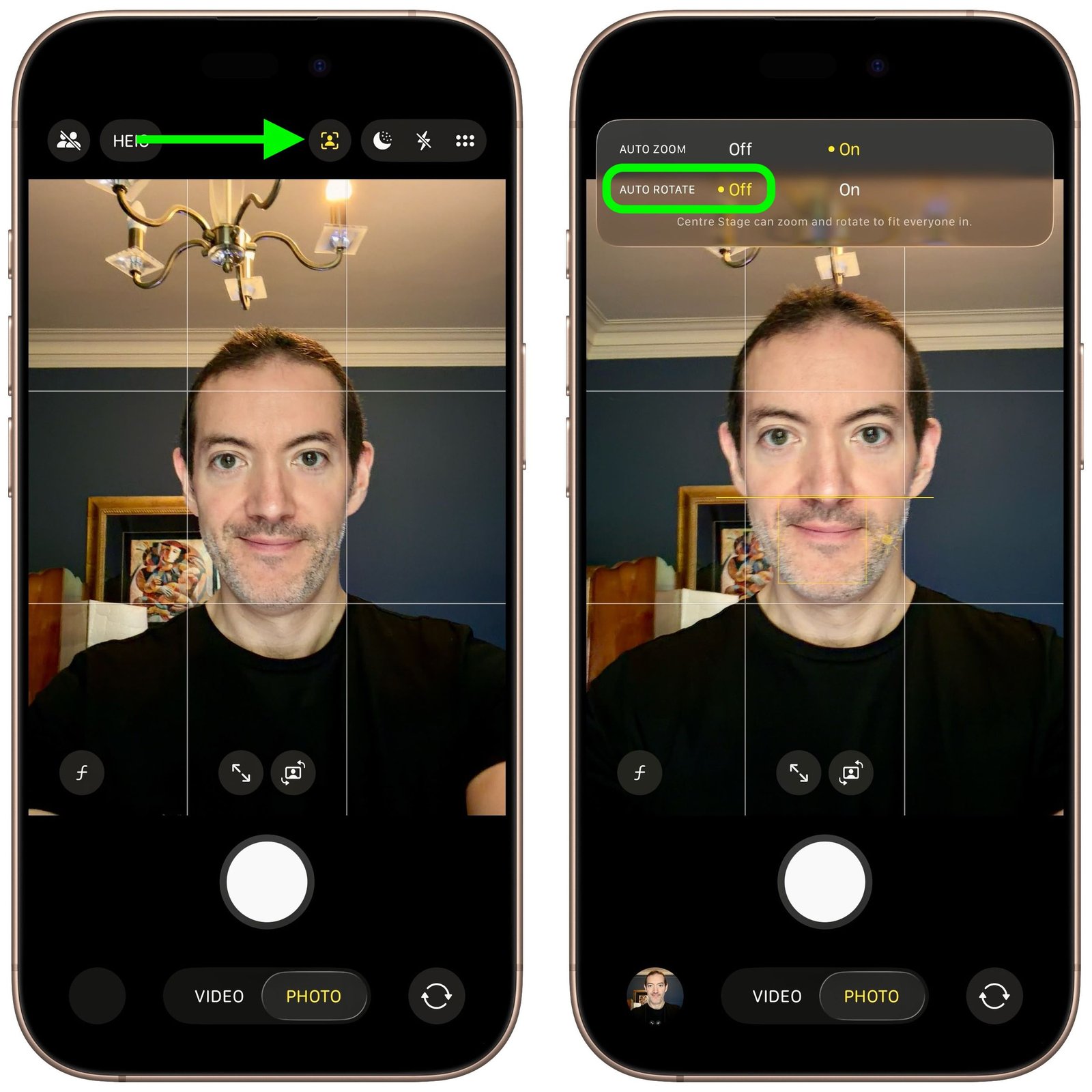
- 点击黄色的居中感测按钮。
- 点击“自动旋转”旁边的“关闭”。
- 正常拍摄照片——摄像头将不再自动旋转。你也可以使用取景框中的旋转方向图标手动调整。
如何关闭自动变焦
当前置摄像头启用时,若居中感测的自动变焦调整不符合你的需求:
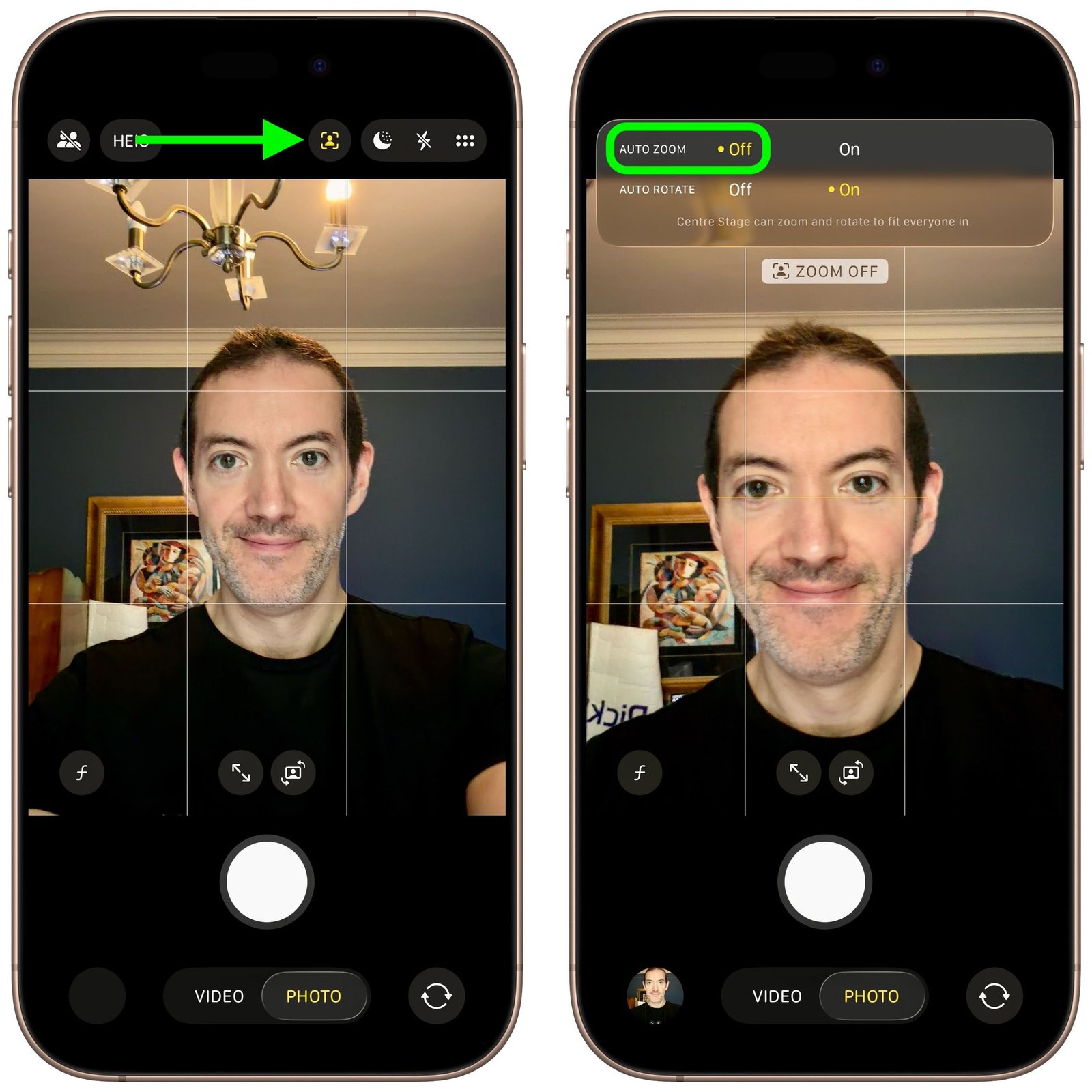
- 点击黄色的居中感测按钮。
- 点击“自动变焦”旁边的“关闭”。
- 使用取景框内的手动变焦按钮(带内外箭头)精确调整构图。
居中感测在 FaceTime 通话过程中同样有效,可保持你的人脸居中,这与它在 iPad 和 MacBook 上的功能类似。如果你想了解 iPhone 17 的双摄视频录制功能,请务必查看我们的专属教程。