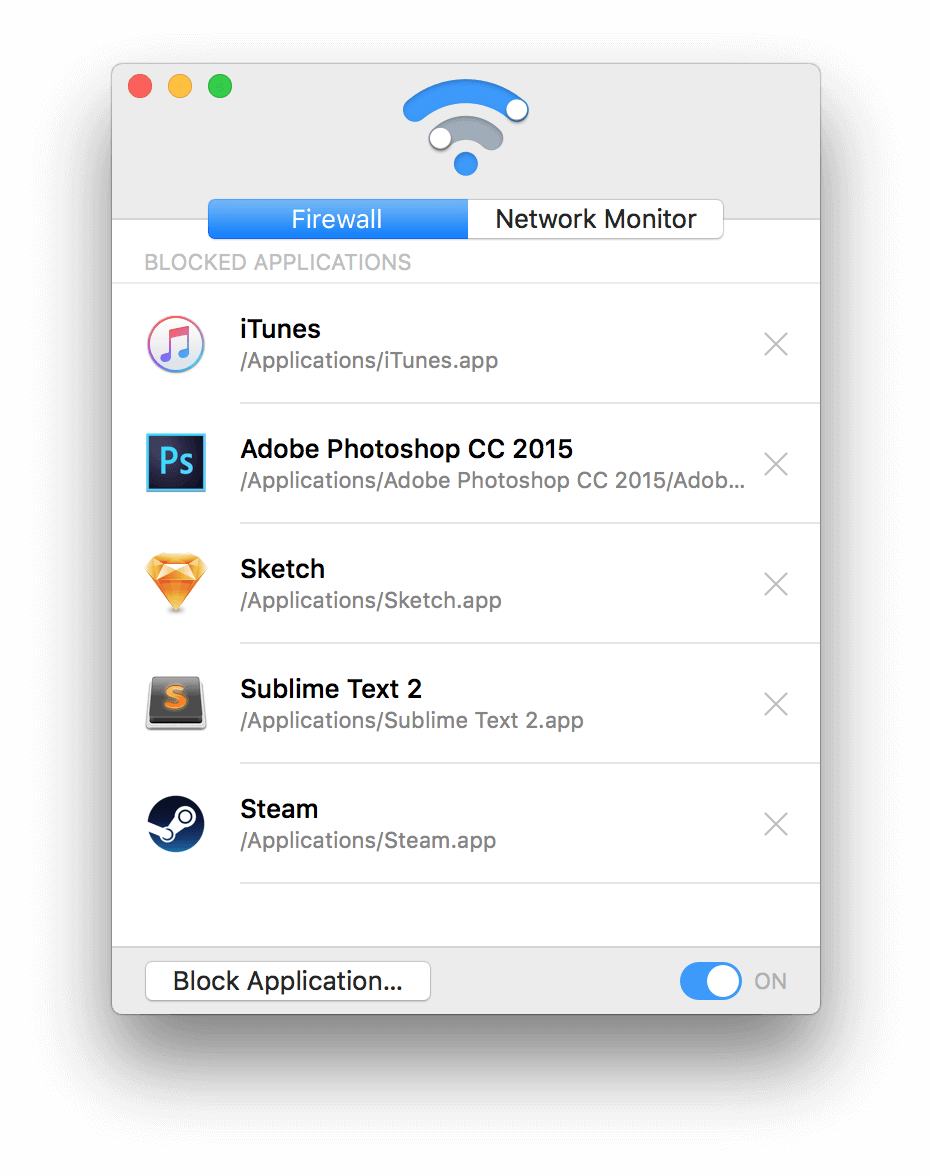

Radio Silence 是一款面向 Mac 的网络监视与防火墙工具,用来查看哪些程序正在联网,并把不想上网的应用拦下来。它把一份禁止联网的应用名单交给系统,名单里的程序无法再访问互联网。官方把这款软件定位成简单的防火墙和网络监视器,目标是少打扰、少设置,安装后不必一直盯着窗口。
Radio Silence 3.4 for Mac 破解版下载
系统自带防火墙主要管入站连接,拦不住应用主动向外“打电话回家”。Radio Silence 管的是出站连接。很多后台助手、守护进程和 XPC 服务也会悄悄联网,软件会把这些一并列出来,发现异常后可以一键加入屏蔽名单。


能做什么
核心是两件事。防火墙用来维护一份禁止联网的应用列表,点一下添加,该应用的出站连接就会被拦住,直到你把它从名单里拿掉。网络监视器则实时列出本机正在发生的连接。看到行为不对的程序,同样可以一键屏蔽。
屏蔽按应用整体生效,不是按域名一条条审批。被拦的应用连不上外网,但仍可与本机其他进程通信。子进程也会跟着被拦。防火墙本身是后台常驻的,开机自动运行,关掉窗口或退出界面后仍然有效。界面里没有菜单栏图标,也不会弹出连接询问。没有弹窗、不占屏幕,官方称对性能几乎没有影响。
适用场景比较直接。本地听歌却不想让播放器占带宽,或者不想让某个工具、创意套件在后台上报,把对应应用加进名单即可。官网举例包括 Spotify、Steam 等,操作都是打开软件、点添加应用、选中目标,然后可以关掉窗口。
3.4 及近期更新
当前版本是 3.4,需要 macOS 10.15 或更高。从旧版升级时,原有设置会保留。
3.4 主要补安装和排错。加入了 macOS Tahoe 的安装说明,安装出错或缺权限时的处理更稳妥,应用无法启动时会给出带排查信息的帮助界面。
3.3 增加了 macOS Sequoia 的安装指引,并改进深色模式。3.2 提升了应用识别和拦截准确度,启动更稳,减少完全看不到网络流量的情况,同时做了性能优化和深色模式改进。连接列表里可以区分出站和入站,入站连接的端口列显示的是对端端口。这一版还补充了 Monterey 和 Ventura 的安装说明。
系统要求与安装
Radio Silence 3 可用于 macOS Tahoe(26)、Sequoia(15)、Sonoma(14)、Ventura(13)、Monterey(12)、Big Sur(11)和 Catalina(10.15),同时支持 Apple Silicon 与 Intel。较旧系统要用 2.x 或更早版本:2.x 覆盖 Mojave 到 Yosemite,再往前可到 Snow Leopard。
安装包为 Radio_Silence_3.4.pkg,也可用 Homebrew 执行 brew install –cask radio-silence。软件依赖内核扩展或网络扩展。若安装失败,可到系统设置的隐私与安全性中启用相关扩展,并确认系统设置里网络过滤器一项已启用。官网建议卸载时用 Finder 把应用程序拖进废纸篓,以便触发系统清理;仅删除文件可能卸不干净。
安装后不必每次开机再手动打开。只有改屏蔽名单时才需要打开界面。若提示防火墙未激活,可直接运行最新安装程序,一般不必先卸载。
试用、授权和购买方式
安装包自带 24 小时试用,功能与正式版相同。购买后还有 30 天不满意退款。试用结束会提示输入授权码,授权码发到购买邮箱,通常很快送达。试用期内也可在应用菜单里选择注册。一份授权可供个人名下多台 Mac 使用,不绑定单机。
第三方介绍里常见售价为一次购买 9 美元、无订阅。软件不在 Mac App Store 上架,因为需要查看其他进程的网络连接,商店不允许这类权限。
使用时要注意什么
它和 Little Snitch、LuLu 一类工具不同,不会在每次连接时弹窗让你允许或拒绝,而是事先建好屏蔽名单,之后静默执行。适合不想被询问打断的人,代价是不能在同一个应用里细到允许某个域名、禁止另一个域名。
无法启动、扩展报错或崩溃时,官网建议先按规范卸载再重装最新版,然后检查系统设置里的网络扩展开关,以及网络过滤器列表中 Radio Silence 是否为已启用。开发者相关信息在部分下载站记为 Juuso Salonen。
官方还提供免费的配套监视工具 Private Eye,用来观察连接方向和单个应用的流量,帮助决定把谁放进屏蔽名单。Private Eye 关闭后即停止监视,不再占用资源。