Mac学院
  • 首页
  • Apple资讯
  • Mac软件推荐
  • Mac游戏推荐
  • MacOS下载
  • Mac电脑
  • Mac软件下载平台
    • Sketch破解版
    • 红警Mac版
    • IDEA 2026 破解版
    • Navicat Mac破解版
    • Final Cut 破解
    • Adobe Acrobat Pro
    • SketchUp Mac
    • AutoCAD Mac
    • CorelDRAW Mac
    • Lightroom Mac破解
    • EndNote破解
    • Downie破解
    • AnyGo破解
    • iStat Menus
    • Tuxera NTFS
    • DaVinci Mac破解
    • prism mac
    • Rhino破解
没有结果
查看所有结果
  • 登录
Mac软件之家
Mac学院
  • 首页
  • Apple资讯
  • Mac软件推荐
  • Mac游戏推荐
  • MacOS下载
  • Mac电脑
  • Mac软件下载平台
    • Sketch破解版
    • 红警Mac版
    • IDEA 2026 破解版
    • Navicat Mac破解版
    • Final Cut 破解
    • Adobe Acrobat Pro
    • SketchUp Mac
    • AutoCAD Mac
    • CorelDRAW Mac
    • Lightroom Mac破解
    • EndNote破解
    • Downie破解
    • AnyGo破解
    • iStat Menus
    • Tuxera NTFS
    • DaVinci Mac破解
    • prism mac
    • Rhino破解
没有结果
查看所有结果
Mac学院
没有结果
查看所有结果
iOS 17.2:如何使用苹果新的日记应用程序

iOS 17.2:如何使用苹果新的日记应用程序

Tony 来自 Tony
2023年12月12日
在 Apple资讯
A A
0

苹果在 iOS 17.2 中推出了期待已久的 iPhone 日记应用程序。以下是您需要了解的有关使用 Journal 的所有信息。
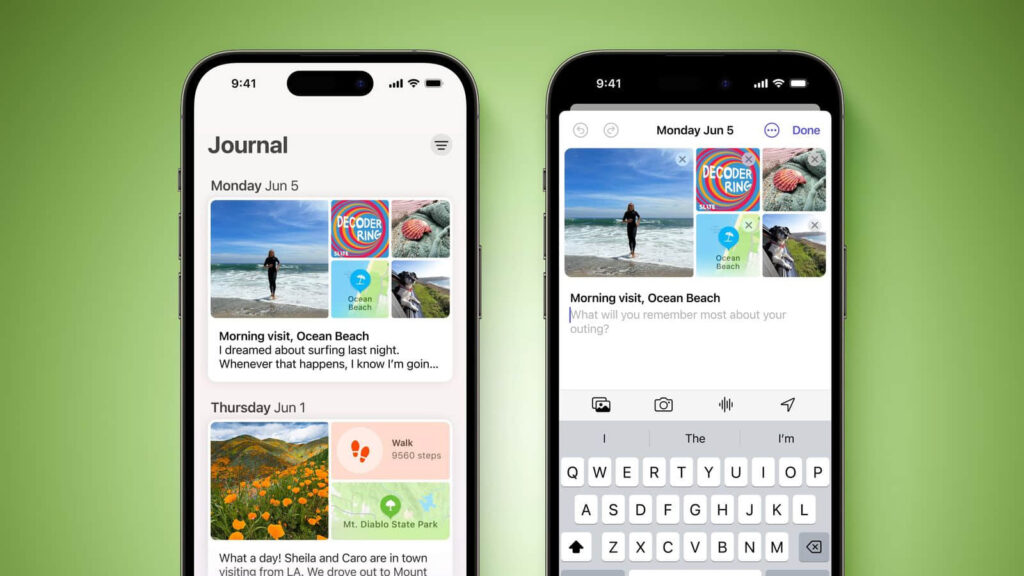

苹果于 2023 年 6 月宣布将在 iOS 17 中引入自己的日记应用程序,它最终作为苹果 12 月软件更新 iOS 17.2 的一部分出现。
你可能喜欢

Subtitle Studio 1.5.11 for Mac 全面字幕解决方案,一站式查找调整编辑创建嵌入

2026年6月16日
102

苹果用户快看!Chase Sapphire Preferred卡重磅新增免费福利

2026年6月16日
102

苹果的日记应用程序可以让你记录你的日常想法和活动,整合照片、听过的音乐、锻炼等数据,此外它还会建议要写的主题。

创建您的第一个日记条目

Journal 应用程序有一个简单、直接的界面。当您打开它时,您会看到一个“+”按钮,点击它可以开始一个新条目。添加一些条目后,右上角的按钮可让您根据照片和活动过滤它们。
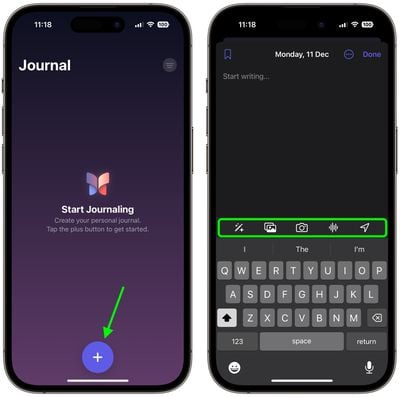
创建第一个日记条目


书写界面包括键盘顶部的几个按钮,您可以使用它们分别访问上述“时刻”,以及添加照片、拍照、添加录音和添加位置标签。在使用它们之前,系统会提示您允许该应用访问您的照片、相机、麦克风和位置。日记条目会自动注明日期,并且您可以为您最喜欢的条目添加书签。
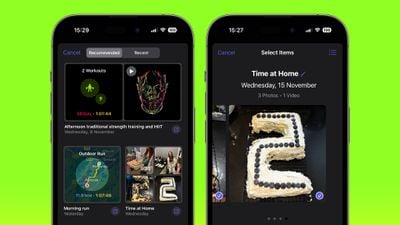
期刊建议


默认情况下,日记应用程序会建议您一周中最近的和推荐的“时刻”,包括照片、锻炼或您访问过的地方,您可以使用这些作为写作提示,也可以点击“新条目”并开始写作。(要在不查看建议的情况下编写新条目,请先打开“设置”→“日记”→“跳过日记建议”中的开关。)

使用日记反思

如果您有严重的写作障碍,日记应用程序可以以“反思”的形式为您提供输入提示。当开始新条目时,这些反思会出现在您推荐的和最近的“时刻”之间,旨在启发和指导您,提供每个条目中可供探索的想法和主题。
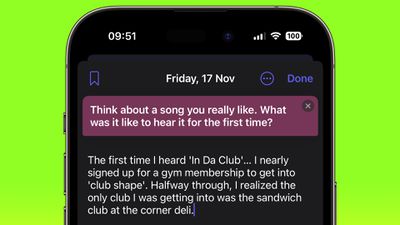
杂志


思考的内容多种多样,从发人深省的问题到创意写作提示,如果你提供的思考不能让你的齿轮转动,你可以通过点击形成一个圆圈的两个箭头来生成一个新的思考。

设置日记时间表

保持日记记录的一致性可能很困难,但您的 iPhone 可以通过新的日记应用程序的日程安排功能使这一切变得更加容易。设置方法如下。

  1. 打开 iPhone 上的“设置”应用。
  2. 向下滚动并点击日记。
  3. 点击日记计划,然后打开计划旁边的开关。
  4. 选择一周中您想要提醒书写的日期,然后选择一天中接收提示的时间。
杂志

日程安排选项不仅仅是一个提醒——它是为了养成一种习惯。因此,无论是早上需要的温和提醒通知还是睡前提示,您都可以根据您的个人习惯调整该功能。

锁定你的日记

就个人日记而言,隐私和安全至关重要。因此,Apple 的日记应用程序引入了增强的安全功能,包括加密和密码保护,以保护您的日记免遭未经授权的访问。

要使用设备的密码、Face ID 或 Touch ID 锁定日记,请按照以下步骤操作。

  1. 打开 iPhone 上的“设置”应用。
  2. 向下滚动并点击日记。
  3. 点击锁定日记并在出现提示时输入密码。
  4. 打开“锁定”旁边的开关。
  5. 点击“需要密码”,然后从选项中进行选择:立即、1 分钟后、5 分钟后、15 分钟后。
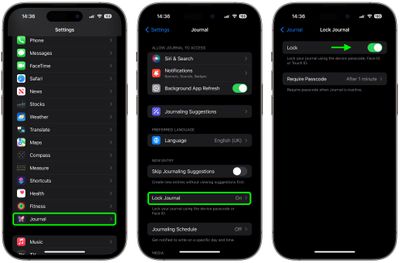
锁日记

这里的所有都是它的。现在,如果不输入设备密码或使用 Face ID 或 Touch ID,就无法访​​问您的日记,让您每次记录敏感或个人信息时都能安心无忧。

标签: iOS
上一篇文章

RightFont 终极Mac字体管理神器

下一篇文章

iOS 17.2:如何更改 iPhone 的默认通知声音

Tony

Tony

人生苦短,及时行乐。

相关文章

Subtitle Studio 1.5.11 for Mac 全面字幕解决方案,一站式查找调整编辑创建嵌入

来自 Tony
2026年6月16日
0
102

Subtitle Studio 是您需要的唯一字幕解决方案:查找、调整、编辑、创建、嵌入。一切都在一个应用程序中,我们才...

苹果用户快看!Chase Sapphire Preferred卡重磅新增免费福利

来自 Tony
2026年6月16日
0
102

Chase本周为其Sapphire Preferred信用卡宣布了新福利,其中之一是免费一年的Apple TV流媒体订阅...

苹果供应链大爆料:今年彻底无iPhone 18,明春再见!

来自 Tony
2026年6月16日
0
102

苹果的标准iPhone 18机型将于2027年初推出,这一结论基于该公司供应链合作伙伴的评论,似乎证实了基础款将推迟至春...

苹果重磅推送 watchOS 26.6、tvOS 26.6 与 visionOS 26.6 第二个测试版!

来自 Tony
2026年6月16日
0
103

苹果今天向开发者提供了即将推出的 watchOS 26.6、tvOS 26.6 和 visionOS 26.6 的第二个...

下一篇文章
iOS 17.2:如何更改 iPhone 的默认通知声音

iOS 17.2:如何更改 iPhone 的默认通知声音

请登录 加入讨论
Mac学院

Mac学院旨在为Mac用户提供优质的Mac软件推荐、Mac教程、苹果消息等内容,帮助Mac用户快速上手macOS系统和软件。

  • Mac软件大全
  • Office mac 破解
  • Parallels Desktop 破解
  • Photoshop Mac 破解
  • CleanMyMac 破解
  • Mac Office 中文网站
  • 友情链接

© 2025 Mac学院 - 湘ICP备2022000338号-1

欢迎回来!

在下面登录您的帐户

忘记密码?

重置您的密码

请输入您的用户名或电子邮件地址以重置密码。

登录
没有结果
查看所有结果
  • 首页
  • Apple资讯
  • Mac软件推荐
  • Mac游戏推荐
  • macOS下载
  • Mac电脑
  • Mac软件下载

© 2025 Mac学院 - 湘ICP备2022000338号-1