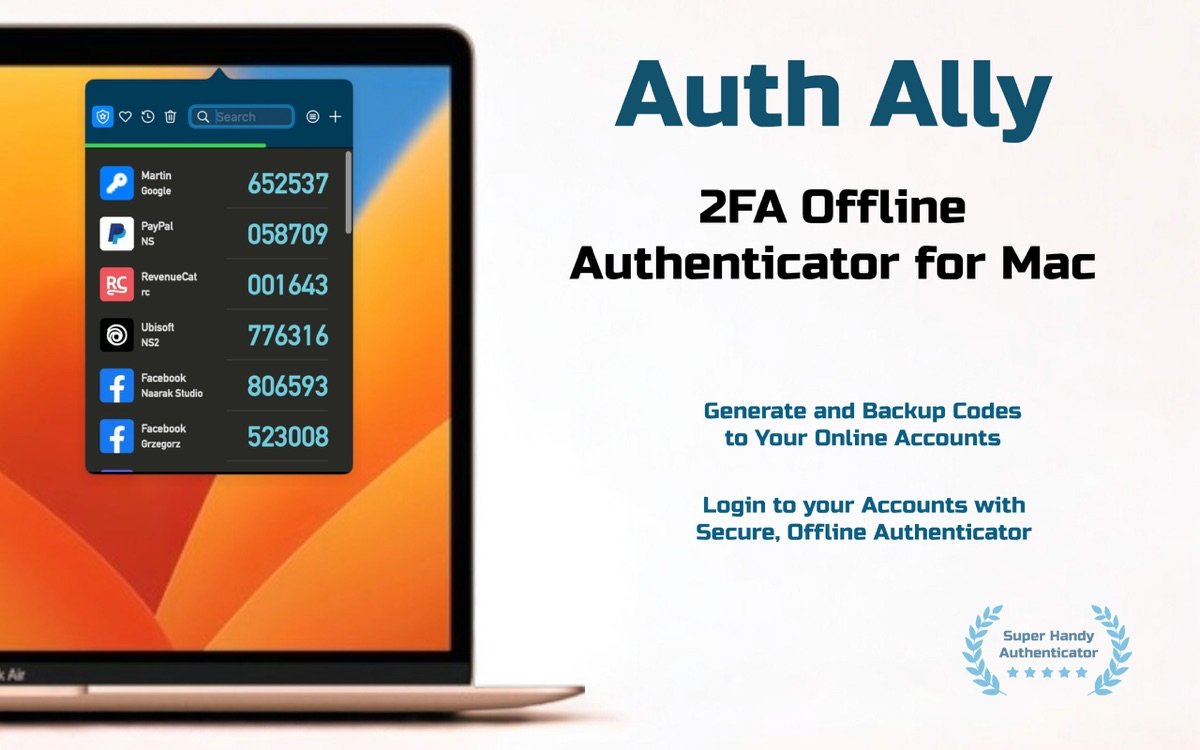

第一次接触 Auth Ally 的感觉
前阵子我在 Mac 上折腾各种账号安全的时候,偶然刷到 Auth Ally 这个 app,说实话一开始没太当回事儿,以为又是一个普通的 2FA 工具而已。结果装上 2.4 版本后,发现它完全是为 Mac 量身打造的,专攻离线生成一次性密码那套,挺对我的胃口。尤其是现在大家账号被盗的风险越来越高,用个靠谱的 2FA 工具确实能安心不少。
Auth Ally 2.4 for Mac 破解版下载
到底是个什么软件
Auth Ally 其实就是一个安全离线的 OTP 生成器,专门在 Mac 上跑,帮你生成那些短命的验证码,跟普通密码一起用就能多一层保护。它不像有些工具老是联网,数据全留在本地,生成过程也完全离线,隐私方面做得挺扎实的。开发者是 Umaporn Staszczyk,App Store 上标明免费下载,不过有内购选项,估计是解锁 iCloud 同步之类的功能。


我试着加账号的时候,发现操作简单得有点意外。可以用 Mac 自带的摄像头直接扫二维码,或者打开本地二维码文件导入,甚至还能从 Google Authenticator 或者其他支持标准导出格式的 app 里拉数据进来。整个过程没卡顿,代码生成后点一下账号就自动复制到剪贴板,按 Cmd+V 粘贴就完事儿了,真的挺省心的。
2.4 版本更新到底改了啥
这次 2.4 更新来得挺突然,就在几个小时前推送的,我赶紧升级看看。官方说主要是兼容最新的 macOS 系统,QR 码导入功能也优化了,还新增了 URL 图标导入,备份和恢复机制加强了不少,顺便修了几个 bug,提升了整体性能。之前 2.3 系列已经调整过 UI 适应 macOS Tahoe 的风格,这次感觉界面更流畅了,菜单栏图标点开后响应更快。
我个人觉得备份增强这点特别实用,以前担心 Mac 换机数据丢,现在加密备份加 iCloud 同步(从 2.0 版本就开始支持),数据安全又方便转移。主密码功能也在早期版本加进来了,一把锁住所有账号,排序、收藏、最常用分组、最近使用、回收站这些小细节都照顾到了,窗口还能随意调整大小,塞多少账号都不乱。
菜单栏里的使用体验
用着用着我就发现,这 app 最舒服的地方就是常驻菜单栏。平时不用专门开窗口,点一下图标,账号列表弹出来,选一个代码直接复制,粘到浏览器登录页就行。支持收藏最常用的账号,还能按 All、Favorites、Recents、Trash 分组看,找起来不费劲。数据本地存储,不用担心云端泄露,这点对追求隐私的人来说是加分项。
当然,我偶尔也会想,如果它再多点自定义图标或者自动填充功能就更完美了,但作为纯 Mac 工具,它已经把核心做得很到位了。兼容 macOS 10.15 以上,包括最新的 Apple Silicon 芯片,跑在 Tahoe 上也没问题。
安全隐私这块儿怎么看
隐私政策写得清楚,开发者不收集任何数据,这在同类 app 里算诚实的。所有 OTP 都是设备本地生成,密钥不离开 Mac,备份也是加密的。万一硬盘出问题,恢复功能能救场。iCloud 同步同样走加密通道,整体安全感拉满。
我自己前后对比了几个版本,从 2.0 加主密码和同步开始,就觉得越来越成熟。2.4 这次小修小补,虽然没大功能爆炸,但稳定性明显上了一个台阶,用了几天没遇到闪退或者代码不准时的情况。
谁适合用这款工具
如果你是 Mac 重度用户,讨厌手机扫码麻烦,或者想把所有 2FA 账号统一管在电脑上,Auth Ally 2.4 绝对值得试试。免费版就能满足基本需求,内购大概率是给重度用户准备的。整体来说,它把简单、安全、便捷三件事儿结合得不错,尤其在 macOS 生态里算得上专注又实用。
当然,每个人需求不一样,我只是把自己的实际感受写出来,供大家参考。更新后用着更顺了,推荐有需要的朋友去 App Store 看看。