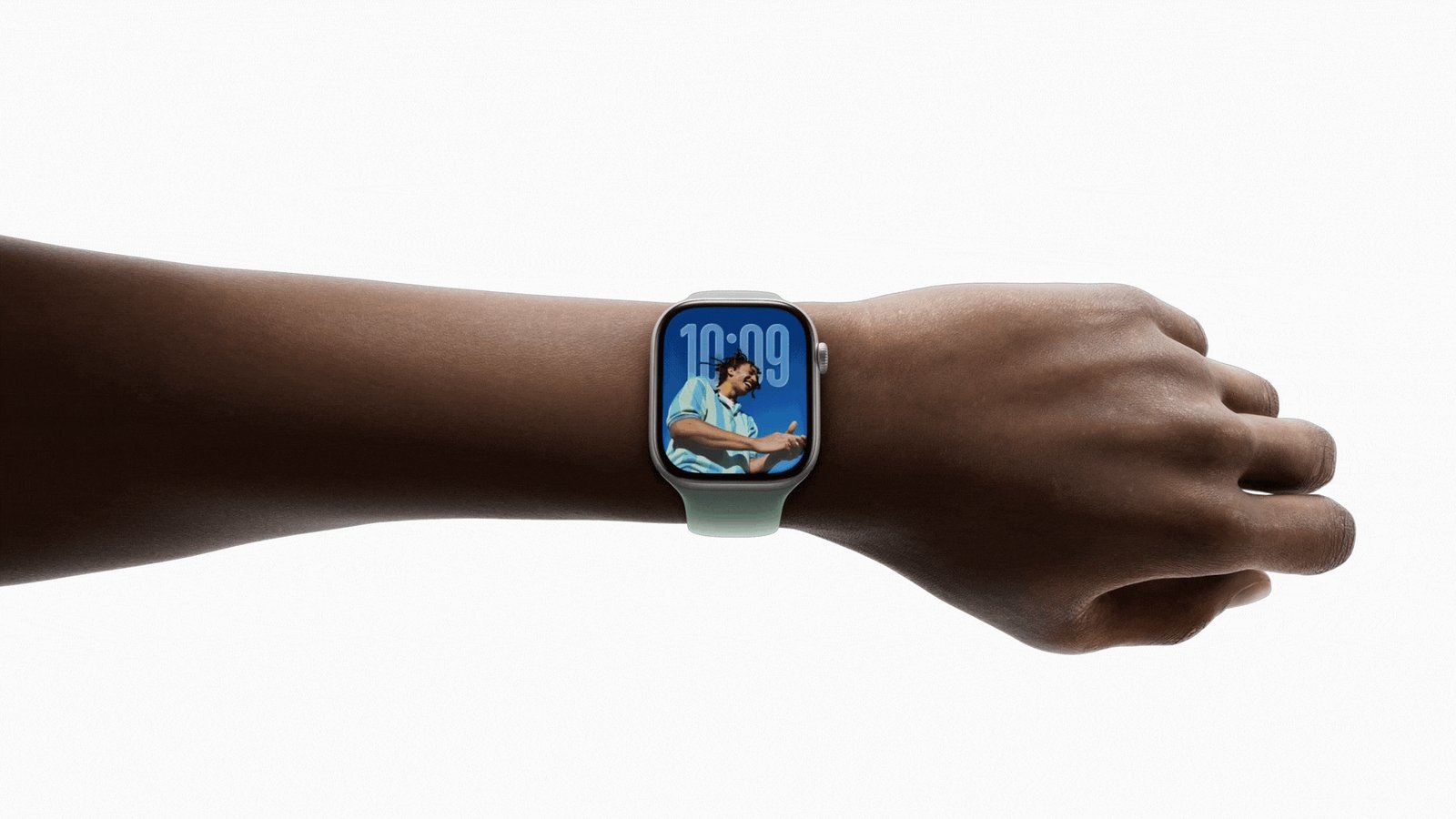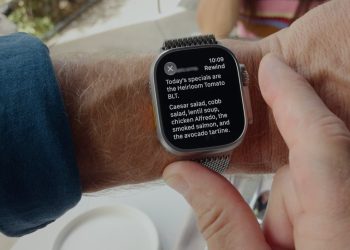

Apple Watch 已经迭代到第十一代,内置了大量实用功能,但很多都藏得很深,一眼根本看不出来。为了让你能彻底玩转新手表,我们整理了15个超实用的隐藏技巧,其中有些连老用户都经常忽略!
双击秒切两个应用
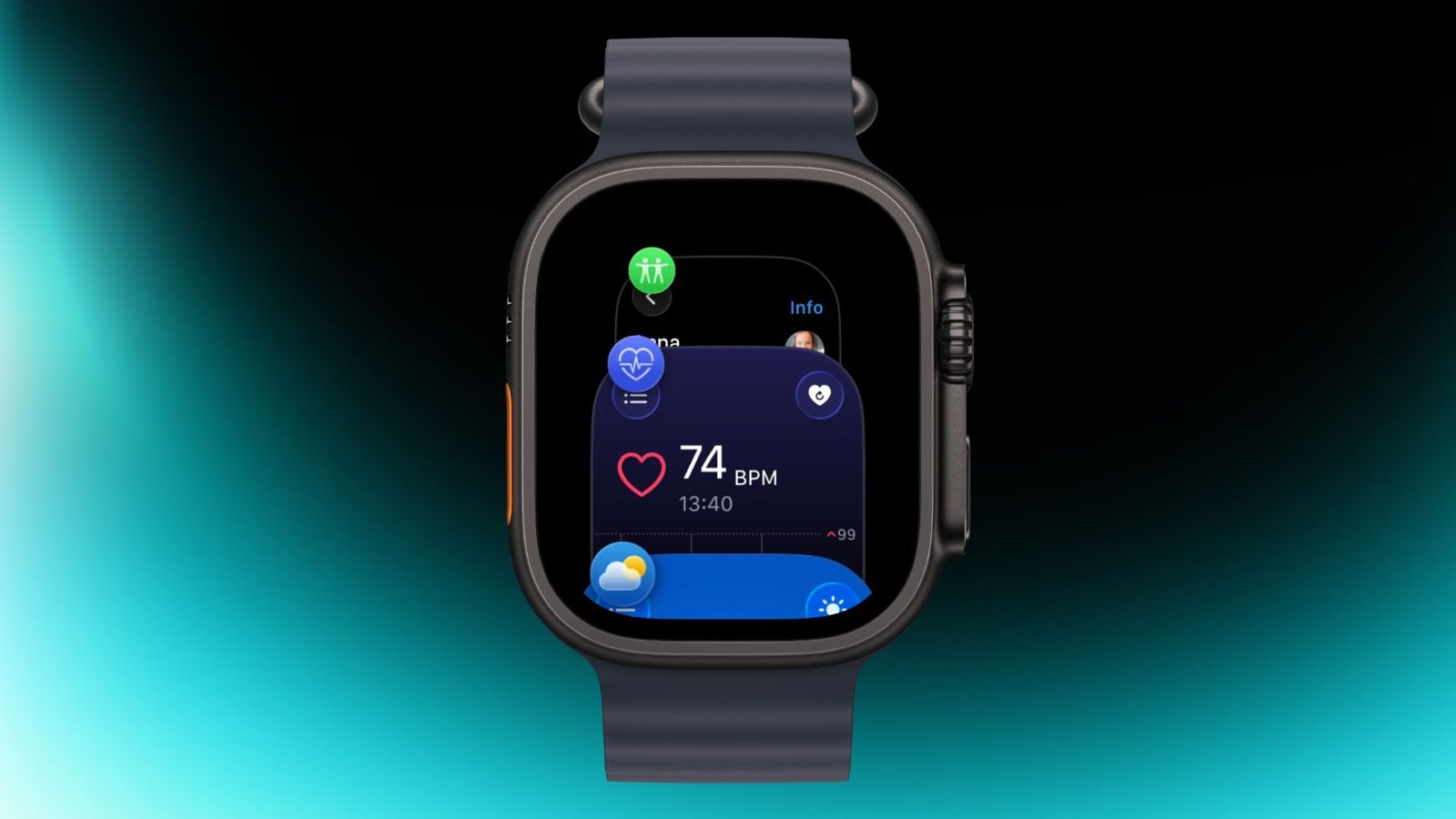
在 Apple Watch 上,双击数码表冠即可显示所有已打开应用的卡片堆叠,转动表冠即可滚动浏览。从这个界面,你可以快速跳回上一个使用的应用。只需轻点应用画面即可切换,或者向左滑动卡片并点击红色 X 按钮来关闭它。
切换应用列表样式
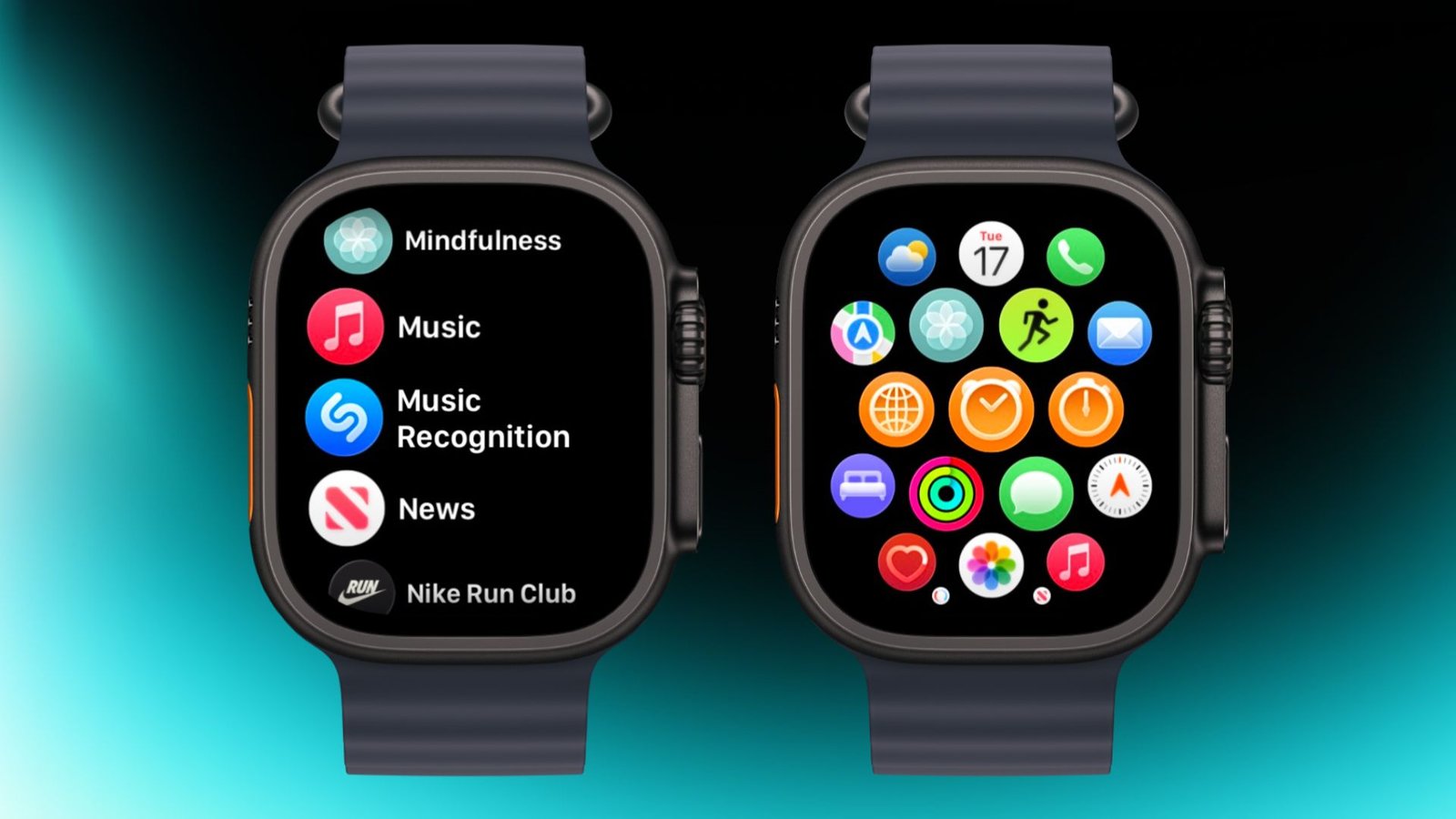
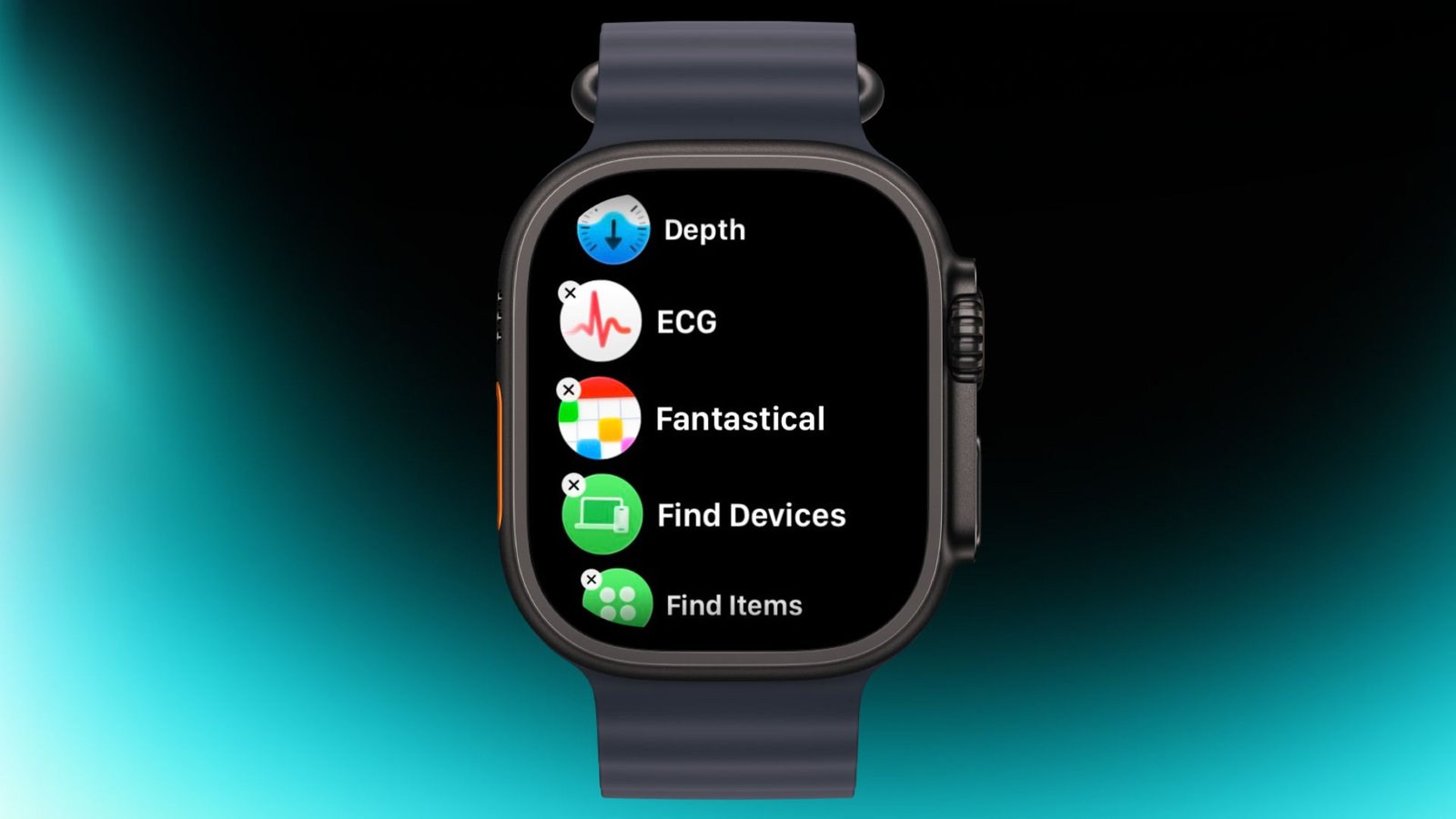
如果图标网格看着太乱,可以改成列表视图。在 iPhone 上打开「Watch」App,点击「App 查看方式」,选择「列表视图」。之后每次按下数码表冠,应用就会以简洁的可滚动列表形式显示。
自由拖拽调整应用顺序
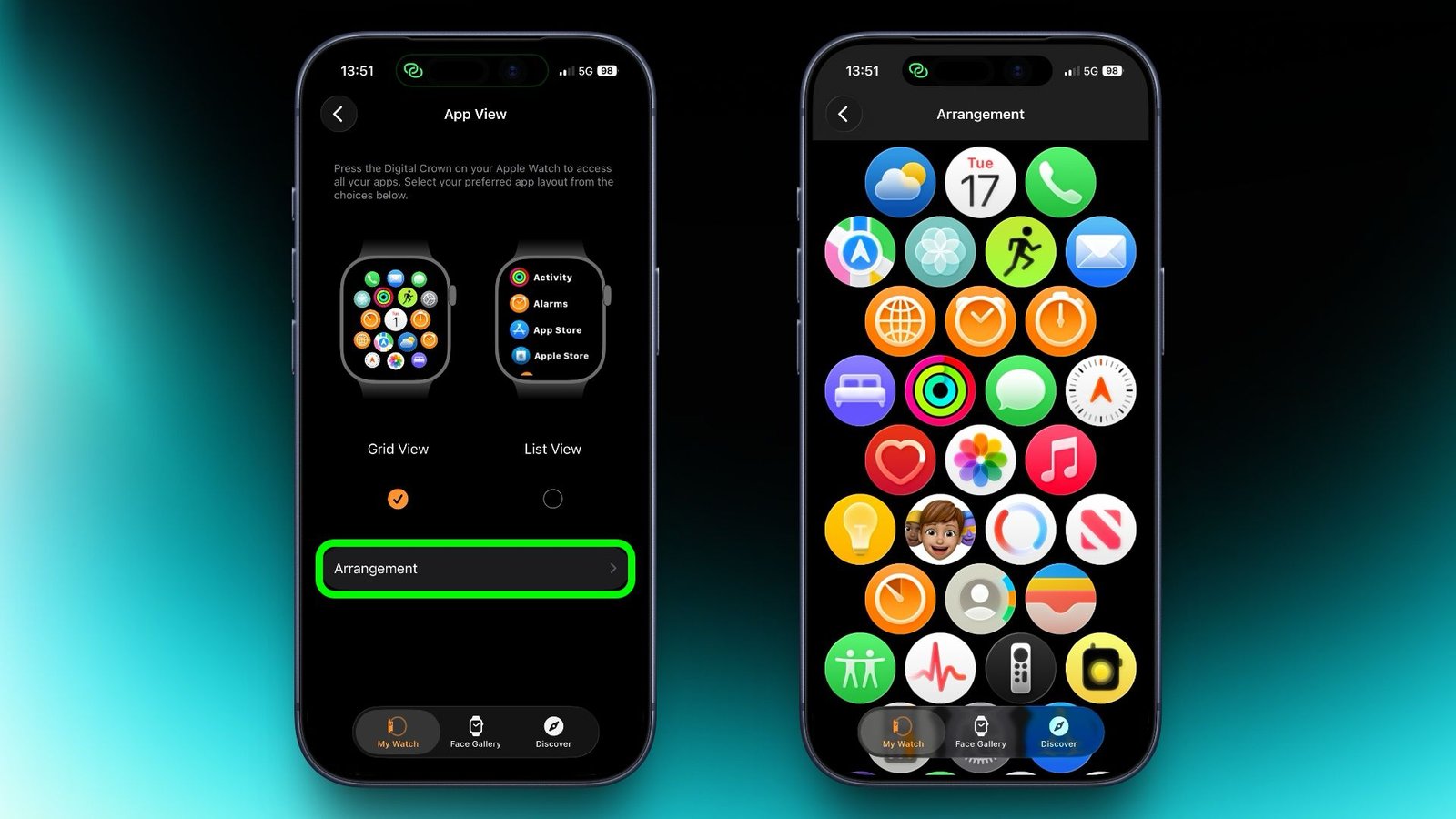
你可以重新排列应用,把最常用的放到最前面。只需在网格视图中长按任意应用图标,然后拖动到想要的位置。或者在 iPhone 的「Watch」App 中,进入「App 查看方式」→「排列」,在这里也能随意调整顺序。
一键响铃找 iPhone
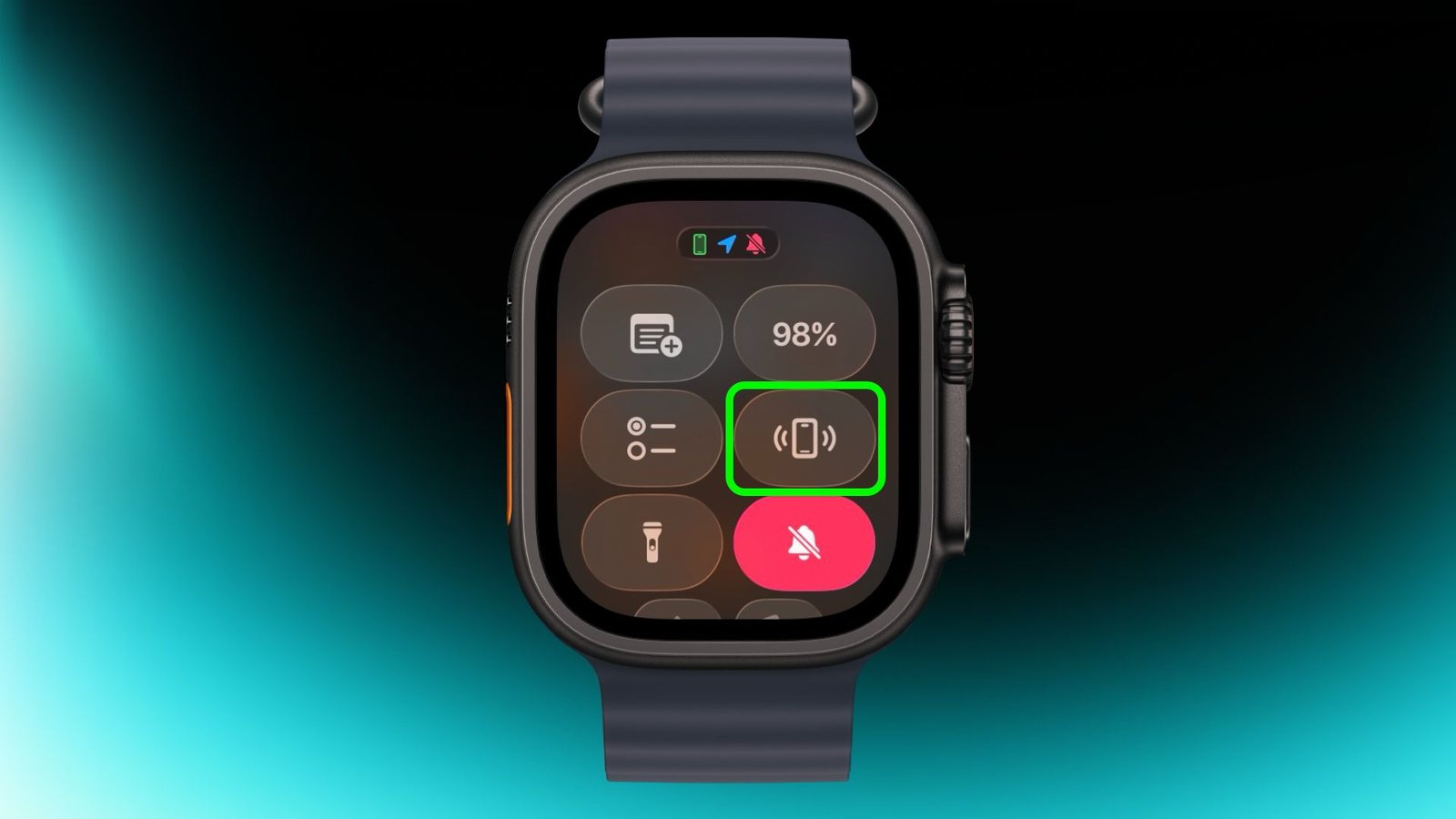
如果 iPhone 不小心放丢了但确定就在附近,按一下侧边按钮打开控制中心,点击手机图标让它发出声音。继续长按该图标,iPhone 的闪光灯还会闪烁,帮助你在被遮挡时更容易找到。
跳过运动倒计时
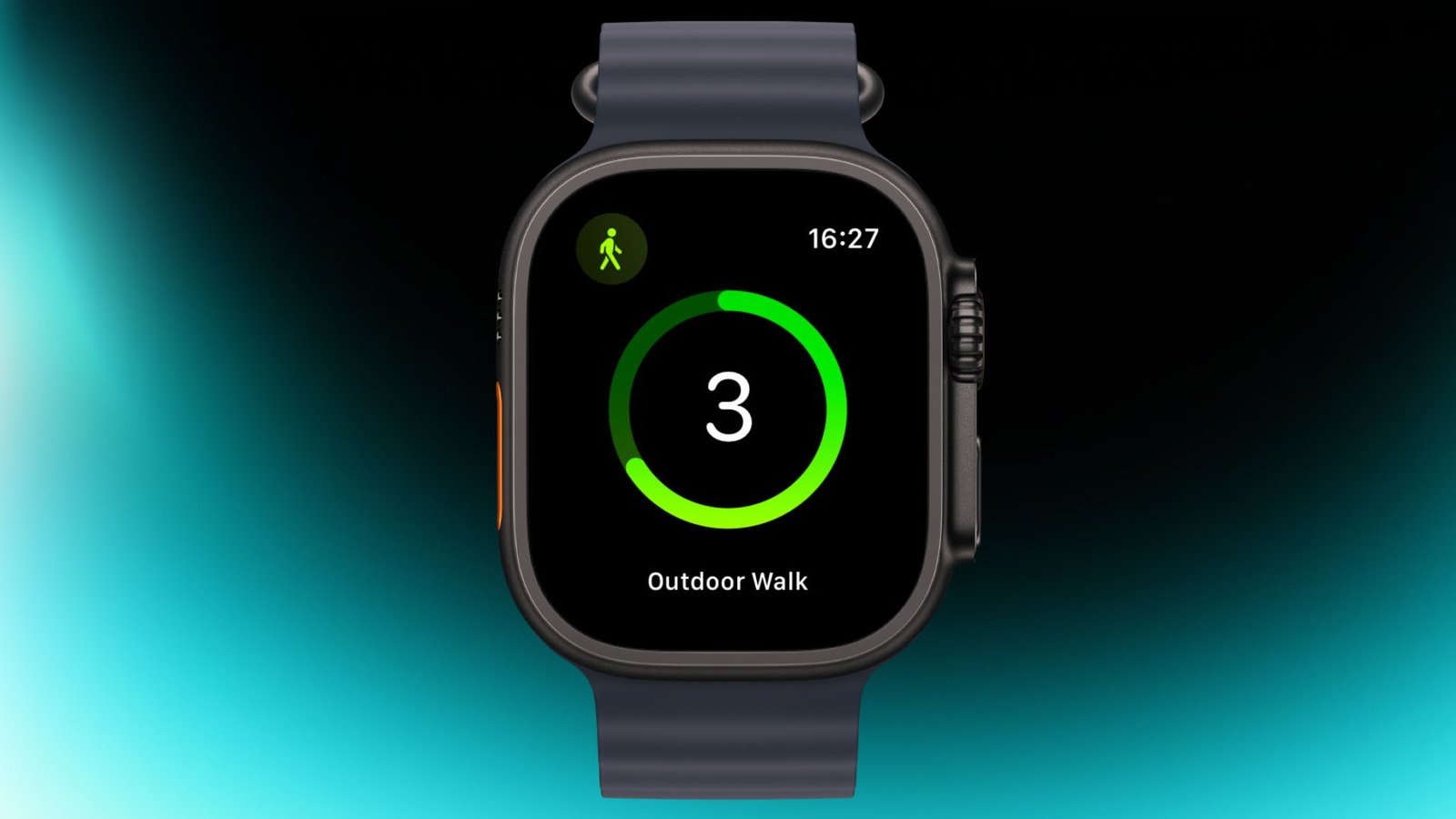
急着开始锻炼?运动启动前的3秒倒计时完全可以跳过。倒计时刚开始时直接轻点屏幕,锻炼就会立即开始。如果你经常这么做,可以去「设置」→「运动」打开「精准开始」功能。
把震动调到最强
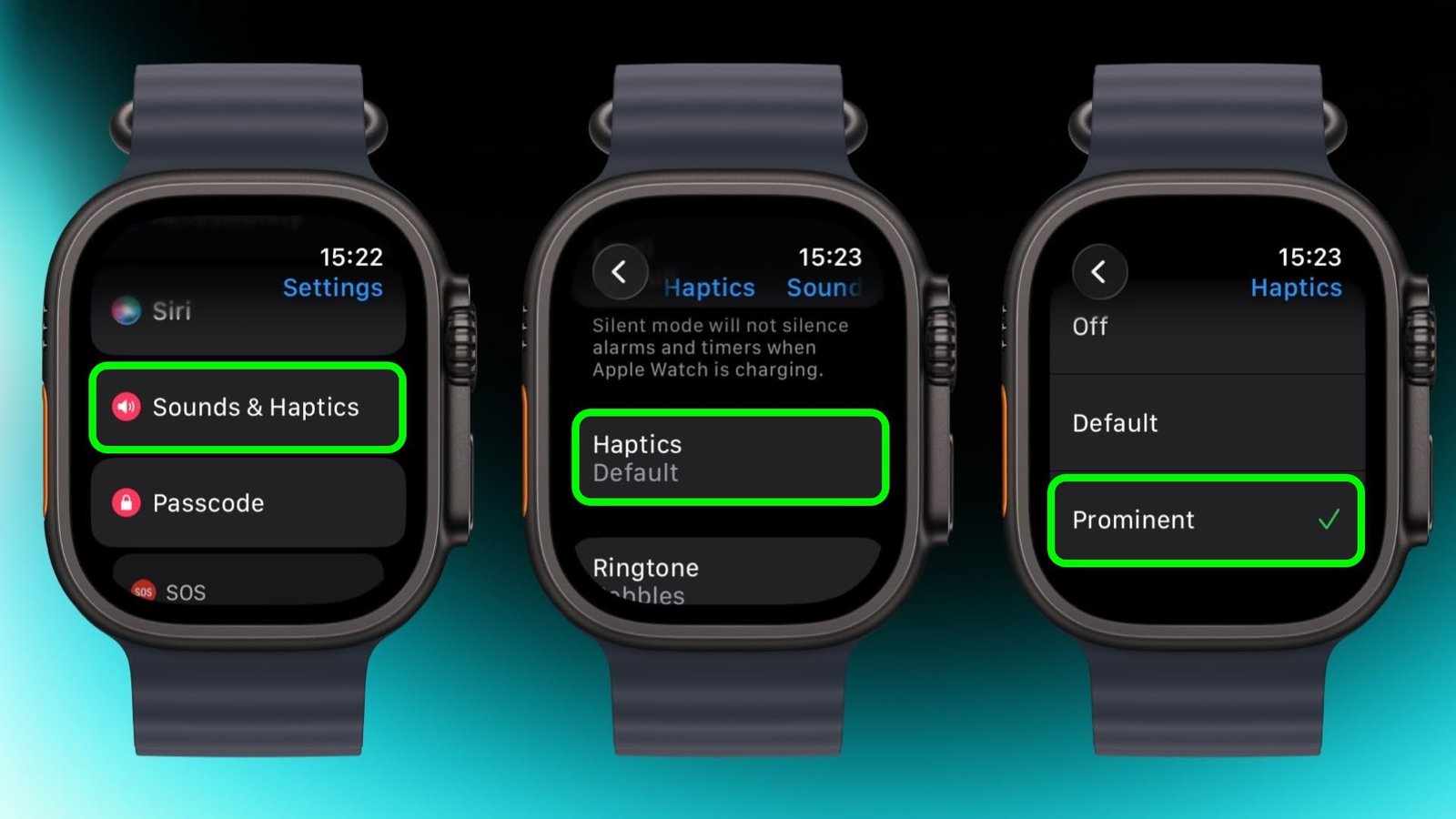
老是漏接通知?进入「设置」→「声音与触感」→把强度从「默认」改成「突出」。这样会在提醒前多加一段特殊的触感节奏,让你几乎不可能忽略。
专业计时秒表玩法
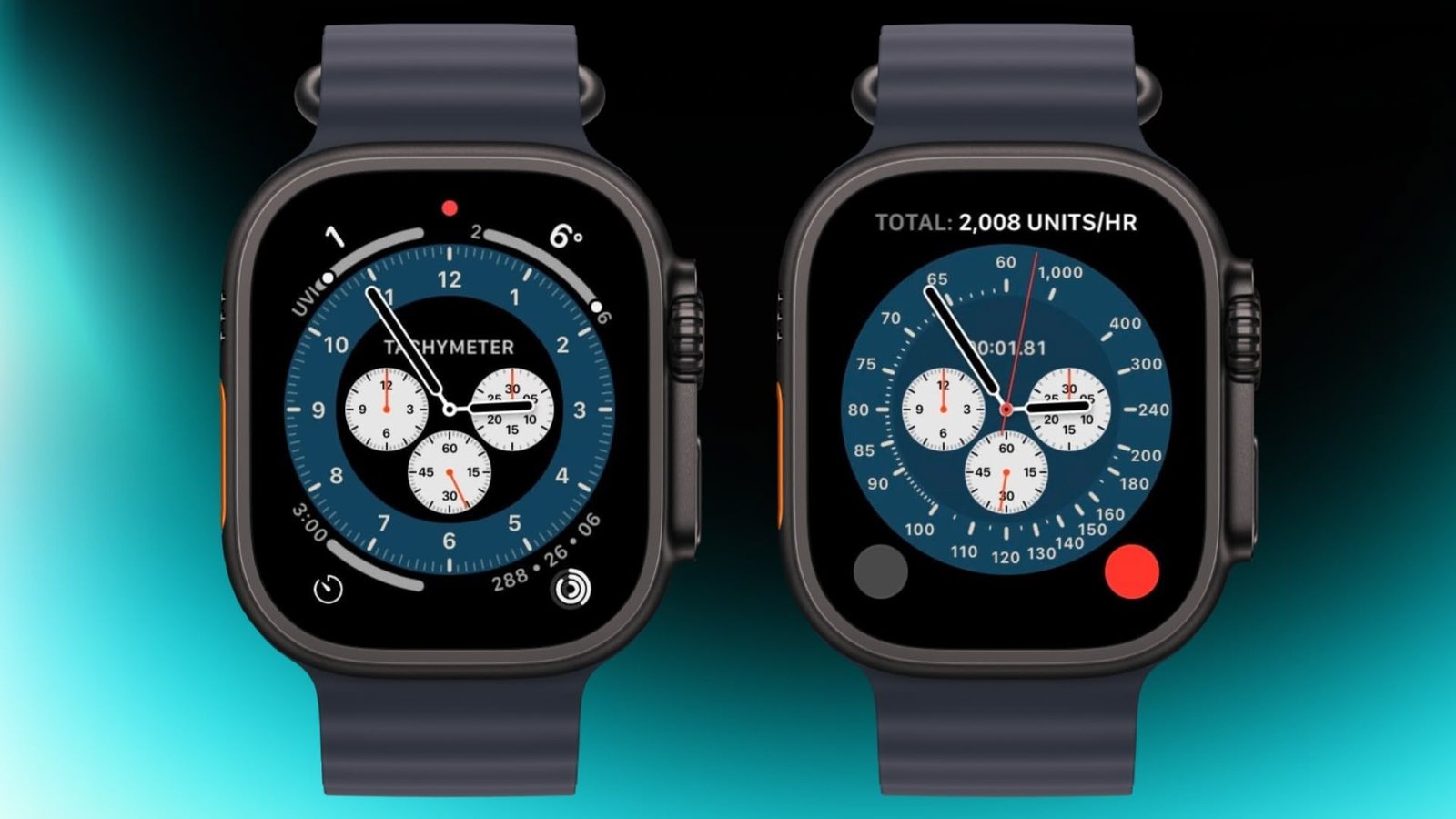
「Chronograph Pro」表盘可以变身真正的专业秒表。轻点表盘主12小时刻度周围的外圈,可在60、30、6或3秒刻度上记录时间。或者选择转速计刻度,根据固定距离的时间来测量速度。
一触直达页面顶部
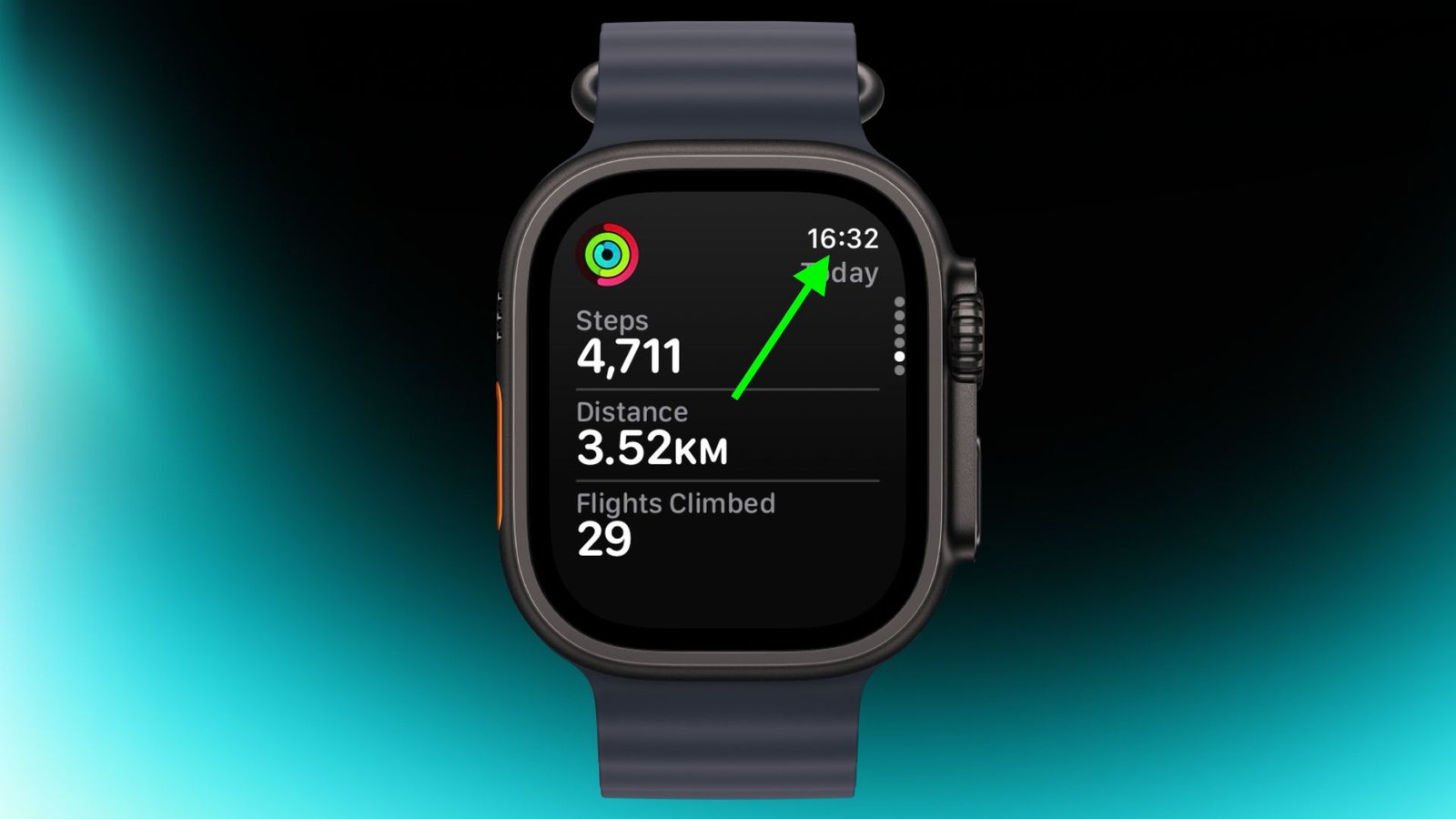
在应用里滚了很长一截想回到顶部?只需轻点屏幕左上角的时间即可。大多数应用都支持这个操作,超级省力。
快速删除不常用App
清理 Apple Watch 上不用的应用超简单。在列表或网格视图中,长按屏幕直到图标抖动,然后点击应用图标角落的小 x 即可删除。系统自带的大部分应用和所有第三方应用都支持此操作。
随心自定义控制中心
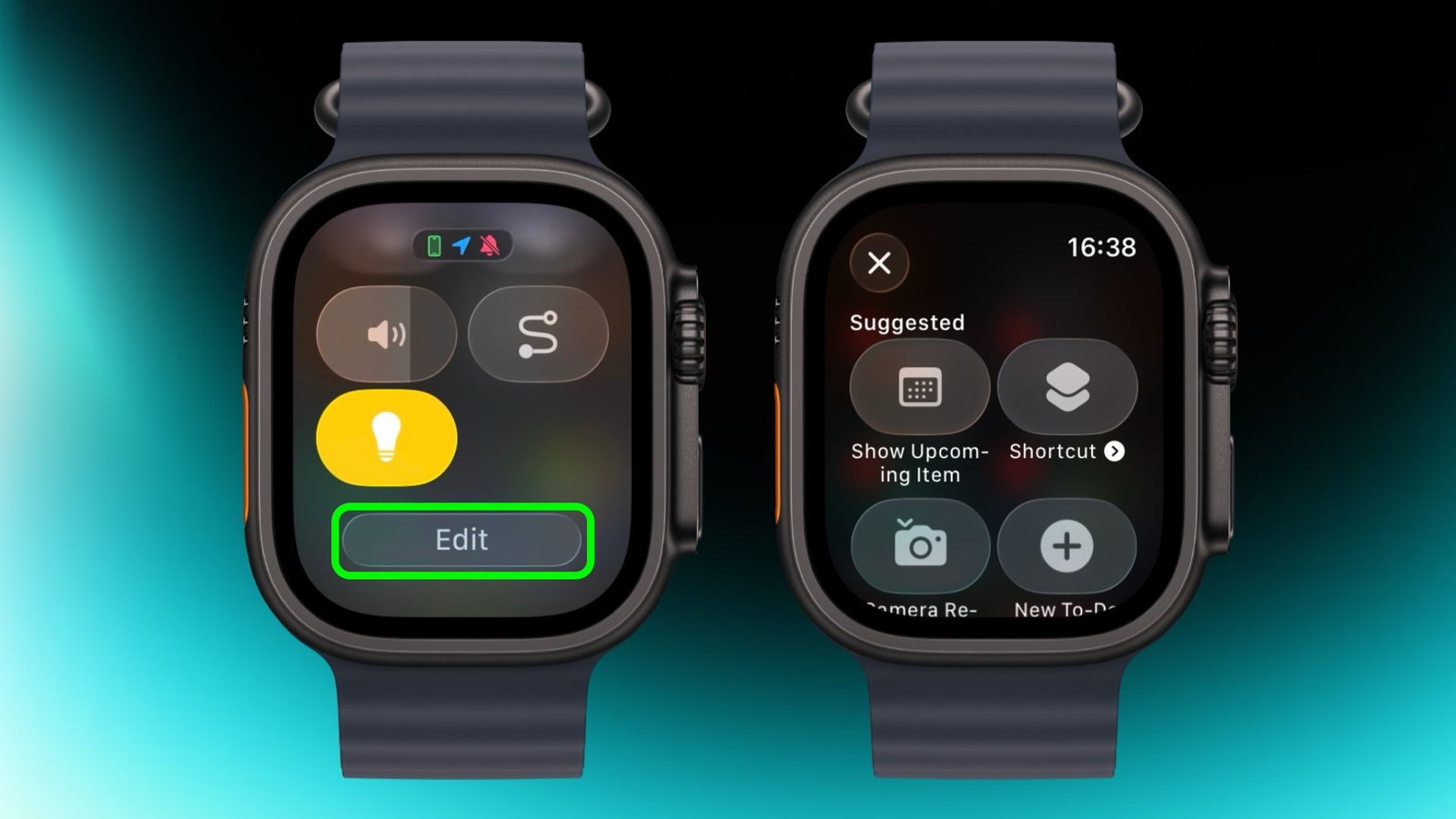
默认情况下,按侧边按钮打开的控制中心提供 Wi-Fi、电量、勿扰模式等快捷开关。但你完全可以添加更多自己常用的功能。点击底部的「编辑」按钮,再点击左上角的 + 号。系统自带的「新建备忘录」「灯光」等选项特别实用,根据已安装的应用,你可能还能看到一些第三方快捷方式。
表盘角色报时超可爱
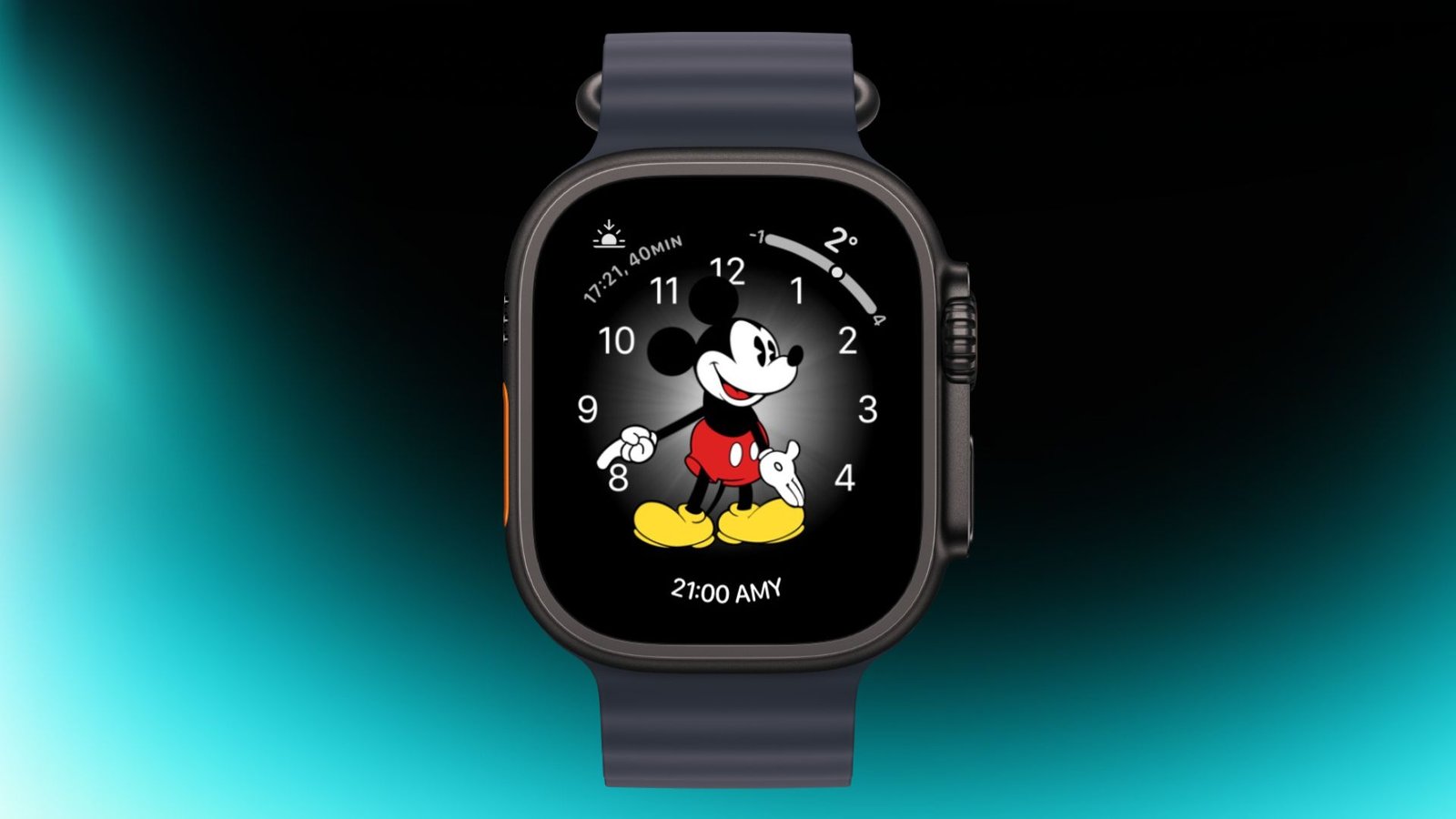
使用米奇或米妮表盘时,轻点角色形象,它就会大声说出当前时间。记得确保声音已开启。其实在任意表盘上,你也可以用双指长按屏幕,让 Siri 读出时间,当然同样需要开启声音。
自定义智能快捷回复
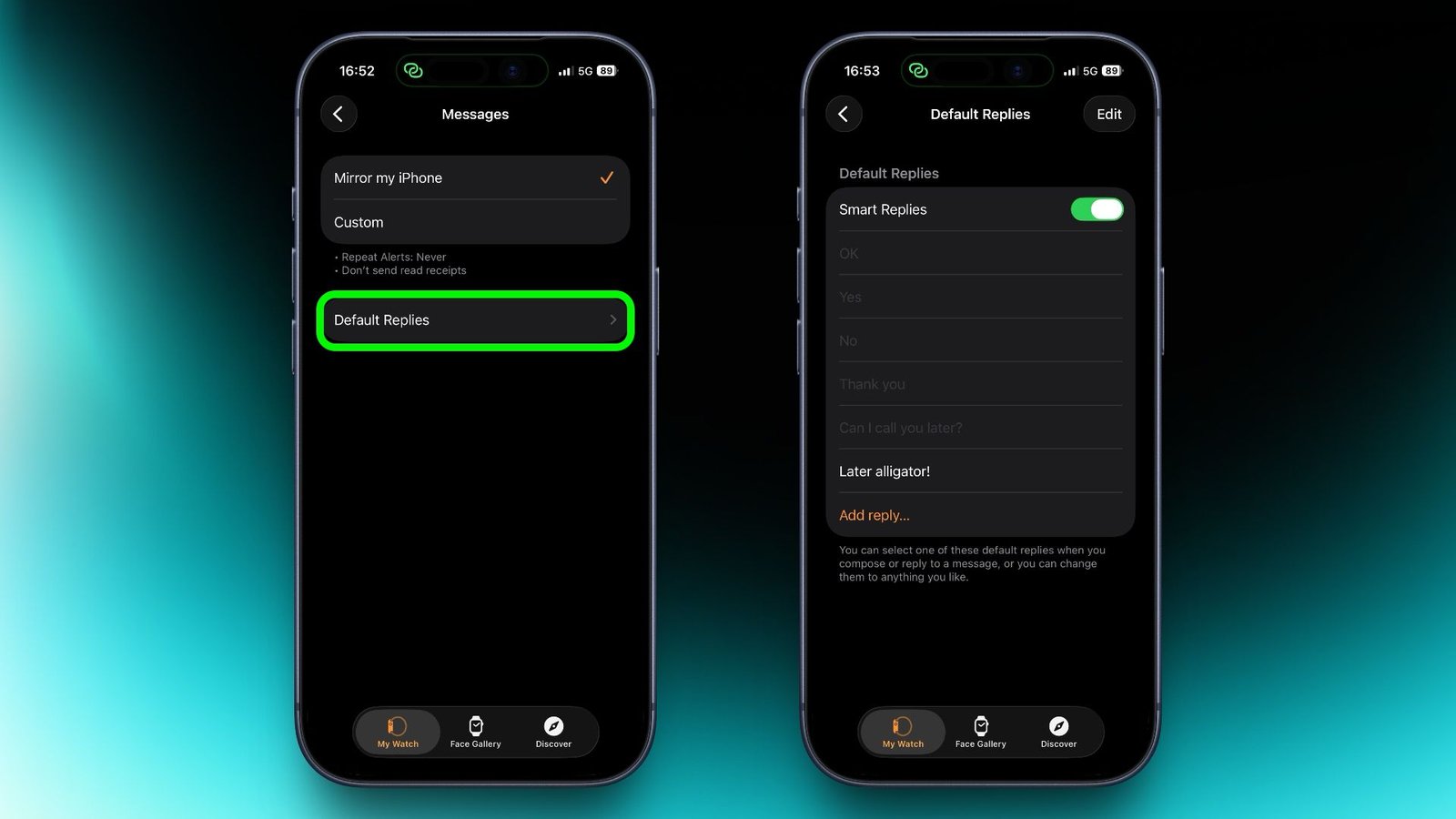
智能回复超适合只想用几个字快速回复时使用。在 iPhone 的「Watch」App 中,进入「信息」→「默认回复」,自定义你想显示的回复内容。收到消息后,向下轻扫即可选择预设的快捷回复。
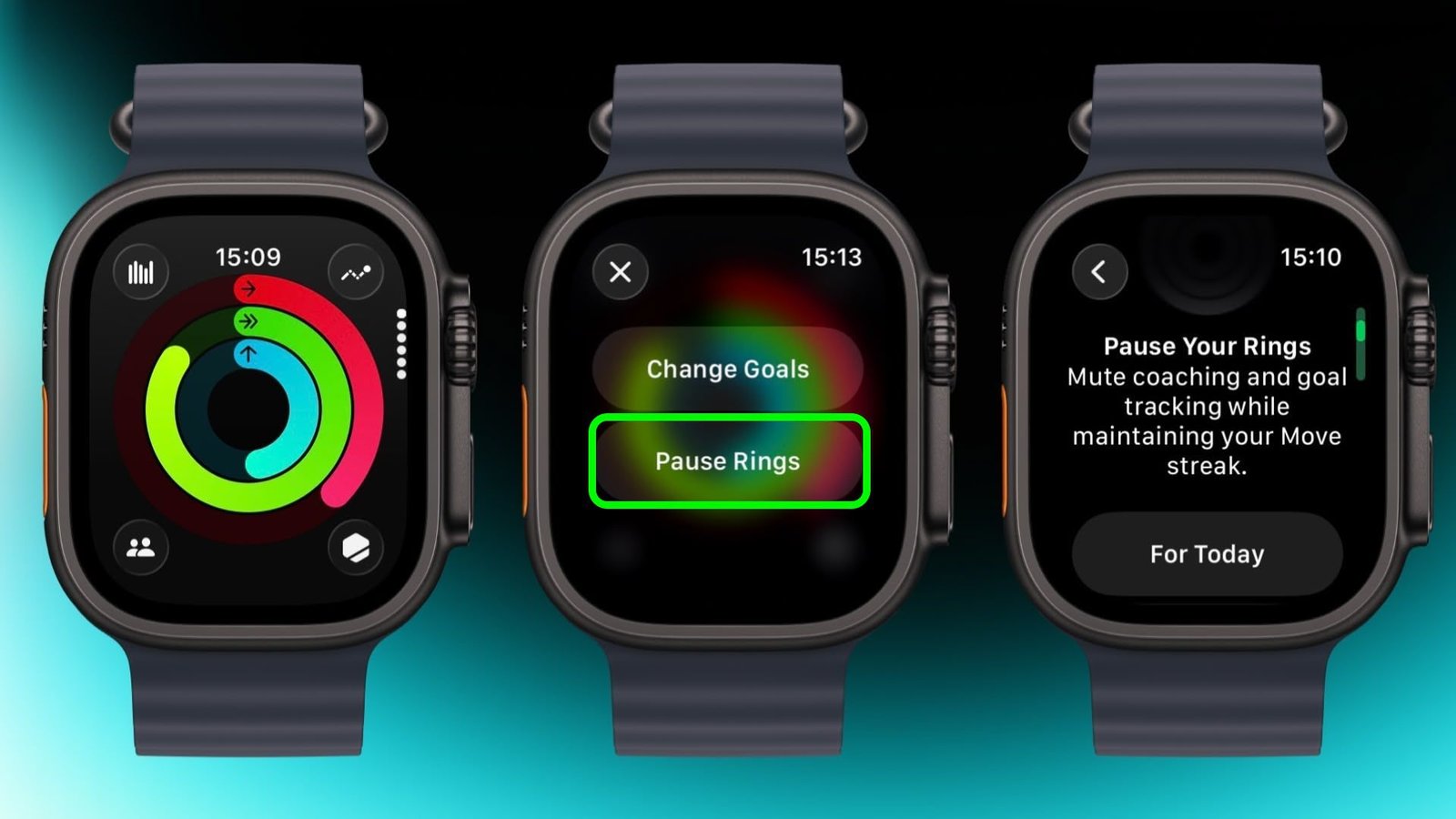
暂停活动圆环不中断连胜
身体不舒服但又不想断掉连胜纪录?打开「活动」App,选择你的活动圆环,即可找到暂停选项:可以暂停当天,或者设置最长90天的暂停日期。
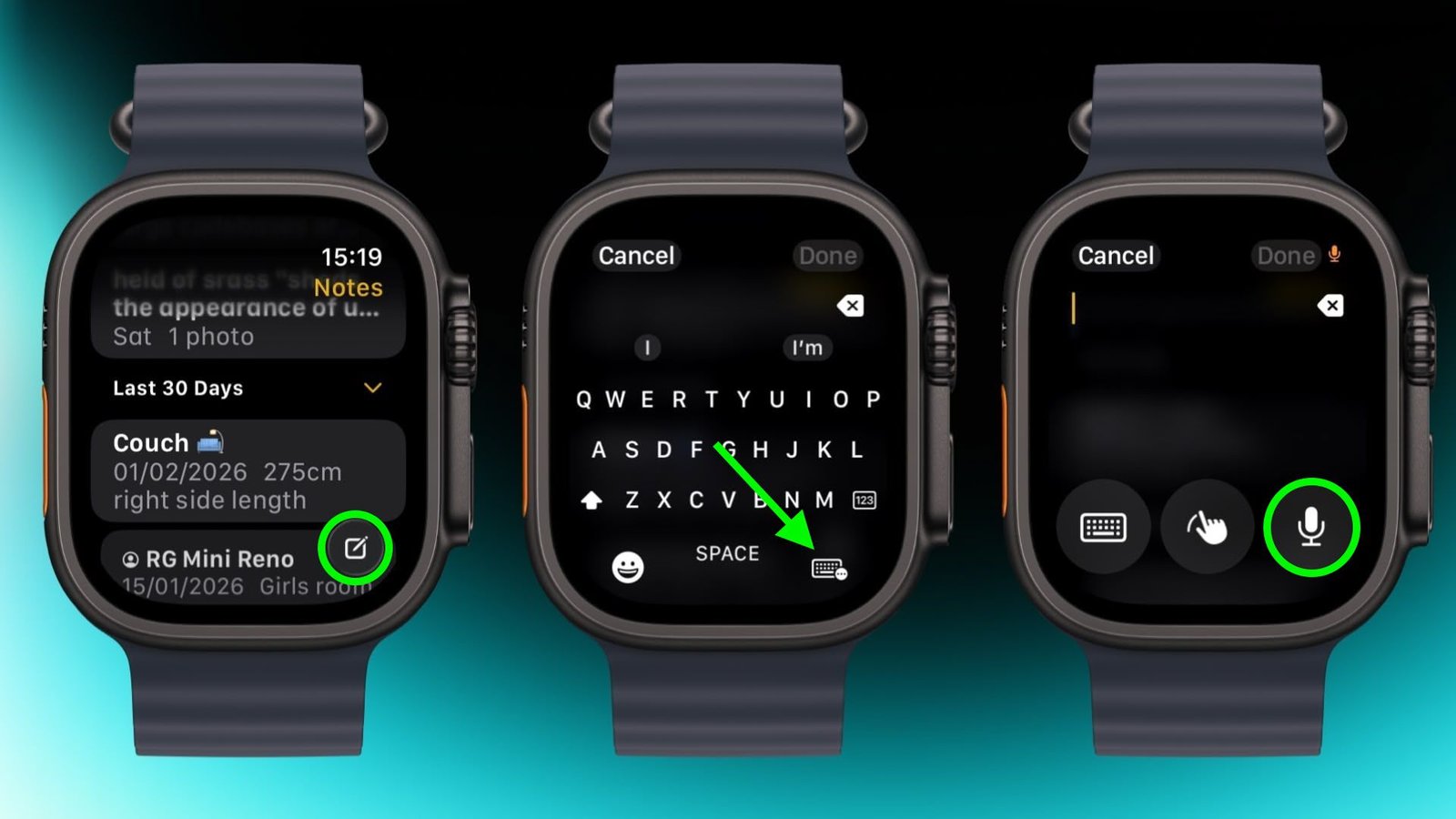
手表直接语音新建备忘录
在 watchOS 26 的全新「备忘录」App 中,虽然无法在手表上编辑已有笔记,但你可以点击右下角的创作按钮,直接对着手表说话创建新笔记。笔记通过 iCloud 同步,之后可在 iPhone/iPad/Mac 上用键盘轻松修改或整理。
翻腕秒关提醒/静音/停止计时
快速翻一下手腕,就能清除当前屏幕并返回表盘。这个手势还能用来静音来电、停止计时器、关闭通知。该功能默认开启,支持 Apple Watch SE(第3代)、Series 9、Ultra 2 及后续机型。