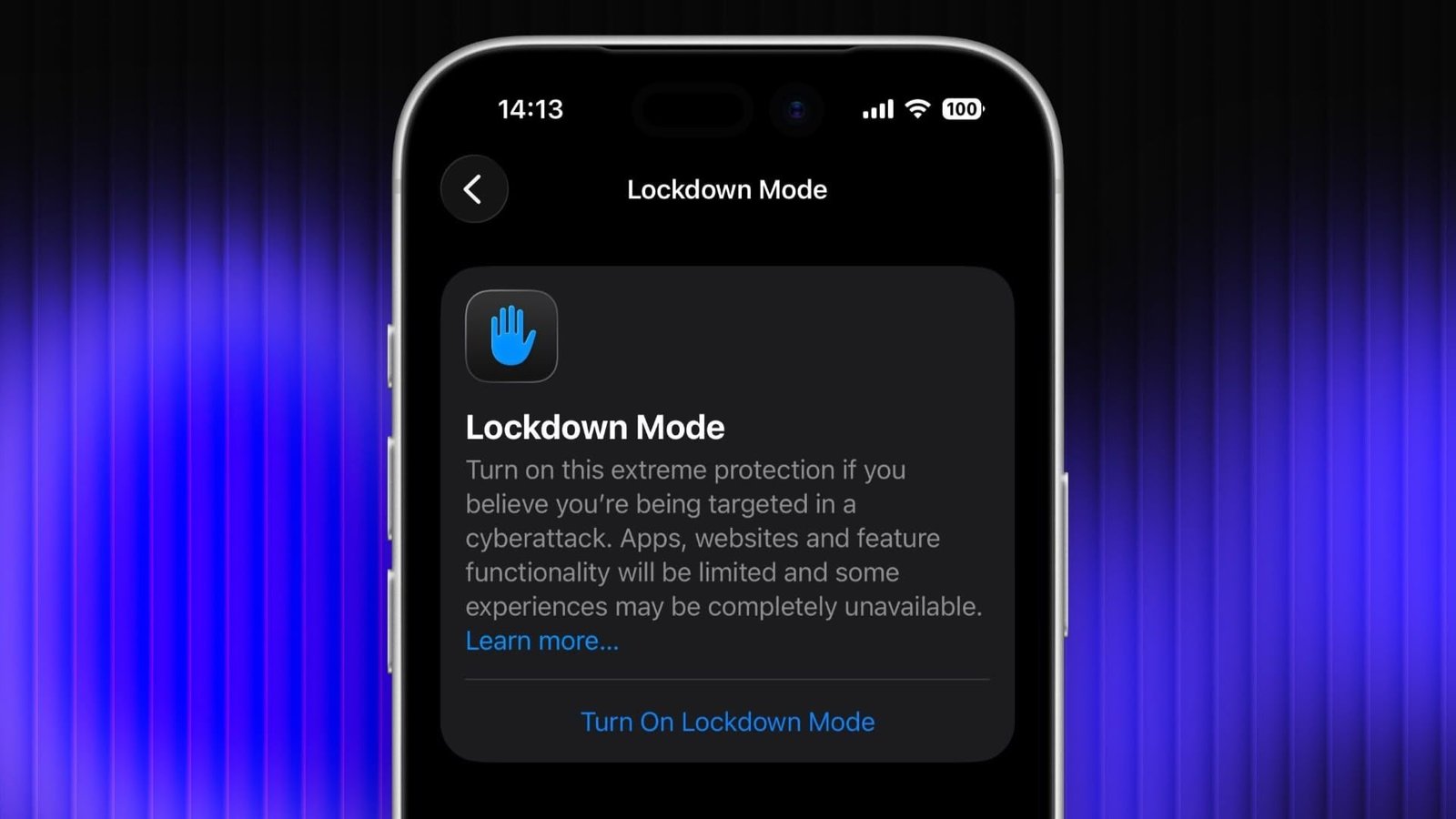

锁定模式(Lockdown Mode)是苹果专门打造的极端安全防护功能,旨在为设备提供最高级别的保护,抵御极其复杂和针对性极强的网络攻击。开启后,它会大幅限制部分功能和网络连接,从而显著降低被高级数字威胁攻击的风险。继续阅读,了解如何在 iPhone、iPad 和 Mac 上正确启用它。
对于绝大多数苹果用户来说,系统自带的 iOS、iPadOS 和 macOS 标准安全机制已经足够强大。但锁定模式主要针对那些极有可能成为网络攻击目标的高危人群,例如记者、活动人士、政府官员、异见人士等。当然,任何用户都可以随时开启它,体验苹果所称的“极端”安全级别。

锁定模式到底提供了哪些硬核保护?
开启锁定模式后,系统将严格限制甚至直接禁用多项功能、应用和网站特性。主要防护措施包括:
- 在“信息”App 中,除图片外的绝大部分附件类型将被阻止,链接预览等功能也会被禁用。
- 来自你从未主动呼叫过的人的 FaceTime 来电将被自动屏蔽;同样,来自陌生人的其他苹果服务邀请也会被阻断。
- 禁用部分复杂网页技术与浏览功能,包括即时(JIT)JavaScript 编译。除非用户手动将信任网站排除在锁定模式限制之外。此保护覆盖 Safari 以及所有基于 WebKit 的浏览器(适用于 iPhone、iPad 和 Mac)。
- 照片 App 中的共享相册将被移除,同时阻止接收新的共享相册邀请。
- 设备锁屏状态下,禁止通过有线方式与其他设备或配件连接。
- 锁定模式开启期间,无法安装任何配置描述文件,也无法将设备加入移动设备管理(MDM)。
- 部分网络协议和服务将被严格限制。
如何在 iPhone 和 iPad 上开启锁定模式
锁定模式在 iPhone 和 iPad 上默认处于关闭状态,按照以下步骤即可快速启用:
- 打开「设置」App。
- 向下滚动,点击「隐私与安全性」。
- 继续滚动至最底部,点击「锁定模式」。
- 点击「开启锁定模式」。
- 仔细阅读将要受限的功能说明,然后点击「开启并重新启动」。
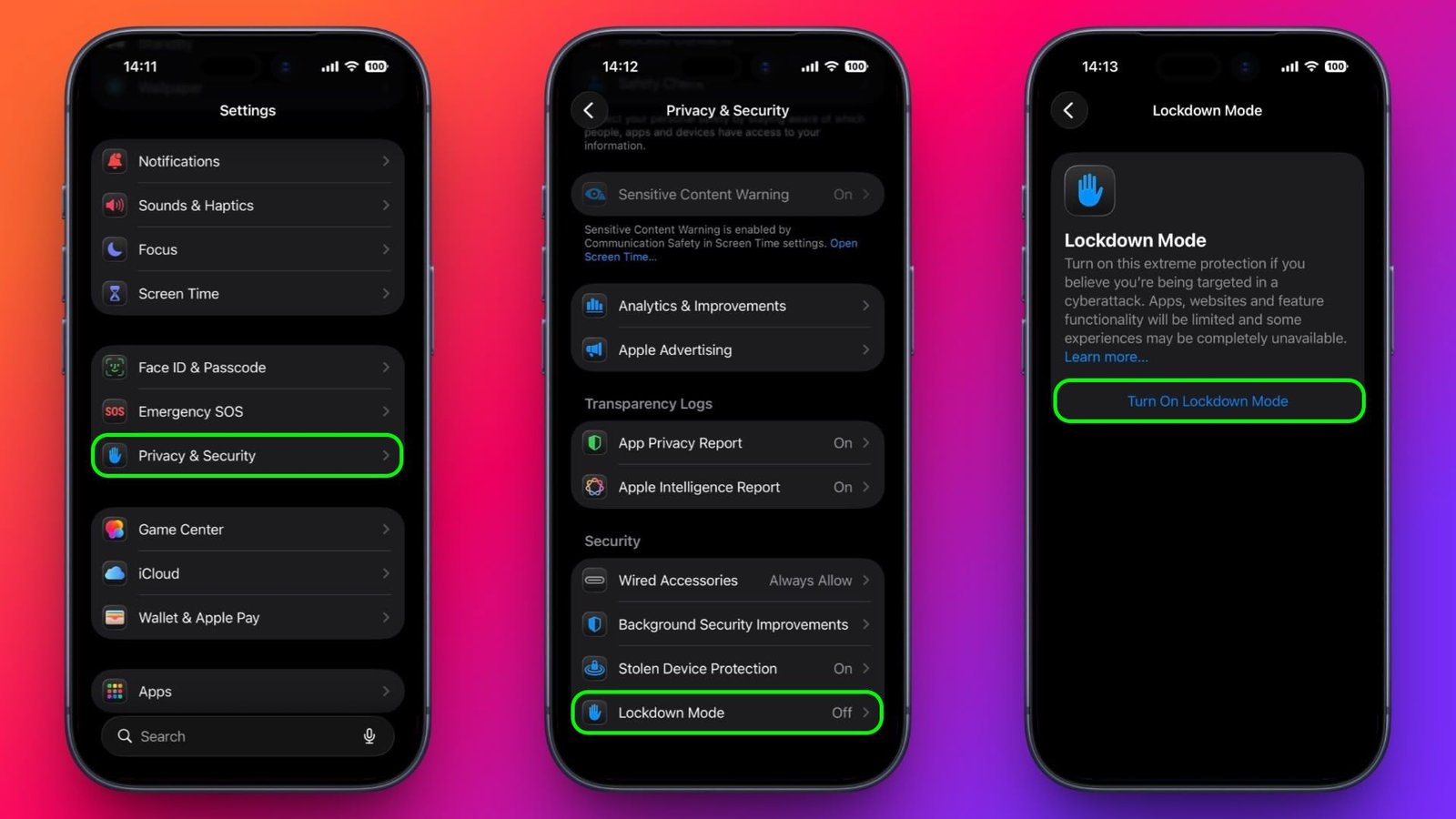
设备重启完成后,锁定模式即正式生效。你可以返回「设置 → 隐私与安全性 → 锁定模式」,看到开关已打开即表示成功启用。
如何在 Mac 上开启锁定模式
- 打开「系统设置」。
- 在左侧边栏点击「隐私与安全性」。
- 向下滚动至「安全性」区域,点击「锁定模式」。
- 点击「开启锁定模式」。
- 查看保护详情后,点击「开启并重新启动」。
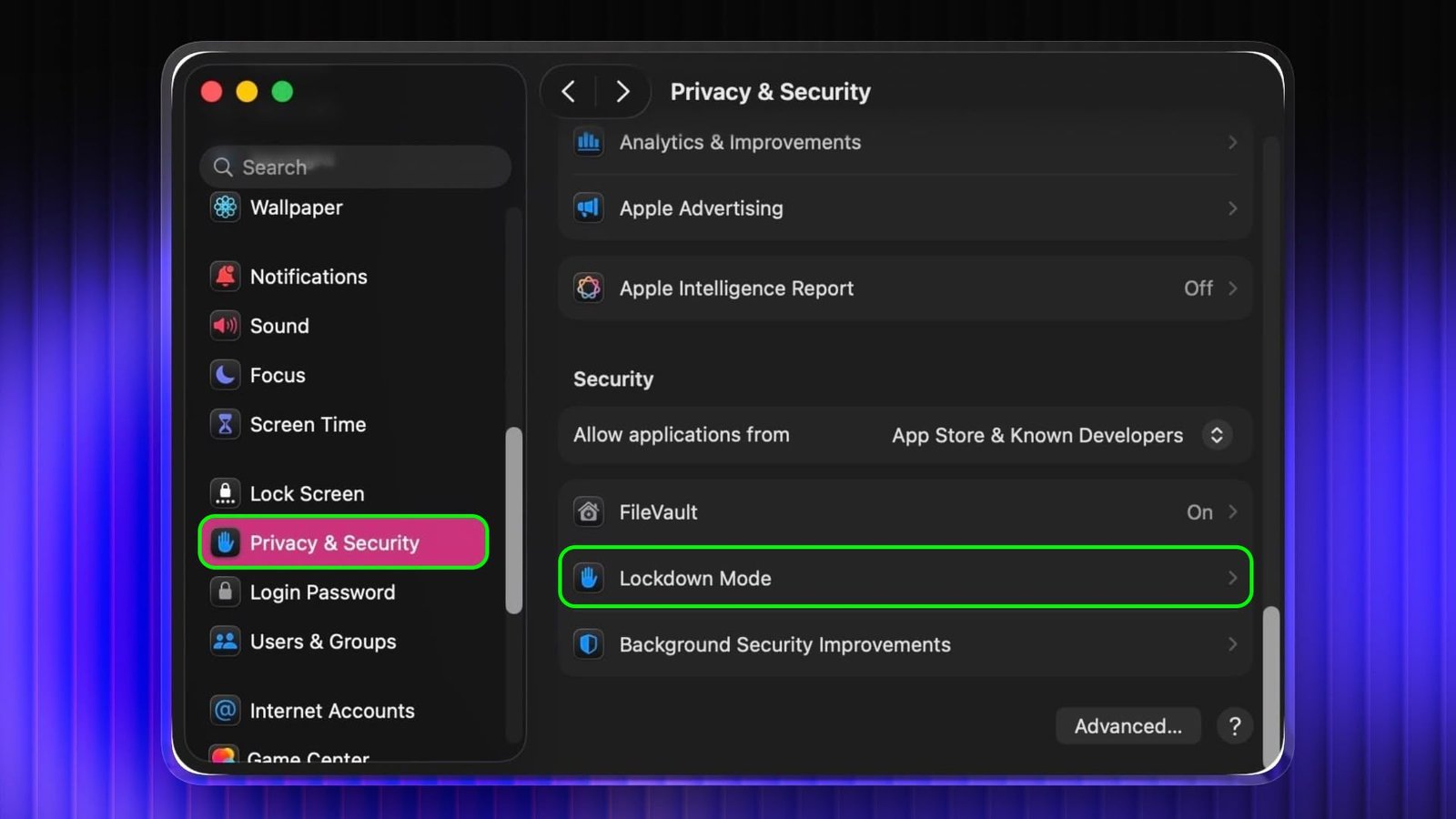
Mac 重启后,锁定模式将自动生效。
如何关闭锁定模式
无论使用 iPhone、iPad 还是 Mac,关闭步骤完全一致:
- 进入「设置」(iPhone/iPad)或「系统设置」(Mac)→「隐私与安全性」→「锁定模式」。
- 点击或点按锁定模式开关,将其关闭。
- 确认要关闭,设备将重新启动以退出锁定模式。
如何设置网站白名单和应用例外
锁定模式开启后,部分网站和特定应用功能可能会因安全限制而无法正常使用。苹果允许用户在必要时添加例外。
例如,在 Safari 浏览器中,如果某个网站因锁定模式被阻止加载,系统通常会提示你可以为该网站添加例外,从而让特定网站恢复正常访问,而其他保护仍然保持生效。
此外,一些第三方应用如果受到网页内容限制影响,也可能出现在「设置 → 隐私与安全性 → 锁定模式 → 配置网页浏览」列表中。你可以针对单个应用关闭锁定模式的限制,让该应用恢复完整功能,而不影响整体锁定模式保护。