
在 Mac 生态中,寻找一款高效的图像查看器常常让人纠结,尤其是当你需要快速处理海量图片、漫画或存档文件时。EdgeView 5.7.1 作为一款专为现代 macOS 打造的工具,以其迅捷的响应和简洁的设计脱颖而出。它不仅仅是查看图片的软件,更是管理图像文件的得力助手,支持从 JPEG 到 RAW 等多种格式,甚至能直接打开 ZIP 或 RAR 存档内的图像,而无需额外解压。这款由开发者 DONGJIN HAN 推出的应用,在 App Store 上以 6.99 美元的价格提供,兼容 macOS 11.5 及更高版本,体积仅 186.5 MB,却集成了强大的功能集。
EdgeView 5.7.1 for Mac 破解版下载
核心功能剖析:为什么 EdgeView 成为 Mac 图像查看器首选
EdgeView 5.7.1 的魅力在于其全面的支持范围。它能轻松处理 JPG、GIF、BMP、PSD、TIFF、RAW、WEBP、PDF、AI(Adobe Illustrator)、OpenEXR、HDR、TGA、JPEG-XL 和 AVIF 等格式,即便是 macOS 14 Sonoma 或更高版本下无法支持的 EPS,也不会影响整体体验。对于动画文件如 GIF、PNG 或 WebP,它提供浮动控制器,让播放更顺畅。你可以查看多图像格式如 HEIC 的内部帧,而无需切换工具。

想象一下,你在处理一个大型 ZIP 文件(超过 4GB),EdgeView 能直接读取内部图像,甚至支持加密存档和嵌套存档。这项功能在漫画爱好者中特别受欢迎,因为它配备了双页展开、连续滚动模式以及从右到左的阅读选项,完美适应不同文化习惯。导航方式多样化:键盘快捷键、鼠标滚轮或触控板手势,都能让你轻松移动、跳跃或切换图像。旋转和翻转图像时,软件会自动保存方向到历史记录,便于下次恢复。
文件浏览器是另一个亮点。它能访问本地驱动器或 AFP/SMB/FTP 网络卷,以列表或图标形式显示文件,支持预览文件夹或存档内的图像,甚至为这些文件生成缩略图。搜索功能强大,能按类别、作者排序,还允许删除或重命名文件。你可以为图像或文件夹打分,方便后续管理。其他实用点包括自定义快捷键、内置 Quick Look 扩展(在 Finder 中生成存档预览)、压缩文件到 ZIP 或提取各种存档格式。软件支持英语、日语、韩语和简体中文,确保全球用户无障碍使用。
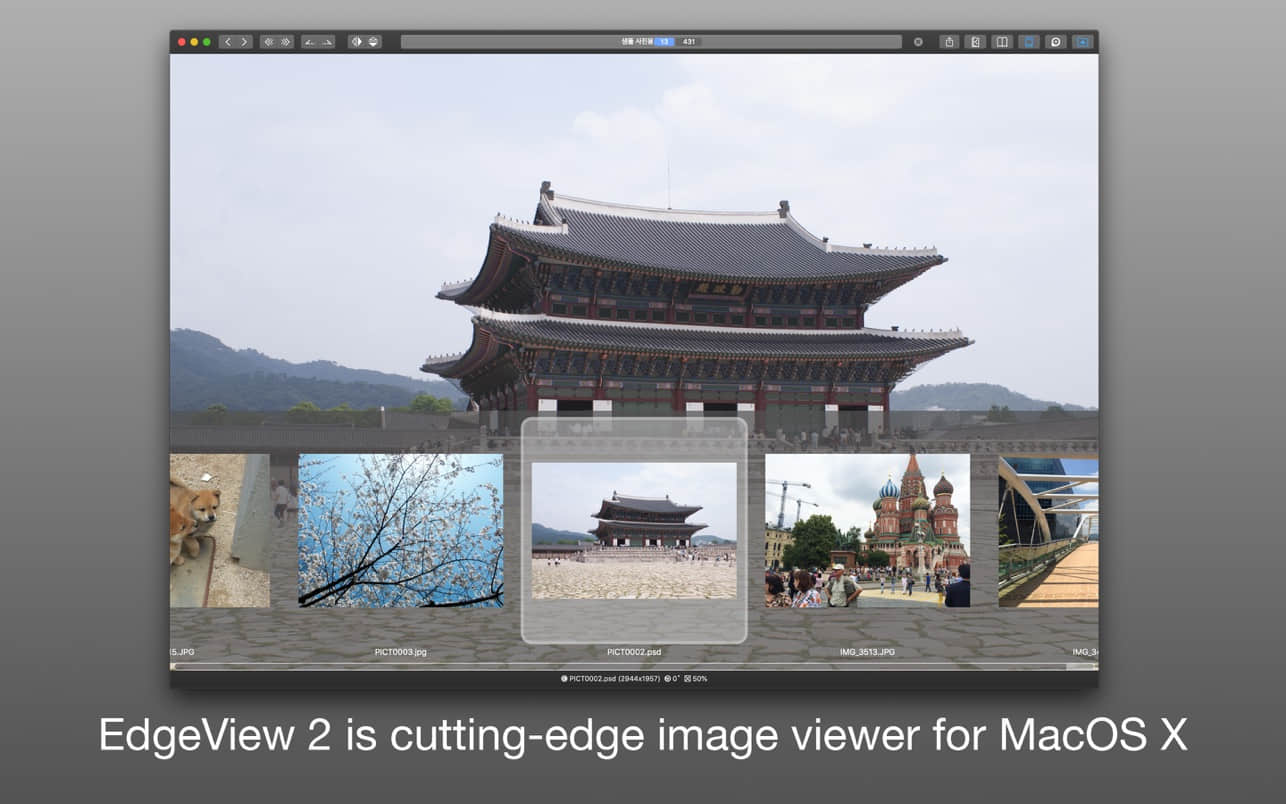
为了直观展示 EdgeView 的界面,这里是一些典型截图,帮助你了解其简洁布局和操作流畅性:
更新迭代:5.7.1 版本如何提升日常使用
EdgeView 的开发团队持续优化,最近的 5.7.1 版本(发布于两天前)聚焦于稳定性与用户反馈的痛点。缩放逻辑得到显著改进,现在放大缩小更平滑,避免了以往的卡顿感。复制粘贴相关 bug 被彻底修复,确保在编辑或分享图像时不会出错。历史标签的更新问题也得到解决,现在它能准确反映最近查看记录,避免遗漏。
不止于此,5.7.1 还修正了多窗口操作下的定位异常,当你同时打开多个窗口时,新窗口不会再出现位置偏差。FTP 连接的各种 bug 被清除,提升了网络驱动访问的可靠性。对于 Mac 图像查看器用户来说,这些调整直接影响日常效率,尤其是在处理远程文件或多任务时。
回顾近期更新轨迹,5.6.8 修复了历史功能的崩溃问题,5.6.7 在图标模式下添加了日期显示(当图标大于 128 像素时),5.6.6 避免了历史标签的潜在崩溃。进一步回溯,5.6.0 更新了历史视图界面,5.5.2 优化了“小图像放大”选项的禁用逻辑。5.4.0 引入了“小图像放大”功能,让小尺寸图像在单图模式下显示实际大小,同时修复了 macOS 26 下的连续视图实时缩放 UI 故障和文件浏览器图标模式 bug。
更早的 5.2.0 解决了幻灯片放映时的窗口缩小问题,5.1.9 添加了外部卷访问按钮并修正 macOS 26 布局错误,5.1.8 紧急修复了 macOS 26 连续模式缩放崩溃。5.1.7 修复了 EXIF 标签 bug,5.1.6 正确显示 PDF 缩放比例,5.1.5 以毫米单位显示 PDF 大小(带一位小数)。5.1.3 防止多次保存历史,并添加 PDF 大小单位选择(厘米/毫米)。5.1.2 优化 FTP 连接,5.1.1 增加按文件扩展名排序和图标模式下的 Shift 点击选择。5.1.0 修复了 macOS 15.x 之前的崩溃,5.0.9 处理旧历史兼容,5.0.8 避免历史更新崩溃,5.0.7 修正触控板滑动崩溃,5.0.6 修复文件信息更新随机崩溃,5.0.5 解决图像导出崩溃。
这些迭代显示出开发者对兼容性和细节的重视,特别是针对 macOS 26 的适配,确保 EdgeView 5.7.1 在最新系统上运行无虞。如果你正在搜索 EdgeView 5.7.1 Mac 下载,不妨直接从 App Store 获取正版,以获得及时更新。
实际评测:EdgeView 在 Mac 环境下的表现与比较
上手 EdgeView 5.7.1 后,你会立刻感受到其速度优势。相比内置的预览.app,它在打开大型 RAW 文件或存档时更快,缓存系统和绘图引擎的重构功不可没。高品质图像渲染让细节保留完整,无论是摄影师查看 DSLR 照片,还是设计师处理 AI 文件,都游刃有余。幻灯片功能简洁有力,支持随机播放(shuffle),这点在用户反馈中被多次称赞。
从用户评论看,许多人将它与已废弃的 Xee 比较,认为 EdgeView 更现代、更快速。一位用户称其为“Mac 上最佳基本图像查看器”,突出键盘导航和最小化 UI 的便利。另一位指出连续滚动虽稍显笨拙,但整体功能强大。少数反馈提到拖拽到 Messages 时可能卡顿,但开发者在 4.3.4 版本已优化(需在偏好设置中启用)。总体上,用户评分在 4-5 星间,强调其简单性和强大性,尽管评级数量不多。
在实际测试中,EdgeView 5.7.1 处理漫画 CBZ/CBR 文件时特别出色,右到左模式让日漫阅读顺畅。网络卷支持让远程协作更高效,FTP 修复后连接稳定。缺点?或许是缺乏一些高级编辑工具,但作为查看器,它专注核心,避开了臃肿。如果你是 Mac 用户,追求高效图像管理,这款软件值得一试,尤其在处理存档或多格式文件时。
如果你好奇 EdgeView 5.7.1 的更多细节,建议亲自体验其 Quick Look 扩展如何改变 Finder 的预览方式。总之,在 Mac 软件推荐中,它正悄然成为图像浏览的新标杆。